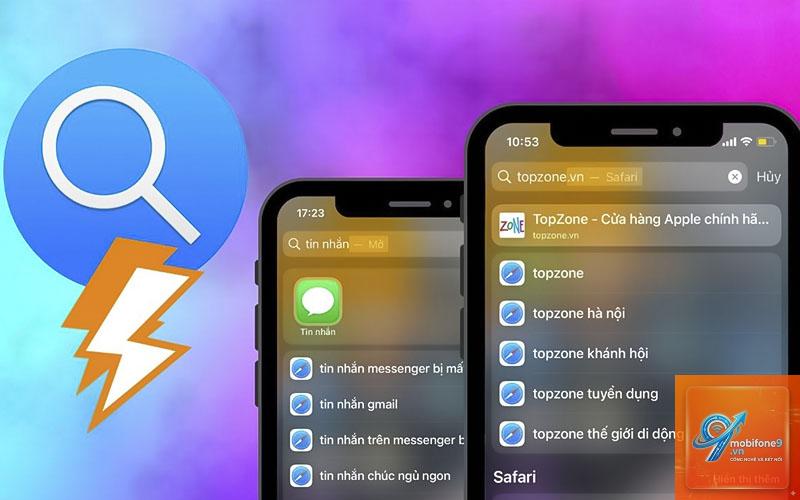
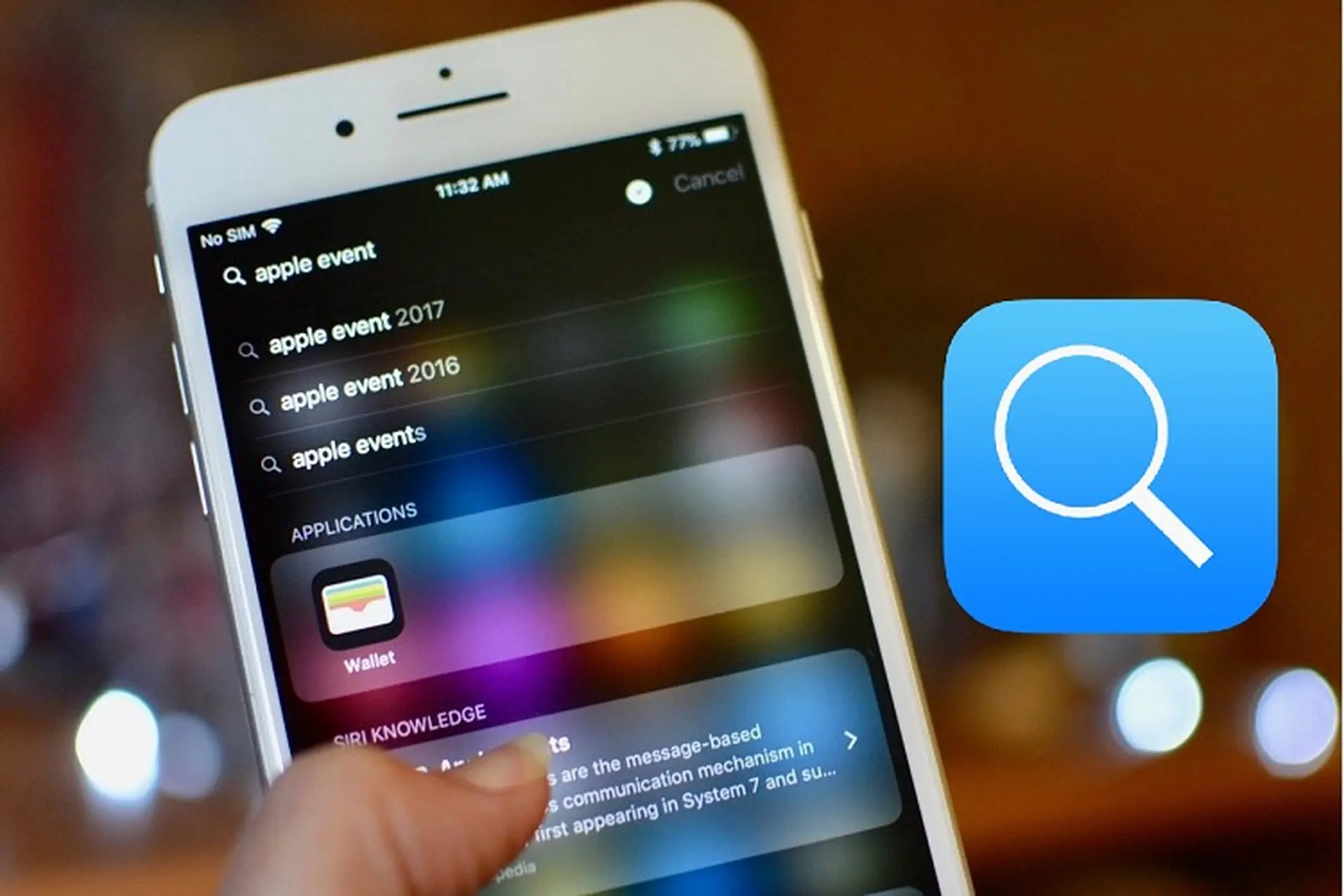
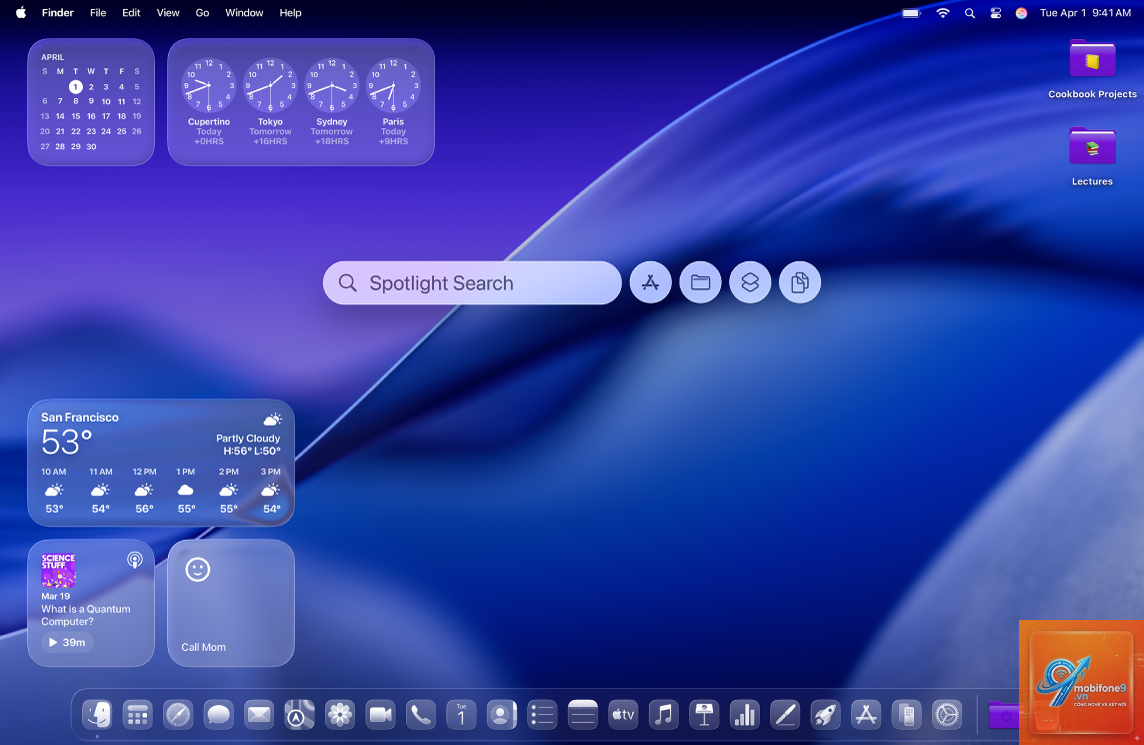
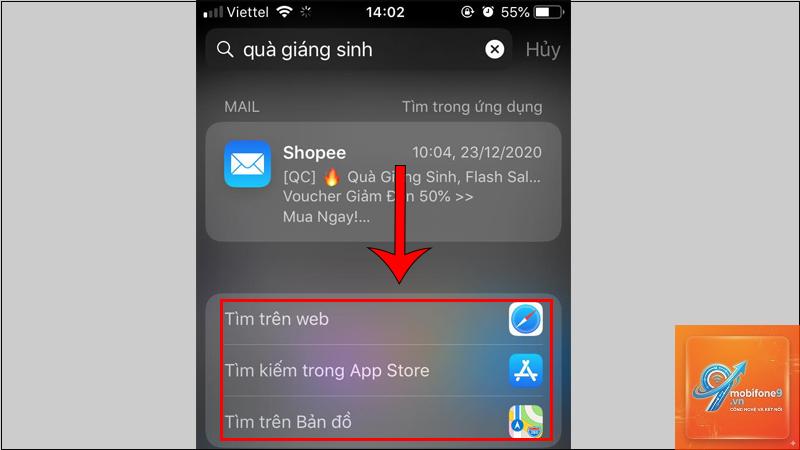
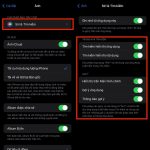
Spotlight Search là một công cụ tìm kiếm thông minh được tích hợp sẵn trong hệ điều hành iOS, iPadOS và macOS của Apple. Đây không chỉ là một thanh tìm kiếm đơn thuần, mà còn là trợ lý đắc lực giúp bạn truy xuất mọi dữ liệu trên thiết bị một cách nhanh chóng. Kể từ khi ra mắt lần đầu trên Mac OS X Tiger năm 2005, Spotlight đã liên tục được cải tiến và ngày nay cho phép bạn tìm kiếm ứng dụng, danh bạ, email, tin nhắn, ghi chú, tập tin, thông tin từ web và thậm chí cả kết quả thể thao hay chứng khoán. Vậy bản chất của spotlight search là gì và làm thế nào để khai thác tối đa sức mạnh của nó? Bài viết này sẽ giúp bạn hiểu rõ từ khái niệm cơ bản đến những mẹo sử dụng nâng cao.
Spotlight Search Là Gì? Khái Niệm Và Nguyên Lý Hoạt Động
Spotlight Search là một cơ sở dữ liệu chỉ mục (index) được dựng sẵn trên thiết bị Apple. Khi bạn sử dụng thiết bị, hệ thống sẽ quét toàn bộ nội dung (nội dung văn bản của email, tin nhắn, ghi chú, thẻ metadata của ảnh, tên file…) và lập chỉ mục. Khi bạn gõ một từ khóa vào thanh tìm kiếm Spotlight, hệ thống sẽ tra cứu nhanh trong chỉ mục này và trả về kết quả phù hợp. Quá trình này diễn ra cục bộ trên máy, đảm bảo tốc độ và quyền riêng tư.
Cách thức hoạt động chi tiết
Lập chỉ mục định kỳ: Hệ thống tự động quét và lập chỉ mục vào những thời điểm thiết bị rảnh (khi sạc và khóa màn hình) để tối ưu hiệu suất.
Tìm kiếm ngữ nghĩa (Semantic Search): Spotlight không chỉ khớp chính xác từ khóa mà còn hiểu ngữ cảnh. Ví dụ: gõ “điện thoại của mẹ” sẽ tìm thấy các cuộc gọi hoặc tin nhắn có liên quan, dù không chứa cụm từ đó.
Tích hợp trí tuệ nhân tạo (AI): Trên iOS 15 trở lên, Spotlight có thể hiển thị thông tin chi tiết từ ứng dụng bên thứ ba, kết quả tìm kiếm web (thông qua Siri Suggestions) và cung cấp gợi ý ngữ cảnh (ví dụ: tìm kiếm “cafe gần đây” sẽ trả về danh sách quán cafe).
Bảo mật nội bộ: Việc lập chỉ mục và tìm kiếm diễn ra hoàn toàn offline. Chỉ khi bạn chọn kết quả tìm kiếm từ web hoặc Siri Suggestions thì thiết bị mới kết nối internet.
Lịch Sử Phát Triển Của Spotlight Search Trên Apple
Phiên bản
Hệ điều hành
Tính năng nổi bật
2005
Mac OS X Tiger
Ra mắt lần đầu, tìm kiếm tập tin và email trên Mac.
Tích hợp tìm kiếm trí tuệ (Proactive), gợi ý ngữ cảnh, tìm kiếm web.
2020
iOS 14
Thiết kế lại giao diện, thêm tìm kiếm ứng dụng bên thứ ba.
2021
iOS 15
Tìm kiếm toàn diện ảnh (bằng văn bản), kết quả chi tiết từ app.
Qua nhiều năm, Spotlight đã phát triển từ một công cụ tìm kiếm file đơn giản thành cỗ máy tìm kiếm thông minh đa năng.
Phân Loại Và Thành Phần Của Spotlight Search
Các loại kết quả tìm kiếm chính
Ứng dụng (App): Tìm và mở nhanh bất kỳ ứng dụng nào trên máy.
Danh bạ (Contacts): Hiển thị thông tin liên lạc, lịch sử cuộc gọi, tin nhắn.
Tập tin (Files): Tài liệu trên iCloud, ổ cứng nội bộ, ứng dụng Files.
Tin nhắn & Email: Nội dung trong Messages và Mail.
Ghi chú & Lời nhắc: Nội dung từ Notes và Reminders.
Ảnh & Video: Tìm ảnh dựa trên văn bản (iOS 15+) hoặc nhận dạng đối tượng.
Web & Siri Suggestions: Kết quả từ Google (tuỳ chỉnh), tin tức, thời tiết, thể thao.
Âm nhạc & Podcast: Bài hát, tập podcast từ Apple Music hoặc ứng dụng thứ ba.
Các thành phần giao diện
Thanh tìm kiếm: Vuốt xuống giữa màn hình chính (iOS) hoặc nhấn Cmd+Space (macOS).
Khu vực gợi ý: Hiển thị Siri Suggestions, lịch sử tìm kiếm gần đây.
Kết quả nhóm: Mỗi loại (Ứng dụng, Danh bạ…) có một header riêng, có thể mở rộng.
Xem trước (Preview): Khi chọn một kết quả, Spotlight có thể hiển thị nội dung tóm tắt mà không cần mở app.
Lợi Ích Và Hạn Chế Của Spotlight Search
Lợi ích vượt trội
Tốc độ nhanh vượt bậc: Do tìm kiếm trên chỉ mục cục bộ, kết quả xuất hiện tức thì.
Bảo mật và quyền riêng tư: Không có thông tin nào được gửi lên máy chủ Apple khi tìm kiếm cục bộ.
Tiết kiệm thời gian: Có thể thực hiện tác vụ ngay từ thanh tìm kiếm (gọi điện, gửi tin nhắn, mở app, tính toán nhanh, chuyển đổi đơn vị).
Tích hợp sâu với hệ sinh thái: Tìm kiếm xuyên suốt giữa các ứng dụng gốc và bên thứ ba.
Hỗ trợ tìm kiếm ngữ nghĩa: Giúp tìm thấy nội dung dù từ khóa không chính xác.
Hạn chế cần lưu ý
Không tìm kiếm được nội dung trong ứng dụng bên thứ ba nếu chưa hỗ trợ: Một số app như WhatsApp, Facebook không cho phép Spotlight lập chỉ mục nội dung chat.
Phụ thuộc vào ngôn ngữ: Tìm kiếm ngữ nghĩa hoạt động tốt nhất với tiếng Anh và một số ngôn ngữ chính. Với tiếng Việt, khả năng nhận diện ngữ nghĩa còn hạn chế.
Chiếm tài nguyên lập chỉ mục: Quá trình xây dựng chỉ mục có thể làm chậm thiết bị trong vài phút đầu sau khi cập nhật hệ điều hành.
Không thể tùy chỉnh sâu độ ưu tiên kết quả: Người dùng không thể sắp xếp thứ tự các nhóm kết quả (ví dụ: luôn ưu tiên Danh bạ trước Tin nhắn).
So Sánh Spotlight Search Với Các Công Cụ Tìm Kiếm Khác
Tiêu chí
Spotlight Search (Apple)
Windows Search
Google Search (Trên Android)
Phạm vi tìm kiếm
Thiết bị + Web (tùy chọn, qua Siri)
Thiết bị + OneDrive + Web (Bing)
Thiết bị + Google Services + Web
Bảo mật
Cao (hoàn toàn local)
Trung bình (có thể gửi dữ liệu lên Microsoft)
Thấp hơn (phụ thuộc Google)
Khả năng học ngữ cảnh
Tốt, tích hợp Siri & AI
Trung bình
Tốt (Google Assistant)
Tính năng tính toán/đơn vị
Có (ngay trong thanh tìm kiếm)
Có (phiên bản mới)
Có (tính năng riêng)
Hỗ trợ tìm ảnh bằng văn bản
Có (iOS 15+, macOS)
Chưa (chỉ tìm metadata)
Có (Google Photos)
Tìm kiếm ứng dụng bên thứ ba
Có (nếu app hỗ trợ)
Hạn chế
Có (tùy thuộc OEM)
Spotlight nổi bật về bảo mật và tích hợp hệ sinh thái, trong khi Google Search mạnh về tìm kiếm web và dịch vụ đám mây.
Ứng Dụng Thực Tế Và Hướng Dẫn Sử Dụng Spotlight Search
Cách kích hoạt và sử dụng cơ bản
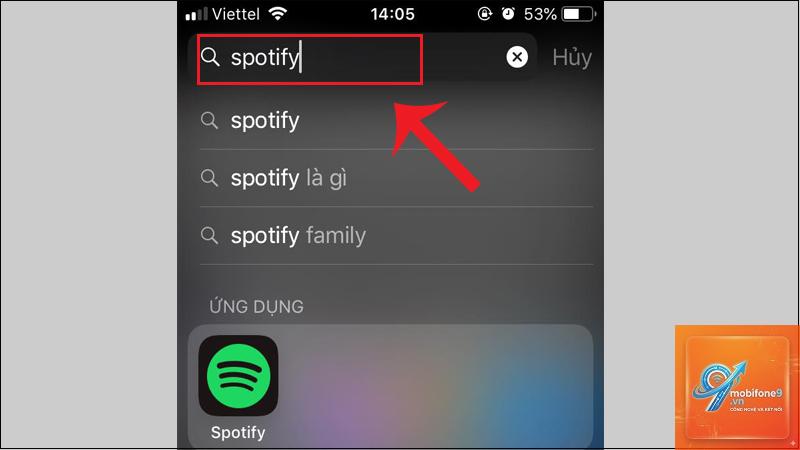
Trên iPhone/iPad: Vuốt xuống từ giữa màn hình chính. Hoặc từ màn hình khóa vuốt sang phải đến widget Spotlight.
Trên Mac: Nhấn Cmd (⌘) + Space hoặc nhấp vào biểu tượng kính lúp trên thanh menu.
Nhập từ khóa bất kỳ. Kết quả sẽ hiện ra theo nhóm.
Nhấn vào kết quả để mở. Có thể dùng phím mũi tên để di chuyển giữa các kết quả.
Mẹo nâng cao giúp bạn làm chủ Spotlight
Tính toán nhanh: Gõ “123 * 456” hoặc “23% of 500” sẽ hiển thị kết quả ngay.
Chuyển đổi đơn vị: “100 dollars to vnd” hoặc “15 inches to cm”.
Tìm kiếm bằng giọng nói: Nhấn vào biểu tượng micro trên thanh tìm kiếm (nếu có) hoặc dùng Siri.
Tùy chỉnh kết quả: Vào Cài đặt > Siri & Tìm kiếm để bật/tắt Spotlight cho từng ứng dụng.
Tìm kiếm trong ảnh: Trên iOS 15+, gõ “cây cầu” hoặc “chó” sẽ tìm ảnh có chứa đối tượng đó.
Mở ứng dụng nhanh: Gõ vài chữ cái đầu tên app rồi nhấn Enter.
Tìm kiếm nội dung bên trong tài liệu: Spotlight có thể quét văn bản trong file PDF, Pages, Word.
Ví dụ thực tế
Bạn đang cần tìm một email quan trọng từ khách hàng tên “Minh”. Chỉ cần gõ “Minh email”. Spotlight sẽ lập tức trả về tất cả email từ hoặc đến “Minh” trong ứng dụng Mail. Bạn cũng có thể gõ “cuộc gọi Minh” để thấy lịch sử cuộc gọi gần đây.
Một người dùng khác muốn mở nhanh bài viết đang soạn dở trong ứng dụng Ghi chú: gõ “dự án tháng 4” sẽ hiện ra ghi chú có chứa cụm từ đó.
Sai Lầm Thường Gặp Khi Sử Dụng Spotlight Search Và Cách Tránh
Tin rằng Spotlight có thể tìm mọi thứ: Nội dung trong các ứng dụng không hỗ trợ lập chỉ mục (ví dụ: tin nhắn trong Zalo, Messenger) sẽ không được tìm thấy. Cách tránh: Sử dụng tính năng tìm kiếm riêng của từng app hoặc copy dữ liệu vào ứng dụng gốc (ví dụ: lưu số điện thoại vào danh bạ).
Không tùy chỉnh cài đặt tìm kiếm: Nếu bạn thấy kết quả tìm kiếm web xuất hiện quá nhiều, hãy tắt “Siri Suggestions” trong Cài đặt > Siri & Tìm kiếm.
Chỉ dùng một từ khóa quá chung chung: Gõ “ảnh” sẽ cho bạn quá nhiều kết quả. Thay vào đó hãy gõ “ảnh bãi biển 2023” để thu hẹp phạm vi.
Bỏ qua tính năng xem trước: Khi di chuyển qua các kết quả, đừng vội nhấn Enter. Nhấn phím cách (macOS) hoặc nhấn giữ (iOS) để xem trước nội dung.
Không vệ sinh chỉ mục: Nếu bạn thấy kết quả tìm kiếm sai lệch, hãy thử restart thiết bị hoặc vào Cài đặt > Spotlight > Bật/tắt các ứng dụng để reset chỉ mục.
Lưu Ý Quan Trọng Khi Dùng Spotlight Search
Bảo vệ quyền riêng tư: Spotlight có thể hiển thị nội dung nhạy cảm (tin nhắn, email) ngay trên màn hình khóa nếu thiết bị không khóa. Hãy tắt “Hiển thị trên màn hình khóa” trong Cài đặt > Face ID/Touch ID & Mật mã.
Ảnh hưởng đến pin: Lập chỉ mục tiêu tốn pin, nhưng chỉ khi quá trình diễn ra (sau khởi động lại hoặc cập nhật iOS). Nếu pin tụt nhanh bất thường, hãy kiểm tra mục “Siri & Tìm kiếm” để xem app nào đang lập chỉ mục quá mức.
Ngôn ngữ và vùng miền: Để tối ưu tìm kiếm, hãy thiết lập ngôn ngữ chính trong Cài đặt > Cài đặt chung > Ngôn ngữ & Vùng. Spotlight xử lý tiếng Việt tốt hơn khi bạn gõ có dấu.
Đồng bộ iCloud: Spotlight có thể tìm kiếm qua nội dung iCloud nếu bạn bật. Tuy nhiên, tìm kiếm này vẫn được mã hóa đầu cuối.
Giới hạn của tính năng mới: Tìm kiếm ảnh bằng văn bản (Live Text) yêu cầu thiết bị có chip A12 Bionic trở lên (iPhone XS, iPad 2018 trở lên).
Câu Hỏi Thường Gặp Về Spotlight Search
Spotlight Search có thực sự bảo mật không?
Rất an toàn cho các tìm kiếm cục bộ. Apple tuyên bố họ không gửi dữ liệu về máy chủ khi bạn tìm kiếm nội dung trên thiết bị. Chỉ khi bạn nhấn vào kết quả web (Siri Suggestions) thì thiết bị mới kết nối internet, và lúc đó quyền riêng tư phụ thuộc vào trình duyệt bạn chọn.
Tại sao Spotlight Search không tìm thấy một số tập tin?
Có thể do tập tin đó nằm trong thư mục bị loại trừ khỏi chỉ mục (ví dụ: ứng dụng Files có thể ẩn một số vùng). Hoặc do ứng dụng chứa tập tin không hỗ trợ Spotlight (như một số app quản lý file bên thứ ba). Hãy kiểm tra trong Cài đặt > ứng dụng đó > Siri & Tìm kiếm xem đã bật “Tìm kiếm & Gợi ý” chưa.
Có thể tắt hoàn toàn Spotlight Search không?
Có. Vào Cài đặt > Siri & Tìm kiếm > vô hiệu hóa “Gợi ý trong tìm kiếm” và “Gợi ý trong truy vấn”. Để tắt hoàn toàn,
Không. Các ứng dụng mạng xã hội thường không cho phép quyền lập chỉ mục nội dung để bảo vệ dữ liệu người dùng. Bạn chỉ có thể tìm kiếm tên ứng dụng, không phải nội dung bên trong.
Làm thế nào để xóa lịch sử tìm kiếm Spotlight?
Trên iOS 15+: Vào Cài đặt > Siri & Tìm kiếm > Tắt “Gợi ý khi tìm kiếm” rồi bật lại (nếu muốn), lịch sử sẽ được xóa. Trên macOS: Mở Terminal và gõ: sudo rm -rf ~/Library/Caches/com.apple.helpd (cần sao lưu dữ liệu trước). Hoặc đơn giản: Vào System Preferences > Siri & Spotlight > Bỏ chọn “Allow Spotlight Suggestions in Look up” và đánh dấu lại.
Spotlight Search có hoạt động khi không có kết nối internet không?
Có. Tìm kiếm cục bộ (ứng dụng, danh bạ, tập tin, ảnh, tin nhắn) vẫn hoạt động bình thường. Chỉ các kết quả web và Siri Suggestions mới cần internet.
Kết Luận
Spotlight Search là một trong những tính năng mạnh mẽ nhất mà Apple trang bị cho hệ sinh thái của mình. Việc hiểu rõ spotlight search là gì và biết cách tận dụng tối đa nó sẽ giúp bạn tiết kiệm thời gian, tăng năng suất và giữ cho thiết bị hoạt động gọn gàng. Từ tìm kiếm tập tin, chuyển đổi đơn vị cho đến gợi ý thông minh, Spotlight thực sự là trợ thủ đắc lực cho bất kỳ ai sử dụng iPhone, iPad hay Mac. Hãy dành vài phút để khám phá sâu hơn các cài đặt và mẹo trong bài viết, bạn sẽ ngạc nhiên về những gì mình có thể làm được chỉ với một thanh tìm kiếm nhỏ bé.
Tôi là Như Ý, người đam mê công nghệ và hiện đang hoạt động trong lĩnh vực biên tập nội dung số. Trải qua hơn 5 năm làm việc, tôi đã tích lũy nhiều kinh nghiệm trong việc xây dựng nội dung về smartphone, thiết bị Apple, phần mềm, ứng dụng và các thủ thuật công nghệ hữu ích. Tôi luôn cố gắng cập nhật những thông tin mới nhất để mang đến cho người đọc các bài viết chất lượng, dễ hiểu và phù hợp với nhu cầu thực tế.