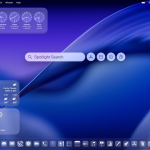
Tính năng Spotlight trên macOS là công cụ tìm kiếm mạnh mẽ, giúp người dùng truy xuất nhanh file, ứng dụng, email và thông tin web. Tuy nhiên, nhiều người gặp phải tình trạng spotlight không hiển thị kết quả, khiến công việc bị gián đoạn. Lỗi này thường xuất phát từ việc chỉ mục tìm kiếm bị hỏng, xung đột phần mềm hoặc cài đặt hệ thống sai. Bài viết này sẽ phân tích chi tiết nguyên nhân và cung cấp các giải pháp khắc phục từ cơ bản đến nâng cao, giúp bạn khôi phục hoàn toàn chức năng tìm kiếm trên máy Mac.
Spotlight là gì và tại sao nó không hiển thị kết quả?
Spotlight là công cụ tìm kiếm tích hợp trong macOS, hoạt động dựa trên cơ chế lập chỉ mục (indexing). Khi bạn nhập từ khóa, Spotlight sẽ quét cơ sở dữ liệu chỉ mục để trả về kết quả nhanh chóng. Nếu chỉ mục này bị lỗi, quá trình tìm kiếm sẽ không hoạt động, dẫn đến tình trạng spotlight không hiển thị kết quả dù
Đây là lỗi phổ biến sau các bản cập nhật lớn. Đầu tiên, hãy đợi 24 giờ vì macOS cần thời gian để xây dựng lại chỉ mục sau cập nhật. Nếu sau đó vẫn không hoạt động, hãy sử dụng lệnh sudo mdutil -E / trong Terminal để xây dựng lại chỉ mục thủ công.
Có cách nào để kiểm tra trạng thái chỉ mục của Spotlight không?
Có. Mở Terminal và nhập lệnh mdutil -s /. Kết quả sẽ hiển thị trạng thái “Indexing enabled” hoặc “Indexing disabled”. Nếu đang trong quá trình lập chỉ mục, bạn sẽ thấy “Indexing…”. Bạn cũng có thể kiểm tra bằng cách nhấn Command + Space và xem thanh tiến trình dưới kết quả tìm kiếm.
Spotlight không hiển thị kết quả ứng dụng nhưng vẫn tìm được file, tại sao?
Vào System Preferences > Spotlight > Search Results, đảm bảo mục “Applications” được chọn. Nếu đã chọn mà vẫn không hiển thị, hãy thử kéo ứng dụng từ thư mục Applications vào Dock và kiểm tra lại. Đôi khi ứng dụng bị hỏng hoặc không tương thích với phiên bản macOS hiện tại.
Làm thế nào để ngăn lỗi spotlight không hiển thị kết quả tái diễn?
Duy trì ít nhất 20% dung lượng trống trên ổ cứng. Thường xuyên cập nhật macOS lên phiên bản mới nhất. Tránh cài đặt các phần mềm can thiệp vào hệ thống tìm kiếm. Nếu bạn thường xuyên di chuyển nhiều tệp, hãy lên lịch xây dựng lại chỉ mục mỗi tháng một lần bằng lệnh Terminal tự động.
Kết luận
Lỗi spotlight không hiển thị kết quả là vấn đề phổ biến nhưng hoàn toàn có thể khắc phục được. Nguyên nhân chủ yếu đến từ chỉ mục bị hỏng, cài đặt sai hoặc xung đột phần mềm. Bằng cách áp dụng các phương pháp từ kiểm tra cơ bản đến xây dựng lại chỉ mục bằng Terminal, bạn có thể khôi phục hoàn toàn chức năng tìm kiếm trên máy Mac.
Hãy luôn sao lưu dữ liệu trước khi thực hiện các thao tác nâng cao và kiên nhẫn trong quá trình xây dựng lại chỉ mục. Nếu đã thử tất cả các cách mà vẫn không thành công, có thể vấn đề nằm ở phần cứng ổ cứng hoặc lỗi hệ thống sâu hơn, cần sự hỗ trợ từ Apple Support hoặc kỹ thuật viên chuyên nghiệp.
Tôi là Như Ý, người đam mê công nghệ và hiện đang hoạt động trong lĩnh vực biên tập nội dung số. Trải qua hơn 5 năm làm việc, tôi đã tích lũy nhiều kinh nghiệm trong việc xây dựng nội dung về smartphone, thiết bị Apple, phần mềm, ứng dụng và các thủ thuật công nghệ hữu ích. Tôi luôn cố gắng cập nhật những thông tin mới nhất để mang đến cho người đọc các bài viết chất lượng, dễ hiểu và phù hợp với nhu cầu thực tế.