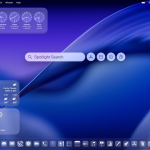
Spotlight là công cụ tìm kiếm mạnh mẽ trên macOS, giúp người dùng truy xuất nhanh chóng file, ứng dụng, email và nhiều dữ liệu khác. Tuy nhiên, nhiều người dùng gặp phải tình trạng spotlight không cập nhật dữ liệu, khiến kết quả tìm kiếm trở nên lỗi thời hoặc thiếu chính xác. Vấn đề này thường xuất phát từ chỉ mục (index) bị hỏng, lỗi hệ thống hoặc cấu hình sai. Bài viết này sẽ phân tích chi tiết nguyên nhân và cung cấp các giải pháp thực tế để khắc phục triệt để lỗi spotlight không cập nhật dữ liệu.
Spotlight hoạt động như thế nào và tại sao cần cập nhật dữ liệu?
Spotlight sử dụng một cơ sở dữ liệu chỉ mục (index) để lưu trữ thông tin về tất cả file và nội dung trên ổ cứng. Khi bạn thêm, sửa hoặc xóa file, hệ thống sẽ tự động cập nhật chỉ mục này. Quá trình này diễn ra liên tục trong nền, đảm bảo kết quả tìm kiếm luôn phản ánh trạng thái hiện tại của hệ thống.
Khi spotlight không cập nhật dữ liệu, chỉ mục bị đóng băng hoặc không ghi nhận các thay đổi. Điều này dẫn đến tình trạng tìm kiếm file mới không thấy, file đã xóa vẫn hiển thị, hoặc kết quả tìm kiếm không chính xác. Nguyên nhân có thể đến từ lỗi phần mềm, xung đột ứng dụng hoặc giới hạn phần cứng.
Nguyên nhân chính gây ra lỗi spotlight không cập nhật dữ liệu
1. Chỉ mục Spotlight bị hỏng hoặc lỗi thời
Đây là nguyên nhân phổ biến nhất. Khi chỉ mục bị hỏng do lỗi ghi, tắt máy đột ngột hoặc cập nhật macOS không hoàn chỉnh, Spotlight không thể đồng bộ dữ liệu mới. Dấu hiệu nhận biết bao gồm kết quả tìm kiếm hiển thị file cũ, không tìm thấy file vừa tạo, hoặc Spotlight phản hồi chậm bất thường.
2. Xung đột với ứng dụng bên thứ ba
Một số ứng dụng như Dropbox, Google Drive, hoặc các công cụ bảo mật có thể can thiệp vào quá trình lập chỉ mục của Spotlight. Các ứng dụng này thường tạo ra lượng lớn file tạm thời hoặc thay đổi quyền truy cập, khiến Spotlight không thể cập nhật dữ liệu chính xác.
3. Dung lượng ổ cứng gần đầy
Khi ổ cứng còn ít hơn 10% dung lượng trống, macOS có thể giới hạn hoạt động của Spotlight để ưu tiên các tác vụ hệ thống khác. Điều này làm chậm hoặc ngừng quá trình cập nhật chỉ mục.
4. Lỗi quyền truy cập file và thư mục
Spotlight cần quyền đọc toàn bộ hệ thống file để lập chỉ mục. Nếu quyền truy cập bị thay đổi do cài đặt phần mềm hoặc lỗi người dùng, spotlight không cập nhật dữ liệu từ các thư mục bị hạn chế.
5. Lỗi sau khi nâng cấp macOS
Các bản cập nhật lớn của macOS đôi khi gây ra xung đột với cấu hình Spotlight cũ. Quá trình di chuyển dữ liệu chỉ mục có thể thất bại, dẫn đến tình trạng spotlight không cập nhật dữ liệu sau khi nâng cấp.
Dấu hiệu nhận biết spotlight không cập nhật dữ liệu
Dấu hiệu
Mô tả chi tiết
Kết quả tìm kiếm lỗi thời
File đã xóa từ lâu vẫn xuất hiện trong kết quả tìm kiếm
Không tìm thấy file mới
File vừa tạo cách đây vài giờ không hiển thị khi tìm kiếm
Phản hồi chậm
Spotlight mất nhiều giây để hiển thị kết quả, thậm chí không phản hồi
Thanh tiến trình kẹt
Trong System Preferences, thanh tiến trình lập chỉ mục không di chuyển
Kết quả không đầy đủ
Chỉ hiển thị một phần file, thiếu các file quan trọng
Cách khắc phục lỗi spotlight không cập nhật dữ liệu
Phương pháp 1: Xây dựng lại chỉ mục Spotlight
Đây là giải pháp hiệu quả nhất khi spotlight không cập nhật dữ liệu. Quá trình này xóa toàn bộ chỉ mục cũ và tạo lại từ đầu.
Các bước thực hiện:
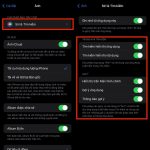
Mở System Settings (hoặc System Preferences trên macOS cũ)
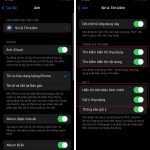
Chọn Siri & Spotlight
Nhấn vào nút Spotlight Privacy
Kéo thả ổ cứng chính (Macintosh HD) vào danh sách
Nhấn Done để xác nhận
Đợi 30 giây, sau đó kéo ổ cứng ra khỏi danh sách
Spotlight sẽ bắt đầu xây dựng lại chỉ mục từ đầu
Quá trình này có thể mất từ 30 phút đến vài giờ tùy thuộc vào dung lượng ổ cứng và tốc độ máy. Trong thời gian này,
Nguyên nhân có thể do file nằm trong thư mục bị loại trừ khỏi Spotlight. Kiểm tra danh sách Spotlight Privacy trong System Settings. Ngoài ra, file có thể bị hỏng hoặc không tương thích với định dạng mà Spotlight hỗ trợ.
Làm thế nào để kiểm tra trạng thái chỉ mục của Spotlight?
Mở Terminal và nhập lệnh mdutil -s /. Kết quả sẽ hiển thị trạng thái Indexing: Enabled hoặc Disabled. Nếu hiển thị Indexing: Disabled, bạn cần bật lại bằng lệnh sudo mdutil -i on /.
Spotlight không cập nhật dữ liệu có ảnh hưởng đến hiệu suất máy không?
Có. Khi chỉ mục bị lỗi, Spotlight liên tục cố gắng cập nhật nhưng thất bại, tiêu tốn CPU và RAM. Điều này làm chậm máy, đặc biệt là trên các dòng Mac cũ. Khắc phục sớm giúp cải thiện hiệu suất đáng kể.
Có cách nào ngăn ngừa lỗi spotlight không cập nhật dữ liệu không?
Duy trì dung lượng ổ cứng trống trên 15%, thường xuyên cập nhật macOS, tránh cài đặt ứng dụng không rõ nguồn gốc, và sao lưu dữ liệu định kỳ. Ngoài ra, hạn chế tắt máy đột ngột khi Spotlight đang lập chỉ mục.
Spotlight không cập nhật dữ liệu trên ổ cứng ngoài phải làm sao?
Kiểm tra kết nối ổ cứng, đảm bảo ổ được format ở định dạng tương thích (APFS hoặc HFS+). Vào System Settings > Siri & Spotlight > Spotlight Privacy, xóa ổ cứng ngoài khỏi danh sách loại trừ nếu có. Sau đó ngắt kết nối và kết nối lại ổ cứng.
Kết luận
Lỗi spotlight không cập nhật dữ liệu là vấn đề phổ biến nhưng hoàn toàn có thể khắc phục bằng các phương pháp đơn giản. Xây dựng lại chỉ mục, kiểm tra quyền truy cập và loại trừ thư mục không cần thiết là những giải pháp hiệu quả nhất. Quan trọng nhất, hãy xác định đúng nguyên nhân trước khi áp dụng biện pháp khắc phục để tránh mất thời gian và ảnh hưởng đến dữ liệu.
Nếu đã thử tất cả các phương pháp trên mà spotlight không cập nhật dữ liệu vẫn tiếp diễn, có thể hệ thống của bạn đang gặp lỗi phần cứng hoặc lỗi hệ điều hành nghiêm trọng. Trong trường hợp này, liên hệ với bộ phận hỗ trợ của Apple hoặc mang máy đến trung tâm bảo hành để được kiểm tra chuyên sâu. Duy trì thói quen bảo trì hệ thống định kỳ sẽ giúp bạn tránh gặp lại lỗi này trong tương lai.
Tôi là Như Ý, người đam mê công nghệ và hiện đang hoạt động trong lĩnh vực biên tập nội dung số. Trải qua hơn 5 năm làm việc, tôi đã tích lũy nhiều kinh nghiệm trong việc xây dựng nội dung về smartphone, thiết bị Apple, phần mềm, ứng dụng và các thủ thuật công nghệ hữu ích. Tôi luôn cố gắng cập nhật những thông tin mới nhất để mang đến cho người đọc các bài viết chất lượng, dễ hiểu và phù hợp với nhu cầu thực tế.