Spatial video là một tính năng đột phá trên các thiết bị Apple như iPhone 15 Pro, iPhone 16 series và Apple Vision Pro, cho phép người dùng quay video không gian ba chiều sống động. Tuy nhiên, nhiều người dùng gặp phải tình trạng spatial video không hoạt động, gây ra không ít phiền toái. Bài viết này sẽ phân tích toàn bộ nguyên nhân từ cơ bản đến nâng cao, đồng thời cung cấp giải pháp khắc phục triệt để dựa trên kinh nghiệm thực tế và các báo cáo kỹ thuật.
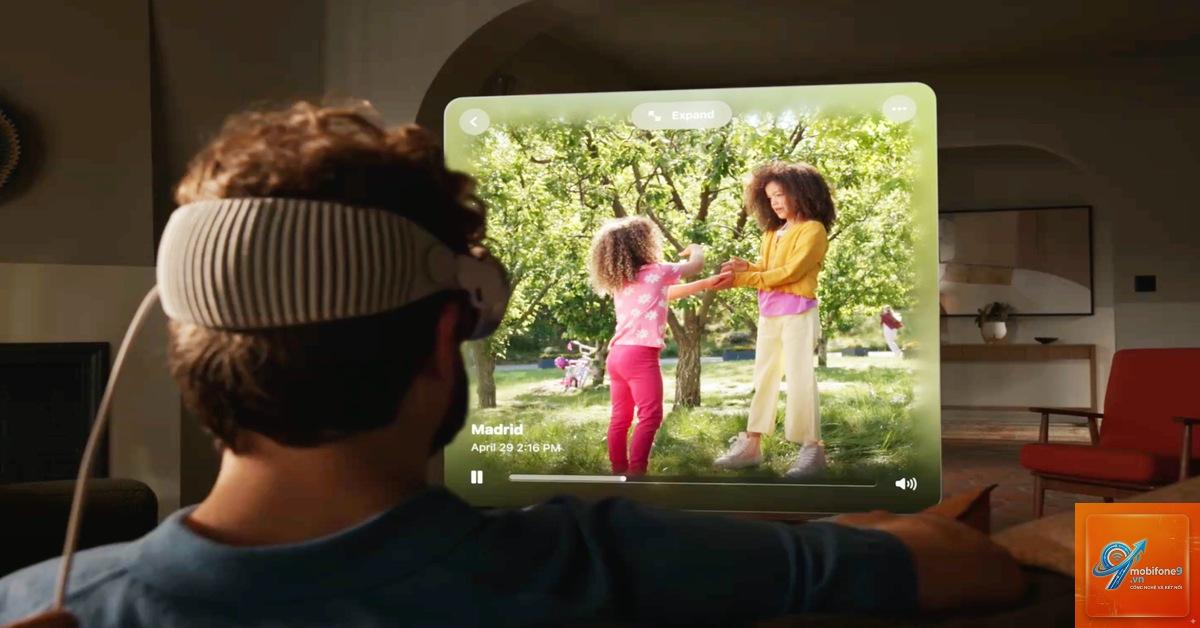
Spatial video là định dạng video ghi lại hình ảnh với hiệu ứng chiều sâu, tạo cảm giác như người xem đang thực sự hiện diện trong khung cảnh. Công nghệ này sử dụng hai ống kính camera trên iPhone để ghi đồng thời hai luồng video, sau đó ghép chúng lại thành một trải nghiệm không gian. Khi phát trên Apple Vision Pro hoặc qua kính thực tế ảo, người dùng có thể nhìn xung quanh và cảm nhận độ sâu chân thực.
Tính năng này đặc biệt hữu ích cho việc lưu giữ những khoảnh khắc gia đình, sự kiện quan trọng hoặc nội dung sáng tạo chuyên nghiệp. Khi spatial video không hoạt động, người dùng mất đi cơ hội trải nghiệm công nghệ tiên tiến này.
Nguyên Nhân Khiến Spatial Video Không Hoạt Động
Thiết Bị Không Hỗ Trợ
Không phải tất cả các dòng iPhone đều hỗ trợ quay spatial video. Tính năng này chỉ khả dụng trên iPhone 15 Pro, iPhone 15 Pro Max, iPhone 16, iPhone 16 Plus, iPhone 16 Pro và iPhone 16 Pro Max. Nếu bạn đang sử dụng iPhone 14 trở về trước, spatial video sẽ không hoạt động do thiếu phần cứng camera cần thiết.
Ngoài ra, để phát lại spatial video đúng nghĩa, bạn cần có Apple Vision Pro hoặc các thiết bị hỗ trợ hiển thị không gian. Xem trên màn hình thông thường chỉ cho thấy video 2D thông thường.
Phiên Bản iOS Chưa Được Cập Nhật
Spatial video yêu cầu ít nhất iOS 17.2 trở lên. Nếu thiết bị của bạn đang chạy phiên bản iOS cũ hơn, tính năng này sẽ không xuất hiện trong menu cài đặt camera. Apple thường xuyên cập nhật phần mềm để cải thiện hiệu suất và sửa lỗi, vì vậy việc kiểm tra phiên bản iOS là bước đầu tiên cần thực hiện.
Cài Đặt Camera Sai
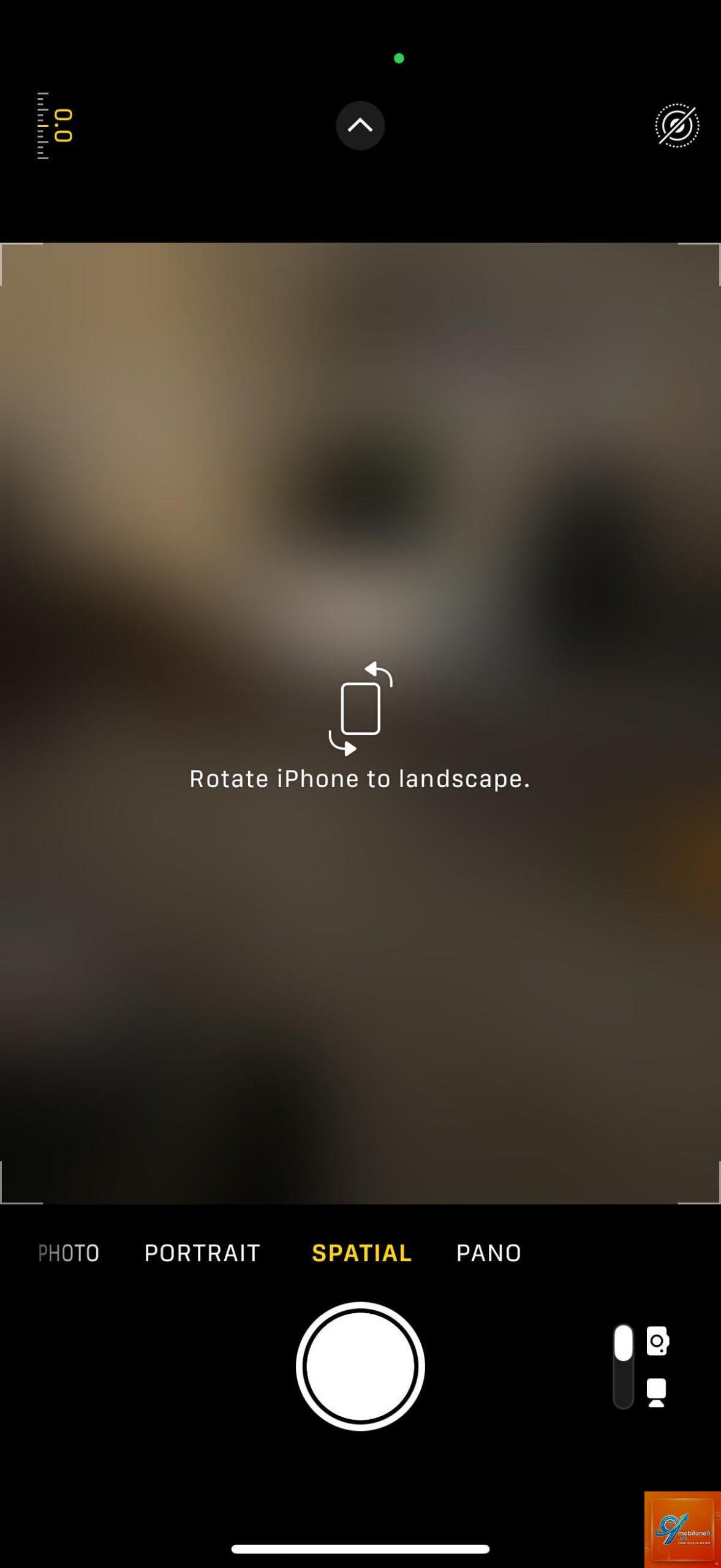
Nhiều người dùng vô tình thay đổi cài đặt camera mà không biết. Spatial video yêu cầu chế độ quay ở định dạng không gian, không phải chế độ video thông thường. Trong ứng dụng Camera, bạn cần chuyển sang chế độ Spatial (biểu tượng hình chữ nhật với hai vòng tròn) để kích hoạt tính năng này.
Dung Lượng Lưu Trữ Không Đủ
Mỗi giây spatial video tiêu tốn khoảng 10-15 MB dung lượng, gấp đôi so với video 4K thông thường. Nếu bộ nhớ iPhone còn dưới 1 GB, thiết bị sẽ tự động vô hiệu hóa tính năng quay spatial video để tránh lỗi ghi hình. Kiểm tra dung lượng trống trong Cài đặt > Cài đặt chung > Dung lượng iPhone.
Xung Đột Phần Mềm hoặc Ứng Dụng Bên Thứ Ba
Một số ứng dụng camera bên thứ ba hoặc ứng dụng chỉnh sửa video có thể can thiệp vào cài đặt gốc của iPhone. Các ứng dụng như Snapchat, TikTok hoặc các công cụ quay video chuyên nghiệp đôi khi thay đổi cấu hình camera mặc định, dẫn đến spatial video không hoạt động.
Lỗi Cảm Biến Camera
Trong một số trường hợp hiếm gặp, cảm biến LiDAR hoặc camera góc rộng bị lỗi vật lý khiến spatial video không thể ghi lại dữ liệu chiều sâu. Dấu hiệu nhận biết bao gồm video bị mờ, thiếu chiều sâu hoặc ứng dụng Camera báo lỗi khi chuyển sang chế độ Spatial.
Hướng Dẫn Khắc Phục Spatial Video Không Hoạt Động
Kiểm Tra Phiên Bản iOS và Cập Nhật
Vào Cài đặt > Cài đặt chung > Cập nhật phần mềm. Nếu có bản cập nhật iOS mới, hãy tải về và cài đặt. Apple đã phát hành nhiều bản vá lỗi liên quan đến camera trong các phiên bản iOS 17.3, 17.4 và 17.5. Sau khi cập nhật, khởi động lại iPhone và kiểm tra lại tính năng spatial video.
Điều Chỉnh Cài Đặt Camera
Mở ứng dụng Camera, vuốt sang chế độ Video. Nhấn vào biểu tượng hình chữ nhật với hai vòng tròn ở góc trên bên phải màn hình để kích hoạt chế độ Spatial. Đảm bảo biểu tượng chuyển sang màu vàng, báo hiệu tính năng đã được bật. Nếu biểu tượng màu xám, nghĩa là thiết bị không hỗ trợ hoặc chưa đủ điều kiện.
Giải Phóng Dung Lượng Lưu Trữ
Xóa các tệp không cần thiết như ảnh trùng lặp, video cũ, ứng dụng ít dùng. Vào Cài đặt > Cài đặt chung > Dung lượng iPhone để xem chi tiết. Dọn dẹp ít nhất 5 GB dung lượng trống để đảm bảo spatial video hoạt động ổn định. Bạn cũng có thể sử dụng iCloud để lưu trữ đám mây và giảm tải bộ nhớ vật lý.
Khởi Động Lại iPhone và Reset Cài Đặt Camera
Khởi động lại thiết bị bằng cách nhấn giữ nút nguồn và nút âm lượng cho đến khi xuất hiện thanh trượt tắt nguồn. Sau khi khởi động lại, nếu vẫn không hoạt động, vào Cài đặt > Camera > Reset cài đặt camera. Thao tác này sẽ đưa tất cả cấu hình camera về mặc định, loại bỏ các xung đột phần mềm tiềm ẩn.
Kiểm Tra Ứng Dụng Bên Thứ Ba
Gỡ cài đặt các ứng dụng camera bên thứ ba tạm thời để kiểm tra. Nếu spatial video hoạt động trở lại sau khi gỡ, hãy cài đặt lại từng ứng dụng một để xác định ứng dụng nào gây xung đột. Một số ứng dụng phổ biến thường gây lỗi bao gồm các công cụ quay video chuyên nghiệp có tùy chỉnh sâu về camera.
Kiểm Tra Phần Cứng
Nếu đã thử tất cả các cách trên mà spatial video vẫn không hoạt động, có thể thiết bị gặp vấn đề về phần cứng. Liên hệ với Apple Support hoặc đến trung tâm bảo hành ủy quyền để kiểm tra cảm biến camera và mô-đun LiDAR. Chi phí sửa chữa có thể dao động từ 3-8 triệu đồng tùy vào mức độ hư hỏng.
So Sánh Spatial Video Trên Các Thiết Bị
Thiết bị
Hỗ trợ quay Spatial Video
Chất lượng tối đa
Yêu cầu iOS
iPhone 15 Pro / Pro Max
Có
1080p @ 30fps
iOS 17.2 trở lên
iPhone 16 / 16 Plus
Có
1080p @ 30fps
iOS 18.0 trở lên
iPhone 16 Pro / Pro Max
Có
4K @ 30fps
iOS 18.0 trở lên
iPhone 14 trở về trước
Không
Không áp dụng
Không áp dụng
Apple Vision Pro
Chỉ phát lại
Không áp dụng
visionOS 1.0
Lợi Ích và Hạn Chế Của Spatial Video
Lợi Ích
Trải nghiệm xem sống động với hiệu ứng chiều sâu chân thực
Lưu giữ ký ức gia đình và sự kiện một cách chân thật nhất
Tương thích hoàn hảo với Apple Vision Pro và các kính thực tế ảo
Dễ dàng chia sẻ qua iMessage, AirDrop hoặc các nền tảng hỗ trợ
Không yêu cầu thiết bị chuyên dụng để quay, chỉ cần iPhone đời mới
Hạn Chế
Chỉ hoạt động trên một số dòng iPhone nhất định
Dung lượng file lớn, nhanh đầy bộ nhớ
Chất lượng tối đa chỉ 1080p trên hầu hết thiết bị (trừ iPhone 16 Pro)
Yêu cầu thiết bị hiển thị đặc biệt để trải nghiệm đầy đủ
Thời lượng pin giảm đáng kể khi quay liên tục
Ứng Dụng Thực Tế Của Spatial Video
Spatial video được sử dụng rộng rãi trong nhiều lĩnh vực. Trong du lịch, người dùng có thể quay lại cảnh quan và chia sẻ với bạn bè như thể họ đang ở đó. Trong giáo dục, giáo viên tạo bài giảng không gian về lịch sử, địa lý hoặc khoa học. Trong y tế, bác sĩ sử dụng spatial video để ghi lại quy trình phẫu thuật phục vụ đào tạo.
Một ví dụ điển hình là các nhiếp ảnh gia đám cưới bắt đầu sử dụng spatial video để ghi lại khoảnh khắc trao nhẫn, giúp cô dâu chú rể có thể xem lại lễ cưới với cảm giác như đang sống lại giây phút đó. Các nhà sản xuất nội dung trên YouTube cũng thử nghiệm định dạng này để tăng tương tác với khán giả.
Sai Lầm Thường Gặp Khi Sử Dụng Spatial Video
Nhiều người dùng mắc sai lầm khi quay spatial video trong điều kiện thiếu sáng. Cảm biến LiDAR hoạt động kém trong môi trường tối, dẫn đến video bị nhiễu hạt và mất chiều sâu. Luôn đảm bảo ánh sáng đầy đủ khi quay, ít nhất 300 lux.
Sai lầm thứ hai là di chuyển máy quá nhanh. Spatial video yêu cầu tốc độ di chuyển chậm và ổn định để hai ống kính đồng bộ chính xác. Quay nhanh sẽ tạo ra hiệu ứng giật lag và mất đồng bộ.
Sai lầm thứ ba là không kiểm tra dung lượng trước khi quay. Nhiều người bắt đầu quay và nhận ra thiết bị tự động dừng giữa chừng do đầy bộ nhớ. Hãy luôn kiểm tra dung lượng trống trước mỗi lần quay spatial video.
Lưu Ý Quan Trọng Khi Sử Dụng Spatial Video
Không nên quay spatial video quá 10 phút liên tục vì nhiệt độ thiết bị có thể tăng cao, gây giảm hiệu suất và nguy cơ hỏng pin. Nếu cần quay dài, hãy chia thành nhiều đoạn ngắn và để iPhone nghỉ giữa các lần quay.
Sao lưu spatial video thường xuyên lên iCloud hoặc máy tính vì dung lượng file lớn dễ gây mất dữ liệu nếu không quản lý tốt. Sử dụng ổ cứng SSD dung lượng cao để lưu trữ lâu dài.
Khi chia sẻ spatial video qua mạng xã hội, hãy kiểm tra xem nền tảng đó có hỗ trợ hiển thị không gian hay không. Facebook và YouTube đã bắt đầu hỗ trợ định dạng này, nhưng chất lượng có thể bị giảm do nén.
Câu Hỏi Thường Gặp Về Spatial Video Không Hoạt Động
Tại sao spatial video không xuất hiện trên iPhone của tôi?
Spatial video chỉ khả dụng trên iPhone 15 Pro, iPhone 15 Pro Max, iPhone 16 series và yêu cầu iOS 17.2 trở lên. Nếu thiết bị của bạn không thuộc các dòng này hoặc chưa cập nhật iOS, tính năng sẽ không hiển thị.
Làm thế nào để biết iPhone có hỗ trợ spatial video không?
Vào Cài đặt > Camera > Ghi video. Nếu thấy tùy chọn “Spatial Video” với định dạng 1080p @ 30fps, thiết bị của bạn hỗ trợ. Nếu không, thiết bị không tương thích.
Spatial video có tốn nhiều pin không?
Có, spatial video tiêu tốn nhiều năng lượng hơn video thông thường do phải xử lý hai luồng dữ liệu đồng thời. Một giờ quay spatial video có thể làm giảm 20-30% pin tùy vào dòng máy.
Có thể xem spatial video trên iPhone thường không?
Có thể xem dưới dạng video 2D thông thường. Để trải nghiệm hiệu ứng không gian đầy đủ, bạn cần Apple Vision Pro hoặc kính thực tế ảo tương thích.
Tại sao spatial video bị giật hoặc mất đồng bộ?
Nguyên nhân thường do di chuyển máy quá nhanh, thiếu ánh sáng hoặc dung lượng bộ nhớ thấp. Hãy quay chậm, đảm bảo ánh sáng tốt và giải phóng ít nhất 5 GB dung lượng trống.
Có cách nào chuyển video thường thành spatial video không?
Hiện tại chưa có công cụ chính thức từ Apple để chuyển đổi. Một số ứng dụng bên thứ ba đang phát triển tính năng này nhưng chất lượng chưa đảm bảo.
Kết Luận
Spatial video không hoạt động thường xuất phát từ những nguyên nhân có thể khắc phục được như thiết bị không hỗ trợ, iOS chưa cập nhật, cài đặt sai hoặc dung lượng thấp. Bằng cách kiểm tra từng bước theo hướng dẫn chi tiết trong bài viết, hầu hết người dùng có thể tự giải quyết vấn đề mà không cần đến trung tâm bảo hành.
Đối với những trường hợp lỗi phần cứng, việc liên hệ với Apple Support là giải pháp cuối cùng. Hãy luôn sao lưu dữ liệu quan trọng trước khi thực hiện bất kỳ thao tác reset nào. Spatial video là công nghệ tương lai, và việc hiểu rõ cách vận hành sẽ giúp bạn tận dụng tối đa trải nghiệm không gian sống động mà Apple mang lại.
Tôi là Như Ý, người đam mê công nghệ và hiện đang hoạt động trong lĩnh vực biên tập nội dung số. Trải qua hơn 5 năm làm việc, tôi đã tích lũy nhiều kinh nghiệm trong việc xây dựng nội dung về smartphone, thiết bị Apple, phần mềm, ứng dụng và các thủ thuật công nghệ hữu ích. Tôi luôn cố gắng cập nhật những thông tin mới nhất để mang đến cho người đọc các bài viết chất lượng, dễ hiểu và phù hợp với nhu cầu thực tế.