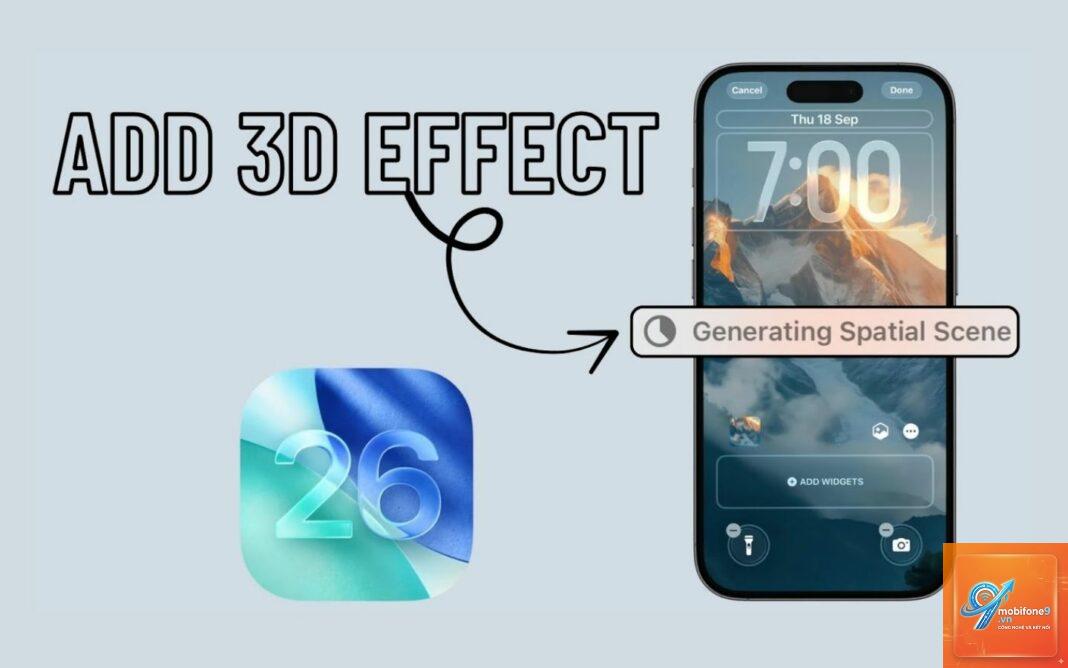
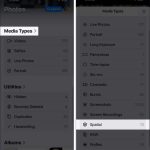
Spatial Photo là tính năng chụp ảnh không gian ba chiều được Apple giới thiệu trên các dòng iPhone 15 Pro, iPhone 16 và Vision Pro. Nhiều người dùng gặp tình trạng spatial photo không hoạt động, không thể chụp hoặc xem ảnh không gian. Bài viết này phân tích chi tiết nguyên nhân và hướng dẫn khắc phục từng trường hợp cụ thể.
Spatial Photo là công nghệ chụp ảnh lập thể cho phép tái tạo chiều sâu không gian. Khi xem trên Apple Vision Pro hoặc iPhone, người dùng có thể cảm nhận được hiệu ứng 3D chân thực. Tính năng này sử dụng hai ống kính camera trên iPhone để ghi lại hình ảnh từ hai góc nhìn khác nhau, sau đó ghép lại thành một bức ảnh duy nhất chứa thông tin chiều sâu.
Để spatial photo hoạt động, thiết bị cần đáp ứng các yêu cầu phần cứng và phần mềm nghiêm ngặt. Camera chính và camera góc siêu rộng phải hoạt động đồng bộ. Hệ điều hành iOS cần phiên bản tối thiểu 17.1. Bộ xử lý A17 Pro hoặc A18 mới có khả năng xử lý dữ liệu không gian trong thời gian thực.
Nguyên Nhân Spatial Photo Không Hoạt Động
Thiết Bị Không Hỗ Trợ Phần Cứng
Không phải tất cả iPhone đều hỗ trợ chụp spatial photo. Danh sách thiết bị tương thích bao gồm iPhone 15 Pro, iPhone 15 Pro Max, iPhone 16, iPhone 16 Plus, iPhone 16 Pro và iPhone 16 Pro Max. Các dòng iPhone 14 trở về trước không có module camera kép cần thiết để ghi lại dữ liệu không gian.
Người dùng iPhone SE, iPhone 14 hay iPhone 15 thường sẽ thấy spatial photo không hoạt động vì thiếu cảm biến LiDAR hoặc cấu hình camera không đáp ứng. Trên các thiết bị này, tùy chọn chụp ảnh không gian thường bị ẩn hoặc hiển thị dưới dạng không khả dụng.
Phiên Bản iOS Chưa Được Cập Nhật
Apple phát hành tính năng spatial photo chính thức từ iOS 17.1. Nếu thiết bị đang chạy phiên bản iOS cũ hơn, tính năng này sẽ không xuất hiện. Người dùng cần vào Cài đặt > Cài đặt chung > Cập nhật phần mềm để kiểm tra và nâng cấp lên phiên bản mới nhất.
Một số trường hợp đã cập nhật iOS 17.1 nhưng spatial photo vẫn không hoạt động do lỗi cập nhật không hoàn chỉnh. Việc cài đặt lại bản cập nhật thông qua iTunes hoặc Finder trên máy tính thường giải quyết được vấn đề này.
Cài Đặt Camera Chưa Đúng
Chế độ chụp spatial photo yêu cầu định dạng ảnh HEIC và tỷ lệ khung hình 16:9. Nếu người dùng đã thay đổi cài đặt camera sang định dạng JPEG hoặc tỷ lệ 4:3, tính năng này sẽ tự động bị vô hiệu hóa. Vào Cài đặt > Camera > Định dạng, đảm bảo chọn Chụp ảnh không gian và định dạng Hiệu quả cao.
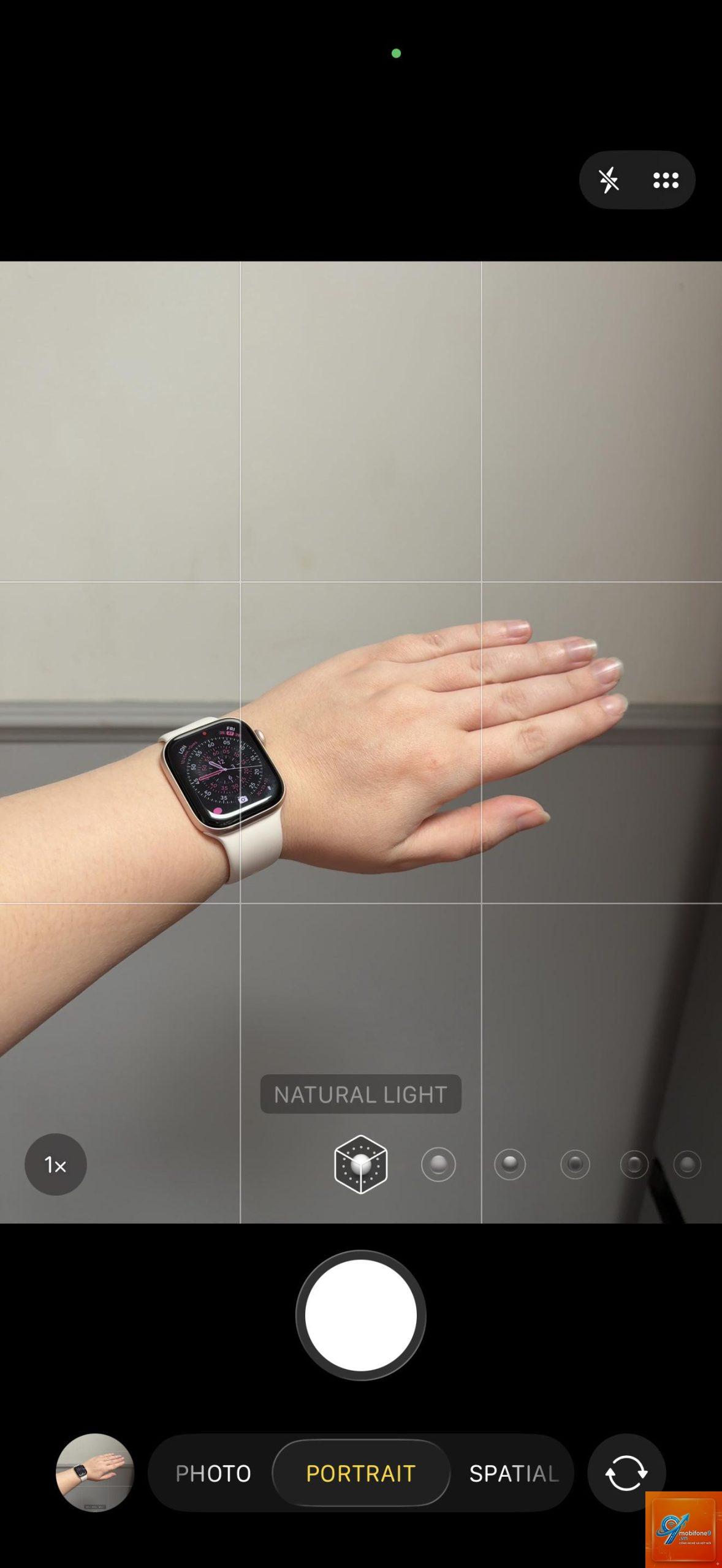
Khi chụp spatial photo, camera cần được giữ ở chế độ ngang. Nếu điện thoại đang ở chế độ dọc, biểu tượng spatial photo sẽ chuyển sang màu xám và không thể kích hoạt. Xoay ngang iPhone sẽ kích hoạt lại tùy chọn này ngay lập tức.
Lỗi Phần Mềm Tạm Thời
Các lỗi phần mềm nhỏ có thể khiến spatial photo không hoạt động. Cache camera bị đầy, xung đột ứng dụng hoặc lỗi hệ thống tạm thời là những nguyên nhân phổ biến. Khởi động lại iPhone thường giải quyết được 80% các trường hợp lỗi tạm thời.
Đôi khi ứng dụng Camera bị treo hoặc không nhận diện được module camera kép. Đóng hoàn toàn ứng dụng Camera và mở lại sẽ reset trạng thái hoạt động. Nếu vẫn không được, người dùng có thể thử buộc khởi động lại thiết bị bằng cách nhấn và thả nhanh tăng âm lượng, giảm âm lượng, sau đó giữ nút nguồn cho đến khi logo Apple xuất hiện.
Dung Lượng Lưu Trữ Không Đủ
Mỗi bức ảnh spatial photo có dung lượng từ 10MB đến 20MB, gấp đôi so với ảnh thường. Nếu bộ nhớ iPhone gần đầy, hệ thống sẽ tự động tắt các tính năng ngốn dung lượng để ưu tiên hoạt động cơ bản. Kiểm tra dung lượng trống trong Cài đặt > Cài đặt chung > Bộ nhớ iPhone. Dung lượng trống tối thiểu cần ít nhất 5GB để spatial photo hoạt động ổn định.
Cách Khắc Phục Spatial Photo Không Hoạt Động
Kiểm Tra Thiết Bị Tương Thích
Trước tiên, xác nhận thiết bị của bạn có nằm trong danh sách hỗ trợ hay không. Vào Cài đặt > Camera > Chụp ảnh không gian. Nếu không thấy tùy chọn này, thiết bị không hỗ trợ phần cứng. Trong trường hợp đó, người dùng có thể xem ảnh spatial photo do người khác chụp gửi qua iMessage hoặc AirDrop, nhưng không thể tự chụp.
Đối với người dùng iPhone 15 Pro và iPhone 16 series, nếu tùy chọn vẫn không xuất hiện, hãy kiểm tra xem thiết bị có đang ở chế độ Tiết kiệm pin hay không. Chế độ này tắt nhiều tính năng nặng để kéo dài thời lượng pin, bao gồm cả spatial photo. Tắt chế độ Tiết kiệm pin trong Cài đặt > Pin.
Cập Nhật Và Cài Đặt Lại iOS
Cập nhật lên phiên bản iOS mới nhất là bước quan trọng. Apple thường xuyên phát hành các bản vá lỗi cho tính năng spatial photo. Phiên bản iOS 17.2 đã sửa lỗi ảnh không gian bị méo khi chụp trong điều kiện thiếu sáng. iOS 17.3 cải thiện tốc độ xử lý và giảm hiện tượng giật lag.
Nếu đã cập nhật nhưng spatial photo vẫn không hoạt động, hãy thử cài đặt lại iOS qua máy tính. Kết nối iPhone với Mac hoặc PC, mở Finder hoặc iTunes, chọn Khôi phục iPhone. Quá trình này sẽ tải lại toàn bộ hệ điều hành mà không ảnh hưởng đến dữ liệu cá nhân.
Điều Chỉnh Cài Đặt Camera
Vào Cài đặt > Camera > Định dạng, bật Chụp ảnh không gian. Đảm bảo chế độ Chụp ảnh được đặt ở định dạng Hiệu quả cao thay vì Tương thích nhất. Định dạng Tương thích nhất sử dụng JPEG, không hỗ trợ dữ liệu không gian.
Khi mở ứng dụng Camera, xoay ngang iPhone. Biểu tượng spatial photo sẽ xuất hiện ở góc trên bên trái màn hình. Nhấn vào biểu tượng này để kích hoạt chế độ. Nếu biểu tượng có màu xám, hãy đảm bảo điện thoại đang ở chế độ ngang và không có ngón tay che khuất camera.
Xóa Cache Và Reset Ứng Dụng Camera
Cache ứng dụng Camera có thể gây ra lỗi không mong muốn. Vào Cài đặt > Camera > Giữ nguyên cài đặt, tắt tất cả các tùy chọn. Sau đó thoát ứng dụng Camera, vào Cài đặt > Cài đặt chung > Bộ nhớ iPhone, tìm ứng dụng Camera và chọn Xóa dữ liệu. Lưu ý thao tác này sẽ xóa các cài đặt camera tùy chỉnh.
Reset toàn bộ cài đặt hệ thống cũng là giải pháp hiệu quả. Vào Cài đặt > Cài đặt chung > Chuyển hoặc Đặt lại iPhone > Đặt lại > Đặt lại tất cả cài đặt. Thao tác này không xóa dữ liệu cá nhân nhưng sẽ đưa các cài đặt về mặc định, bao gồm cả cài đặt mạng và camera.
Kiểm Tra Kết Nối Phần Cứng
Trong một số trường hợp hiếm, lỗi phần cứng khiến spatial photo không hoạt động. Camera bị bụi bẩn, kính bảo vệ camera bị trầy hoặc module camera bị lỏng do va đập. Kiểm tra bằng cách chụp ảnh thường ở cả camera chính và camera góc siêu rộng. Nếu một trong hai camera không hoạt động, spatial photo sẽ không thể chụp được.
Nếu nghi ngờ lỗi phần cứng, hãy mang thiết bị đến trung tâm bảo hành Apple hoặc cửa hàng ủy quyền. Kỹ thuật viên sẽ kiểm tra module camera và cảm biến LiDAR bằng phần mềm chẩn đoán chuyên dụng.
So Sánh Spatial Photo Trên Các Thiết Bị
Thiết bị
Khả năng chụp
Khả năng xem
Yêu cầu iOS
iPhone 15 Pro / Pro Max
Có
Có
iOS 17.1 trở lên
iPhone 16 / 16 Plus
Có
Có
iOS 18.0 trở lên
iPhone 16 Pro / Pro Max
Có
Có
iOS 18.0 trở lên
iPhone 14 trở về trước
Không
Có (qua AirDrop)
iOS 17.1 trở lên
Apple Vision Pro
Không
Có
visionOS 1.0
Lợi Ích Khi Sử Dụng Spatial Photo
Ảnh không gian mang lại trải nghiệm xem hoàn toàn mới. Khi xem trên Apple Vision Pro, người dùng có thể nghiêng đầu để nhìn thấy các góc khuất của bức ảnh. Hiệu ứng chiều sâu tạo cảm giác như đang đứng trong khung cảnh thực tế.
Trên iPhone, spatial photo hiển thị với hiệu ứng parallax khi người dùng nghiêng máy. Các lớp tiền cảnh và hậu cảnh di chuyển khác nhau, tạo ảo giác về không gian ba chiều. Tính năng này đặc biệt hữu ích khi chụp phong cảnh, kiến trúc hoặc ảnh gia đình.
Chia sẻ spatial photo qua iMessage cho phép người nhận trải nghiệm ảnh không gian ngay trên thiết bị của họ. Nếu người nhận có Apple Vision Pro, họ có thể xem ảnh ở kích thước thật với độ sâu hoàn hảo.
Hạn Chế Của Spatial Photo
Dung lượng file lớn là nhược điểm chính. Một thư viện ảnh spatial photo có thể nhanh chóng chiếm hàng gigabyte bộ nhớ. Người dùng cần thường xuyên sao lưu lên iCloud hoặc máy tính để giải phóng dung lượng.
Chất lượng ảnh spatial photo phụ thuộc nhiều vào điều kiện ánh sáng. Trong môi trường thiếu sáng, camera kép gặp khó khăn trong việc tính toán chiều sâu, dẫn đến ảnh bị nhiễu hoặc mất hiệu ứng 3D. Chụp ngoài trời vào ban ngày cho kết quả tốt nhất.
Không phải ứng dụng nào cũng hỗ trợ xem spatial photo. Các ứng dụng mạng xã hội như Facebook, Instagram chưa tích hợp khả năng hiển thị ảnh không gian. Khi tải lên các nền tảng này, ảnh sẽ tự động chuyển về định dạng 2D thông thường.
Sai Lầm Thường Gặp Khi Chụp Spatial Photo
Nhiều người dùng cầm iPhone ở chế độ dọc khi chụp. Spatial photo chỉ hoạt động ở chế độ ngang vì camera kép được bố trí theo chiều ngang. Xoay ngang điện thoại trước khi chụp là thao tác bắt buộc.
Di chuyển máy quá nhanh khi chụp cũng là lỗi phổ biến. Camera cần thời gian để đồng bộ hai ống kính và tính toán chiều sâu. Giữ máy ổn định trong 1-2 giây sau khi nhấn nút chụp sẽ cho kết quả tốt hơn.
Chụp vật thể quá gần khiến hiệu ứng không gian bị giảm. Khoảng cách tối ưu là từ 1 đến 3 mét. Vật thể ở xa hơn 5 mét sẽ mất hiệu ứng chiều sâu rõ rệt.
Lưu Ý Quan Trọng Khi Sử Dụng Spatial Photo
Sao lưu thường xuyên các bức ảnh spatial photo lên iCloud hoặc ổ cứng ngoài. Dung lượng lớn khiến việc mất dữ liệu trở nên đáng tiếc hơn. Bật iCloud Photos trong Cài đặt > Ảnh để tự động đồng bộ.
Không sử dụng ốp lưng che khuất camera khi chụp spatial photo. Một số ốp lưng dày có thể chắn một phần ống kính góc siêu rộng, làm giảm chất lượng ảnh không gian. Tháo ốp lưng khi chụp để đảm bảo camera hoạt động tối ưu.
Cập nhật ứng dụng bên thứ ba thường xuyên. Các nhà phát triển đang dần tích hợp hỗ trợ spatial photo vào ứng dụng của họ. Phiên bản mới nhất của ứng dụng Ảnh, iMovie và Final Cut Pro đã có khả năng chỉnh sửa ảnh không gian.
Câu Hỏi Thường Gặp Về Spatial Photo Không Hoạt Động
Tại sao spatial photo không hiển thị trên iPhone của tôi?
Nguyên nhân phổ biến nhất là thiết bị không hỗ trợ phần cứng. Chỉ iPhone 15 Pro, iPhone 16 series và các phiên bản mới hơn mới có khả năng chụp spatial photo. Nếu thiết bị của bạn nằm trong danh sách hỗ trợ, hãy kiểm tra phiên bản iOS và cài đặt camera.
Làm thế nào để kích hoạt spatial photo trên iPhone?
Vào Cài đặt > Camera > Định dạng, bật Chụp ảnh không gian. Mở ứng dụng Camera, xoay ngang iPhone, nhấn vào biểu tượng spatial photo ở góc trên bên trái. Đảm bảo điện thoại không ở chế độ Tiết kiệm pin.
Spatial photo có hoạt động trên iPhone 14 Pro không?
iPhone 14 Pro không hỗ trợ chụp spatial photo do thiếu cấu hình camera kép cần thiết. Tuy nhiên, người dùng iPhone 14 Pro vẫn có thể xem ảnh spatial photo do người khác chụp gửi qua iMessage hoặc AirDrop.
Tại sao spatial photo bị mờ hoặc không có hiệu ứng 3D?
Ảnh spatial photo bị mờ thường do điều kiện ánh sáng kém hoặc máy bị rung khi chụp. Chụp ở nơi có đủ ánh sáng tự nhiên và giữ máy ổn định. Nếu ảnh không có hiệu ứng 3D, có thể khoảng cách đến vật thể quá xa hoặc quá gần.
Cập nhật iOS có ảnh hưởng đến spatial photo không?
Có. Apple thường xuyên cải thiện tính năng spatial photo qua các bản cập nhật iOS. Luôn cập nhật lên phiên bản mới nhất để có trải nghiệm tốt nhất và sửa các lỗi liên quan đến ảnh không gian.
Kết Luận
Spatial photo không hoạt động thường do ba nguyên nhân chính: thiết bị không tương thích, cài đặt sai hoặc lỗi phần mềm tạm thời. Kiểm tra thiết bị, cập nhật iOS và điều chỉnh cài đặt camera là các bước khắc phục cơ bản. Đối với các trường hợp phức tạp hơn, reset cài đặt hoặc liên hệ trung tâm bảo hành là giải pháp cuối cùng.
Tính năng spatial photo mở ra trải nghiệm nhiếp ảnh mới với chiều sâu không gian ấn tượng. Dù còn một số hạn chế về dung lượng và điều kiện chụp, đây là bước tiến quan trọng trong công nghệ chụp ảnh di động. Nắm vững các nguyên nhân và cách khắc phục sẽ giúp người dùng tận dụng tối đa tính năng này trên thiết bị của mình.
Tôi là Như Ý, người đam mê công nghệ và hiện đang hoạt động trong lĩnh vực biên tập nội dung số. Trải qua hơn 5 năm làm việc, tôi đã tích lũy nhiều kinh nghiệm trong việc xây dựng nội dung về smartphone, thiết bị Apple, phần mềm, ứng dụng và các thủ thuật công nghệ hữu ích. Tôi luôn cố gắng cập nhật những thông tin mới nhất để mang đến cho người đọc các bài viết chất lượng, dễ hiểu và phù hợp với nhu cầu thực tế.