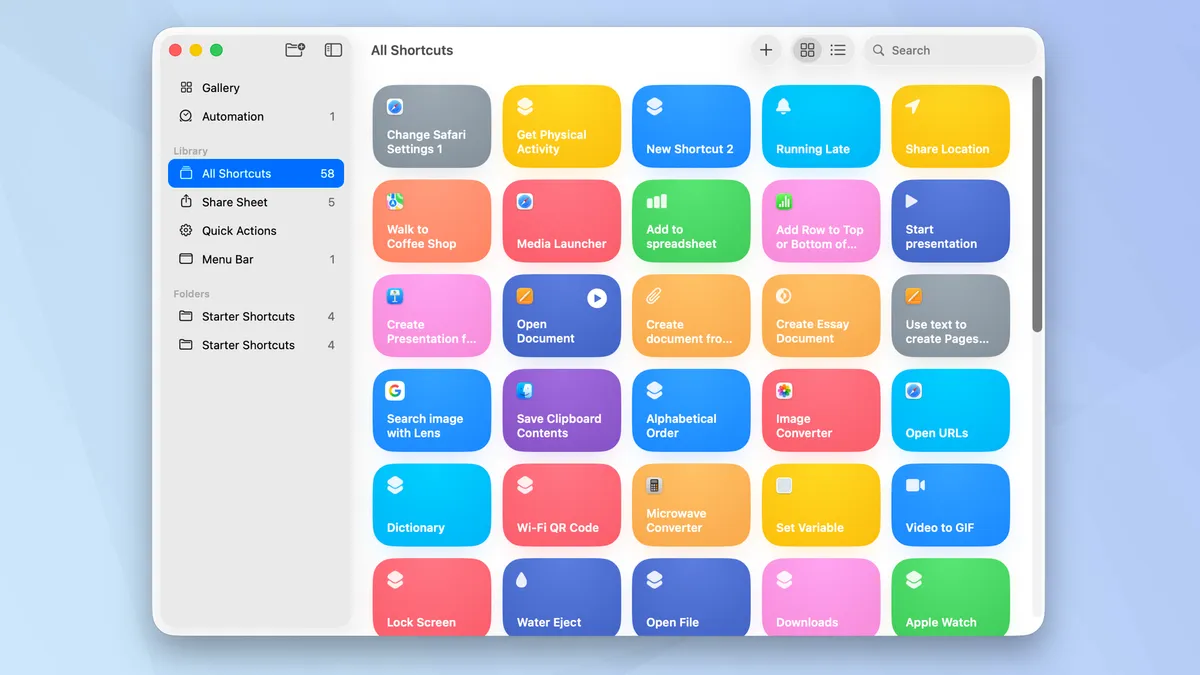
Trong thời đại di động, mỗi người dùng smartphone đều mong muốn thiết bị của mình hoạt động thông minh hơn mà không cần thao tác thủ công. Shortcut automation theo vị trí chính là giải pháp tối ưu giúp bạn kích hoạt các tác vụ tự động ngay khi đến hoặc rời khỏi một địa điểm cụ thể. Tính năng này không chỉ tiết kiệm thời gian mà còn mang lại trải nghiệm liền mạch, từ bật Wi-Fi khi về nhà đến gửi tin nhắn thông báo khi đến văn phòng. Bài viết này sẽ đi sâu vào bản chất, cách thiết lập và những ứng dụng thực tế của shortcut automation theo vị trí mà ít người dùng khai thác triệt để.
Shortcut automation theo vị trí là cơ chế cho phép các ứng dụng hoặc hệ điều hành trên điện thoại thông minh thực thi một chuỗi hành động được lập trình sẵn dựa trên tọa độ địa lý của thiết bị. Khác với các phím tắt thông thường yêu cầu người dùng nhấn nút hoặc chạm biểu tượng, loại automation này hoạt động hoàn toàn tự động khi vị trí hiện tại trùng khớp với vùng địa lý đã định nghĩa trước (geo‑fence).
Ví dụ, khi bạn bước vào cửa hàng tạp hóa, điện thoại có thể tự động mở ứng dụng danh sách mua sắm. Khi rời khỏi nhà, thiết bị sẽ tắt chuông và chuyển sang chế độ im lặng. Tất cả đều diễn ra mà không cần bất kỳ thao tác chạm nào.
Cách Thức Hoạt Động Của Shortcut Automation Theo Vị Trí
Để hiểu rõ hơn, cần nắm ba thành phần cốt lõi: cảm biến vị trí, vùng địa lý ảo và hành động kích hoạt. Cảm biến GPS, Wi‑Fi hoặc Bluetooth xác định tọa độ hiện tại. Hệ thống liên tục so sánh tọa độ này với danh sách các vùng địa lý (geofence) do người dùng thiết lập. Khi thiết bị đi vào hoặc đi ra khỏi một vùng, tín hiệu kích hoạt được gửi đến ứng dụng automation (như Shortcuts trên iOS hoặc Tasker trên Android), từ đó thực thi các tác vụ được lập trình.
Các nền tảng phổ biến hỗ trợ tính năng này bao gồm:
Apple Shortcuts (iOS) – tích hợp sẵn trong hệ điều hành.
Google Tasker (Android) – ứng dụng mạnh mẽ cho phép tạo automation phức tạp.
IFTTT (If This Then That) – dịch vụ đám mây kết nối nhiều ứng dụng khác nhau.
Bixby Routines (Samsung) – giải pháp nhẹ nhàng nhưng hiệu quả.
So Sánh Các Nền Tảng Shortcut Automation Theo Vị Trí
Nền tảng
Hệ điều hành
Ưu điểm
Hạn chế
Apple Shortcuts
iOS
Tích hợp sâu, dễ sử dụng, đồng bộ iCloud
Phải có iPhone 6s trở lên, giới hạn tùy biến so với Tasker
Tasker
Android
Vô số tùy chọn, điều khiển toàn bộ thiết bị
Giao diện phức tạp, cần thời gian học tập
IFTTT
Đa nền tảng
Kết nối hàng trăm dịch vụ web, không cần cài đặt phức tạp
Phụ thuộc vào internet, độ chậm trễ cao
Bixby Routines
Samsung One UI
Đơn giản, tối ưu cho thiết bị Galaxy
Chỉ hoạt động trên Samsung, ít tùy biến
Phân Loại Shortcut Automation Theo Vị Trí
Dựa vào ngữ cảnh kích hoạt, có thể chia thành ba loại chính:
Khi vào vùng (Enter): Hành động chạy ngay khi thiết bị bước vào phạm vi geofence. Ví dụ: bật đèn thông minh khi về nhà.
Khi ra khỏi vùng (Exit): Hành động kích hoạt lúc rời khỏi địa điểm. Ví dụ: gửi tin nhắn “Đã rời văn phòng” cho gia đình.
Trong khi ở trong vùng (While Inside): Duy trì một trạng thái liên tục trong suốt thời gian ở trong khu vực. Ví dụ: luôn bật chế độ rung khi ở nơi làm việc.
Lợi Ích Vượt Trội Của Shortcut Automation Theo Vị Trí
Áp dụng automation dựa trên vị trí mang lại nhiều lợi ích thiết thực:
Tiết kiệm thời gian: Không cần thao tác thủ công khi chuyển đổi giữa các môi trường khác nhau.
Nâng cao năng suất: Ví dụ: tự động mở ứng dụng ghi chú khi đến phòng họp, giúp bạn bắt đầu ngay lập tức.
Bảo vệ pin và dữ liệu: Tắt Wi‑Fi hoặc Bluetooth khi ra ngoài để tránh hao pin và quét mạng không cần thiết.
An ninh thông minh: Gửi cảnh báo nếu thiết bị của bạn di chuyển ra khỏi khu vực an toàn đã định sẵn.
Trải nghiệm cá nhân hóa: Thay đổi nhạc chuông, độ sáng màn hình hoặc chế độ lái xe tùy theo vị trí.
Những Hạn Chế Cần Lưu Ý
Bên cạnh ưu điểm, shortcut automation theo vị trí cũng tồn tại một số nhược điểm:
Tiêu hao pin: Việc liên tục theo dõi GPS có thể làm giảm thời lượng pin đáng kể.
Sai lệch vị trí: GPS trong nhà thường kém chính xác, dễ gây kích hoạt nhầm hoặc không kích hoạt.
Quyền riêng tư: Ứng dụng cần truy cập vị trí nền, tiềm ẩn rủi ro nếu không kiểm soát được bên thứ ba.
Phức tạp khi thiết lập: Đối với người mới, việc tạo các automation phức tạp có thể gây khó khăn.
Hướng Dẫn Thiết Lập Shortcut Automation Theo Vị Trí Cơ Bản
Trên iOS (Apple Shortcuts)
Mở ứng dụng Phím tắt (Shortcuts).
Chọn tab Tự động hóa (Automation) ở phía dưới.
Nhấn vào dấu + để tạo tự động hóa mới.
Chọn Tạo tự động hóa cá nhân.
Trong danh sách, chọn Vị trí.
Thiết lập địa chỉ hoặc vẽ vùng geofence trên bản đồ, chọn kích hoạt khi vào hoặc ra khỏi vùng.
Đặt bán kính (tối thiểu 100 mét).
Nhấn Tiếp theo và thêm các hành động bạn muốn (ví dụ: bật Wi‑Fi, phát nhạc).
Tắt tùy chọn Hỏi trước khi chạy nếu muốn chạy hoàn toàn tự động.
Lưu lại và kiểm tra.
Trên Android (Tasker)
Cài đặt ứng dụng Tasker từ Google Play.
Mở và cấp quyền truy cập vị trí nền.
Ở tab Hồ sơ (Profiles), nhấn dấu +.
Chọn Vị trí, nhấn nút tìm kiếm để chọn địa điểm trên bản đồ.
Thiết lập bán kính và điều kiện (Enter/Exit).
Sau khi chọn, Tasker sẽ hỏi bạn muốn gán Tác vụ (Task) nào. Nếu chưa có, tạo một task mới với các hành động như Wi‑Fi: Bật hoặc Cài đặt âm thanh: Im lặng.
Lưu hồ sơ. Tasker sẽ tự động kích hoạt khi bạn đến hoặc rời khỏi vùng đã định.
Ứng Dụng Thực Tế Của Shortcut Automation Theo Vị Trí
Không chỉ là thú vui công nghệ, tính năng này được ứng dụng rộng rãi trong đời sống và công việc.
Khi đến phòng gym: Tự động bật chế độ “Không làm phiền”, mở ứng dụng theo dõi tập luyện và giảm độ sáng màn hình.
Khi vào siêu thị: Hiển thị ứng dụng danh sách mua sắm, tắt chuông điện thoại và bật chế độ im lặng.
Khi về nhà: Bật đèn thông minh, điều chỉnh nhiệt độ điều hòa, bật Wi‑Fi và mở nhạc thư giãn.
Khi rời khỏi văn phòng: Gửi tin nhắn tự động cho người thân báo giờ về, đồng thời tắt các ứng dụng công việc trên điện thoại.
Khi đến sân bay: Kích hoạt chế độ máy bay, gửi thông báo cho người đón và mở ứng dụng vé máy bay.
Ví Dụ Chi Tiết: Tự Động Hóa Khi Đi Học
Một sinh viên có thể tạo automation khi đến trường: tắt chuông, bật chế độ im lặng, mở lịch học và tắt dữ liệu di động để tiết kiệm pin. Khi rời trường, tự động bật lại chuông và dữ liệu, đồng thời nhắc nhở làm bài tập.
Sai Lầm Thường Gặp Khi Sử Dụng Shortcut Automation Theo Vị Trí
Rất nhiều người thử nghiệm và thất bại vì những lỗi cơ bản sau:
Bán kính quá nhỏ: Đặt geofence dưới 50 mét khiến thiết bị khó phát hiện chính xác, dễ gây thất thoát tác vụ.
Không kiểm tra quyền truy cập vị trí nền: Trên iOS và Android mới, ứng dụng cần được cấp quyền “Luôn luôn” để hoạt động đúng.
Tạo quá nhiều automation cùng lúc: Làm chậm thiết bị và hao pin nghiêm trọng.
Không tắt “Hỏi trước khi chạy”: Trên iOS, mỗi lần automation được kích hoạt sẽ hiện thông báo xác nhận, gây gián đoạn.
Dùng sai loại trigger: Chọn “Khi vào” thay vì “Khi ra” hoặc ngược lại dẫn đến hành vi không mong muốn.
Lưu Ý Quan Trọng Để Khắc Phục Các Hạn Chế
Để tận dụng tối đa shortcut automation theo vị trí mà không gặp rắc rối, hãy ghi nhớ những điểm sau:
Chọn bán kính phù hợp: Nên đặt từ 100–300 mét đối với khu vực ngoài trời, 50–100 mét cho khu vực trong nhà nếu có GPS hỗ trợ.
Kiểm tra vị trí thường xuyên: Thiết lập các automation ít quan trọng chỉ chạy khi thiết bị kết nối Wi‑Fi để tiết kiệm pin.
Sử dụng kết hợp cảm biến khác: Ví dụ kết hợp vị trí với thời gian trong ngày để tránh kích hoạt sai giờ.
Backup cấu hình: Trên Tasker, sao lưu hồ sơ lên đám mây để phục hồi khi cần.
Bảo mật: Chỉ cài đặt các ứng dụng automation từ nguồn uy tín, kiểm tra kỹ quyền truy cập vị trí.
Câu Hỏi Thường Gặp Về Shortcut Automation Theo Vị Trí
Shortcut automation theo vị trí có hao pin không?
Có, đặc biệt là khi sử dụng GPS nền. Tuy nhiên,
Hoàn toàn được. Bạn chỉ cần nhập địa chỉ hoặc chọn điểm trên bản đồ. Hầu hết các ứng dụng đều hỗ trợ tìm kiếm địa danh.
Tại sao automation không chạy dù đã đến đúng vị trí?
Nguyên nhân thường là do chưa cấp quyền truy cập vị trí nền, bán kính quá nhỏ, hoặc thiết bị đang ở chế độ tiết kiệm pin. Hãy kiểm tra lại cài đặt ứng dụng và thử tăng bán kính.
Có thể kết hợp shortcut automation theo vị trí với các thiết bị IoT không?
Có, nhiều nền tảng như Apple Shortcuts và IFTTT hỗ trợ kết nối với đèn, khóa cửa, máy điều hòa thông minh.
Tasker có bản dùng thử 7 ngày, sau đó bạn cần mua bản quyền một lần. Đây là khoản đầu tư xứng đáng cho người muốn automation phức tạp.
Kết Luận
Shortcut automation theo vị trí là một trong những tính năng mạnh mẽ nhất giúp tự động hóa cuộc sống số. Từ việc tiết kiệm pin, nâng cao năng suất làm việc đến tăng cường an ninh, ứng dụng của nó rất rộng rãi và dễ dàng thiết lập trên cả iOS lẫn Android. Với những hướng dẫn và lưu ý trong bài viết này, bạn hoàn toàn có thể bắt đầu xây dựng các kịch bản automation thông minh ngay hôm nay. Hãy thử nghiệm với một automation đơn giản như bật Wi‑Fi khi về nhà, sau đó mở rộng dần dần để khám phá toàn bộ tiềm năng của công nghệ này. Đừng quên tối ưu hóa cấu hình để tránh hao pin và đảm bảo quyền riêng tư. Một khi đã quen, bạn sẽ không thể tưởng tượng cuộc sống thiếu những phím tắt tự động thông minh này.
{“@context”:”https://schema.org”,”@type”:”Article”,”headline”:”shortcut automation theo vị trí”,”articleSection”:”General”,”keywords”:”shortcut automation theo vị trí”,”datePublished”:”2026-06-30T15:57:21+07:00″,”dateModified”:”2026-06-30T15:57:21+07:00″}
Tôi là Như Ý, người đam mê công nghệ và hiện đang hoạt động trong lĩnh vực biên tập nội dung số. Trải qua hơn 5 năm làm việc, tôi đã tích lũy nhiều kinh nghiệm trong việc xây dựng nội dung về smartphone, thiết bị Apple, phần mềm, ứng dụng và các thủ thuật công nghệ hữu ích. Tôi luôn cố gắng cập nhật những thông tin mới nhất để mang đến cho người đọc các bài viết chất lượng, dễ hiểu và phù hợp với nhu cầu thực tế.