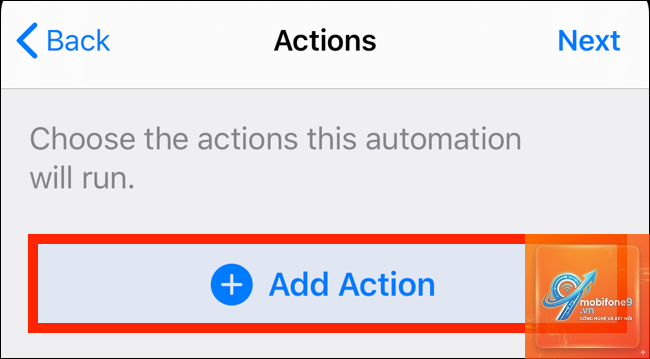
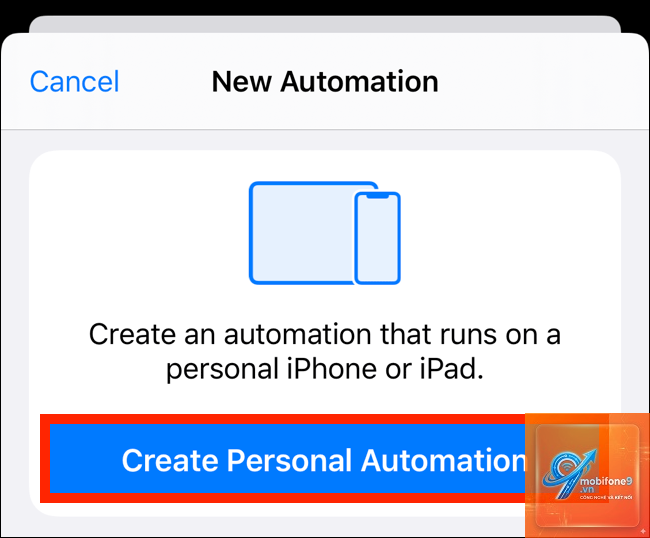
Việc tự động hóa các tác vụ trên iPhone dựa vào vị trí địa lý là một trong những tính năng mạnh mẽ nhất của ứng dụng Shortcuts. Thay vì phải thao tác thủ công mỗi khi đến một địa điểm quen thuộc,
Automation theo vị trí iPhone là một tính năng trong ứng dụng Shortcuts cho phép bạn thiết lập các quy tắc tự động kích hoạt dựa trên tọa độ GPS của thiết bị. Khi iPhone của bạn đi vào hoặc rời khỏi một khu vực địa lý cụ thể, hệ thống sẽ tự động chạy một chuỗi các hành động đã được lập trình sẵn. Cơ chế này hoạt động dựa trên sự kết hợp giữa cảm biến GPS, Wi-Fi và dữ liệu di động để xác định vị trí chính xác.
Khác với các loại automation khác dựa trên thời gian hay sự kiện, automation theo vị trí mang tính chủ động cao và phản ánh trực tiếp hành vi thực tế của người dùng. Ví dụ, khi bạn đến văn phòng, iPhone có thể tự động chuyển chế độ im lặng và bật Wi-Fi công ty. Khi rời khỏi nhà, thiết bị có thể tự động kích hoạt chế độ tiết kiệm pin và tắt kết nối Bluetooth không cần thiết.
Việc áp dụng automation theo vị trí mang lại nhiều lợi ích thiết thực trong cuộc sống hàng ngày. Đầu tiên, nó giúp tiết kiệm thời gian đáng kể khi bạn không cần phải thực hiện các thao tác lặp đi lặp lại mỗi khi thay đổi địa điểm. Thứ hai, nó tối ưu hóa hiệu suất pin bằng cách tự động tắt các kết nối không cần thiết khi bạn ở những khu vực không sử dụng chúng.
Ngoài ra, automation theo vị trí còn tăng cường bảo mật và quyền riêng tư.
Để tăng độ chính xác, bạn nên bật cả Wi-Fi và Bluetooth trong quá trình thiết lập vị trí. iPhone sử dụng kết hợp các tín hiệu này để xác định vị trí chính xác hơn GPS đơn thuần. Ngoài ra, hãy chọn bán kính phù hợp và kiểm tra automation nhiều lần trước khi sử dụng chính thức.
Tại sao automation theo vị trí của tôi không hoạt động?
Có nhiều nguyên nhân dẫn đến automation không hoạt động. Kiểm tra lại quyền truy cập vị trí cho ứng dụng Shortcuts, đảm bảo đã bật dịch vụ định vị và chọn chế độ “Luôn luôn”. Ngoài ra, hãy kiểm tra xem
Có,
Việc theo dõi vị trí liên tục có thể tiêu tốn pin, nhưng mức độ ảnh hưởng phụ thuộc vào số lượng automation và tần suất kích hoạt. Trung bình, một automation theo vị trí tiêu tốn khoảng 2-5% pin mỗi ngày. Để tiết kiệm pin, bạn nên giới hạn số lượng automation và tắt những automation không cần thiết.
Có thể chia sẻ automation theo vị trí với người khác không?
Có, bạn có thể chia sẻ automation dưới dạng shortcut. Tuy nhiên, người nhận cần tự thiết lập lại vị trí vì thông tin địa điểm không được chia sẻ do lý do bảo mật. Bạn có thể xuất automation dưới dạng file.shortcut và gửi qua AirDrop hoặc các ứng dụng nhắn tin.
Kết luận
Cách tạo automation theo vị trí iPhone là một kỹ năng hữu ích giúp bạn tự động hóa các tác vụ hàng ngày, tiết kiệm thời gian và tối ưu hóa trải nghiệm sử dụng thiết bị. Bằng cách làm theo hướng dẫn chi tiết từng bước trong bài viết, bạn có thể dễ dàng thiết lập các kịch bản automation cho nhà riêng, văn phòng, phòng gym hay bất kỳ địa điểm nào khác.
Hãy bắt đầu với những automation đơn giản như bật Wi-Fi khi về nhà hay tắt chuông khi đến văn phòng, sau đó dần dần mở rộng sang các kịch bản phức tạp hơn. Luôn nhớ kiểm tra quyền truy cập vị trí, chọn bán kính phù hợp và thường xuyên bảo trì các automation để đảm bảo chúng hoạt động ổn định. Với sự kiên nhẫn và sáng tạo, bạn sẽ khám phá ra vô số cách để tận dụng sức mạnh của automation theo vị trí trên iPhone.
Tôi là Như Ý, người đam mê công nghệ và hiện đang hoạt động trong lĩnh vực biên tập nội dung số. Trải qua hơn 5 năm làm việc, tôi đã tích lũy nhiều kinh nghiệm trong việc xây dựng nội dung về smartphone, thiết bị Apple, phần mềm, ứng dụng và các thủ thuật công nghệ hữu ích. Tôi luôn cố gắng cập nhật những thông tin mới nhất để mang đến cho người đọc các bài viết chất lượng, dễ hiểu và phù hợp với nhu cầu thực tế.