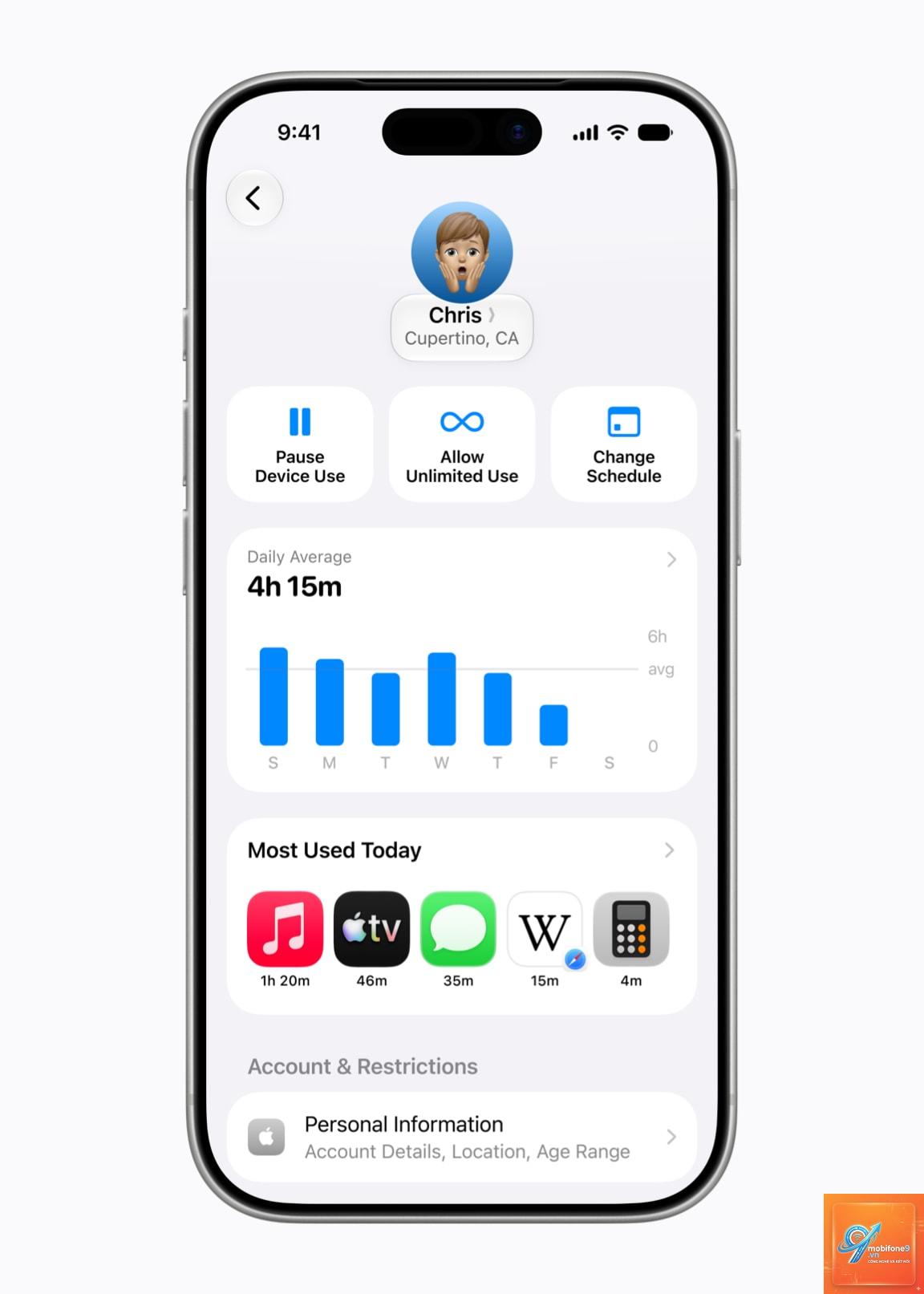
Việc quản lý trẻ em trên hệ sinh thái Apple là một trong những mối quan tâm hàng đầu của các bậc phụ huynh trong thời đại số. Với hệ thống thiết bị như iPhone, iPad, Mac và Apple Watch, Apple cung cấp bộ công cụ tích hợp mạnh mẽ giúp cha mẹ kiểm soát thời gian sử dụng, giới hạn nội dung và bảo vệ con em khỏi những rủi ro trực tuyến. Bài viết này sẽ đi sâu vào từng khía cạnh của việc quản lý trẻ em, từ thiết lập cơ bản đến các mẹo nâng cao, giúp bạn tận dụng tối đa hệ sinh thái Apple để tạo ra một môi trường kỹ thuật số an toàn và lành mạnh cho con.
Quản lý trẻ em trên hệ sinh thái Apple là quá trình sử dụng các tính năng có sẵn trong iOS, iPadOS và macOS để giám sát, kiểm soát và hướng dẫn con em sử dụng thiết bị một cách có trách nhiệm. Trái tim của hệ thống này là tính năng Screen Time (Thời gian sử dụng) kết hợp với Family Sharing (Chia sẻ trong gia đình).
Thay vì chỉ đơn thuần là chặn ứng dụng, Apple xây dựng một cách tiếp cận toàn diện: giới hạn thời gian cho từng danh mục, kiểm soát nội dung người lớn, quản lý mua hàng trên App Store và theo dõi hoạt động hàng ngày. Tất cả được đồng bộ qua iCloud, cho phép cha mẹ điều chỉnh từ xa trên chính thiết bị của mình.
Các thành phần cốt lõi trong quản lý trẻ em trên Apple
Screen Time – Trung tâm kiểm soát thời gian
Screen Time cho phép cha mẹ đặt giới hạn thời gian sử dụng tổng thể hoặc cho từng ứng dụng cụ thể.
Vào Cài đặt -> Screen Time -> chọn tên con -> App Limits -> Add Limit. Chọn danh mục hoặc ứng dụng cụ thể, đặt thời gian tối đa mỗi ngày. Sau khi hết giờ, ứng dụng sẽ bị khóa cho đến ngày hôm sau hoặc khi bạn thêm thời gian.
Trẻ có thể vượt qua Screen Time không?
Có, nếu trẻ biết mật khẩu Screen Time hoặc biết cách thay đổi múi giờ trên thiết bị. Để ngăn chặn, hãy đặt mật khẩu gồm 4 số khác biệt, không liên quan đến mật khẩu thiết bị, và tắt tùy chọn thay đổi múi giờ trong mục Content & Privacy Restrictions.
Tại sao tôi không thấy App Limits sau khi thiết lập?
Có thể bạn đang dùng thiết bị cũ chưa cập nhật iOS, hoặc bạn chưa đăng nhập vào Family Sharing với tư cách người tổ chức. Đảm bảo bạn dùng iOS 12 trở lên và tài khoản của bạn là organizer trong gia đình.
Có thể xem tin nhắn của con không?
Apple không cung cấp tính năng đọc tin nhắn iMessage hoặc SMS của trẻ vì lý do bảo mật và quyền riêng tư. Nếu cần giám sát sâu hơn, bạn phải dùng giải pháp bên thứ ba, nhưng điều này có thể vi phạm chính sách của Apple và pháp luật tại một số quốc gia.
Làm sao để tắt Screen Time tạm thời?
Vào Cài đặt -> Screen Time -> chọn tên con -> Turn Off Screen Time. Bạn sẽ cần nhập mật khẩu Screen Time. Sau khi tắt, tất cả giới hạn và lịch trình sẽ bị xóa. Để kích hoạt lại, bạn phải thiết lập lại từ đầu.
Screen Time có hoạt động trên Mac không?
Có, trên macOS Catalina trở lên, Screen Time hoạt động tương tự.
Không bắt buộc, nhưng nên dùng. Trẻ trên 13 tuổi có thể tự tạo Apple ID mà không cần cha mẹ. Tuy nhiên, nếu bạn muốn kiểm soát mua hàng hoặc chia sẻ dịch vụ, hãy mời trẻ vào Family Sharing và bật Ask to Buy. Lưu ý: Apple chỉ giới hạn Screen Time cho tài khoản trẻ em dưới 13 khi tạo ban đầu, nhưng sau đó bạn có thể tiếp tục quản lý bất kể tuổi tác.
Kết luận
Quản lý trẻ em trên hệ sinh thái Apple là một quá trình liên tục và đòi hỏi sự kiên nhẫn. Không có công cụ nào thay thế được sự đồng hành và giáo dục của cha mẹ. Screen Time và Family Sharing chỉ là những công cụ hỗ trợ đắc lực – chúng giúp bạn thiết lập ranh giới rõ ràng, theo dõi thói quen kỹ thuật số và tạo cơ hội để thảo luận với con về việc sử dụng công nghệ có trách nhiệm.
Bắt đầu bằng việc thiết lập Family Sharing, tạo Apple ID cho con, sau đó tinh chỉnh Screen Time theo từng giai đoạn phát triển. Đừng quên cập nhật các bản iOS mới để tận dụng những cải tiến bảo mật và kiểm soát. Với sự chuẩn bị kỹ lưỡng, bạn có thể biến thiết bị Apple thành người bạn đồng hành thông minh, thay vì nỗi lo về an toàn trực tuyến.
Tôi là Như Ý, người đam mê công nghệ và hiện đang hoạt động trong lĩnh vực biên tập nội dung số. Trải qua hơn 5 năm làm việc, tôi đã tích lũy nhiều kinh nghiệm trong việc xây dựng nội dung về smartphone, thiết bị Apple, phần mềm, ứng dụng và các thủ thuật công nghệ hữu ích. Tôi luôn cố gắng cập nhật những thông tin mới nhất để mang đến cho người đọc các bài viết chất lượng, dễ hiểu và phù hợp với nhu cầu thực tế.