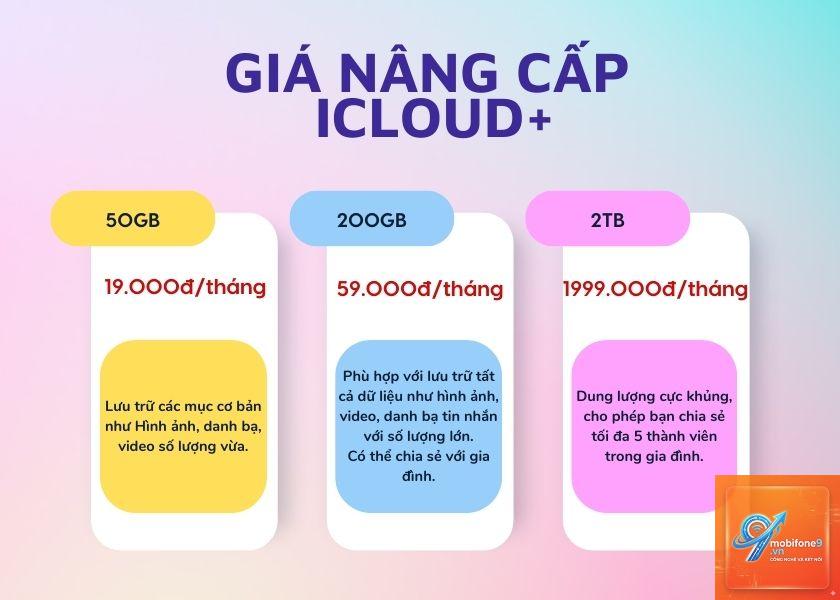
Dịch vụ iCloud của Apple là xương sống đồng bộ dữ liệu cho hệ sinh thái iPhone, iPad, Mac và Apple Watch. Tuy nhiên, chỉ 5 GB miễn phí ban đầu khiến hầu hết người dùng nhanh chóng đối mặt với thông báo “iCloud Storage Full”. Quản lý dung lượng iCloud nâng cao không đơn thuần chỉ là xóa ảnh trùng lặp hay mua thêm gói dung lượng. Đó là một quá trình chiến lược bao gồm phân tích sâu các thành phần tiêu hao, áp dụng kỹ thuật nén thông minh, tận dụng tính năng ẩn và tự động hóa quy trình dọn dẹp. Bài viết này sẽ cung cấp cho bạn một lộ trình toàn diện, từ cơ bản đến chuyên sâu, để làm chủ bộ nhớ iCloud một cách triệt để.
Hiểu rõ bản chất của dung lượng iCloud và cấu trúc dữ liệu
Trước khi thực hiện bất kỳ thao tác quản lý nào, bạn cần hiểu rõ iCloud lưu trữ những gì. Dung lượng iCloud không chỉ là nơi chứa ảnh và video. Nó bao gồm:
Ảnh iCloud (iCloud Photos): Toàn bộ thư viện ảnh và video gốc được đồng bộ lên đám mây.
Sao lưu thiết bị (Device Backups): Bản sao lưu tự động của iPhone, iPad, bao gồm cài đặt, tin nhắn, dữ liệu ứng dụng.
Tin nhắn iMessage: Toàn bộ lịch sử tin nhắn văn bản, ảnh, video trong iMessage.
Dữ liệu ứng dụng: Các ứng dụng như Mail, Ghi chú, Lời nhắc, Sức khỏe, Safari, Keychain.
iCloud Drive: File tài liệu, bảng tính, PDF, file ứng dụng từ bên thứ ba.
Dữ liệu từ ứng dụng bên thứ ba: Các ứng dụng như WhatsApp, Facebook, Instagram có thể lưu trữ dữ liệu riêng trên iCloud.
Tại sao dung lượng iCloud nhanh đầy dù
Nhiều người dùng mắc sai lầm khi chỉ xóa ảnh trong ứng dụng Photos mà quên rằng thùng rác “Xóa gần đây” vẫn giữ ảnh trong 30 ngày. Hơn nữa, các tệp tin trong iCloud Drive bị xóa vẫn tồn tại trong thùng rác iCloud Drive cho đến khi bạn dọn sạch thủ công. Bản sao lưu thiết bị cũ là một “kẻ ngốn dung lượng thầm lặng” khi mỗi lần sao lưu mới, bản cũ vẫn được giữ lại nếu bạn chưa xóa.
Phân loại và đánh giá chi tiết các thành phần tiêu hao dung lượng
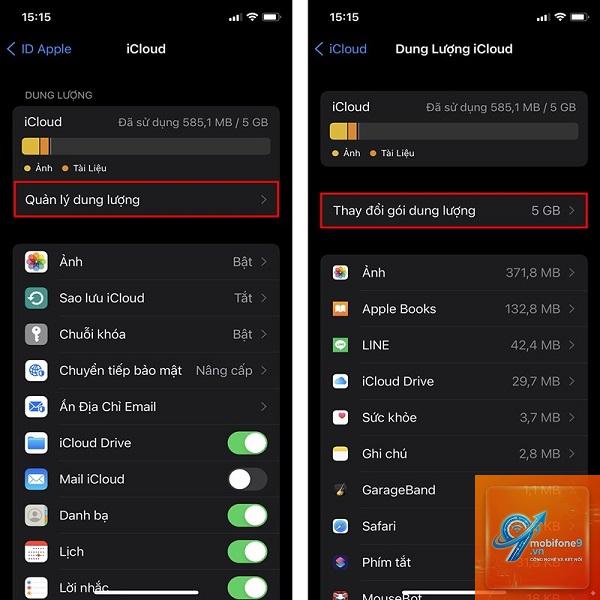
Để quản lý dung lượng iCloud nâng cao, bạn cần biết chính xác thứ nào đang chiếm bao nhiêu dung lượng. Vào Cài đặt > [Tên bạn] > iCloud > Quản lý dung lượng tài khoản. Tại đây, bạn sẽ thấy biểu đồ phân bổ chi tiết.
Thành phần
Đặc điểm ngốn dung lượng
Mức độ ưu tiên quản lý
Ảnh iCloud
Chiếm tới 60-80% tổng dung lượng. Video 4K có thể 400 MB/phút.
Cao nhất
Sao lưu thiết bị
Mỗi bản sao lưu có thể từ 5-30 GB tùy vào dữ liệu ứng dụng.
Cao (đặc biệt bản cũ)
iCloud Drive
File văn phòng, project, download từ Safari.
Trung bình
Tin nhắn
Ảnh và video trong chat chiếm nhiều, đặc biệt là group chat.
Trung bình
Dữ liệu ứng dụng
Ghi chú, Nhắc nhở, Sức khỏe thường ít, nhưng ứng dụng bên thứ ba có thể lớn.
Thấp đến Trung bình
Kỹ thuật quản lý dung lượng iCloud nâng cao từ cơ bản đến chuyên sâu
1. Tối ưu hóa ảnh và video – nguồn ngốn dung lượng lớn nhất
Hãy kích hoạt Tối ưu hóa dung lượng iPhone trong Cài đặt > Ảnh. Tính năng này tự động thay thế ảnh và video gốc trên thiết bị bằng phiên bản nén, trong khi bản gốc vẫn được lưu trên iCloud. Đối với video, hãy cân nhắc giảm độ phân giải quay xuống 1080p thay vì 4K nếu bạn không có nhu cầu chỉnh sửa chuyên nghiệp.
Mẹo nâng cao: Sử dụng ứng dụng bên thứ ba như Gemini Photos hoặc Slidebox để phát hiện và xóa ảnh trùng lặp, ảnh mờ, ảnh chụp màn hình không cần thiết. Sau đó, xóa vĩnh viễn khỏi thùng rác “Xóa gần đây”.
2. Quản lý sao lưu thiết bị thông minh
Không phải tất cả dữ liệu trong bản sao lưu đều quan trọng. Vào Cài đặt > iCloud > Quản lý dung lượng > Sao lưu, chọn thiết bị, bạn sẽ thấy danh sách ứng dụng có thể tắt sao lưu. Tắt sao lưu cho các ứng dụng có dữ liệu đã được đồng bộ qua iCloud (như Ghi chú, Danh bạ) hoặc ứng dụng không chứa dữ liệu quan trọng (game, ứng dụng giải trí).
Lưu ý: Nếu bạn thường xuyên sao lưu qua máy tính (Finder/iTunes),
Vào Cài đặt > [Tên bạn] > iCloud. Thanh dung lượng hiển thị ở đầu trang. Bạn cũng có thể xem chi tiết từng mục trong “Quản lý dung lượng tài khoản”.
Có cách nào tăng dung lượng iCloud miễn phí không?
Apple không cung cấp cách tăng miễn phí ngoài 5 GB. Tuy nhiên,
Nếu bật iCloud Photos, khi bạn xóa ảnh trên một thiết bị, ảnh sẽ bị xóa trên iCloud và tất cả thiết bị đăng nhập cùng tài khoản. Để tránh mất ảnh quan trọng, hãy tải ảnh về máy tính trước khi xóa.
Tại sao dung lượng iCloud của tôi vẫn đầy dù đã xóa nhiều thứ?
Có thể bạn chưa xóa vĩnh viễn các file trong thùng rác (ảnh, iCloud Drive). Ngoài ra, bản sao lưu cũ vẫn tồn tại cho đến khi bạn xóa thủ công. Kiểm tra lại mục “Sao lưu” và “Xóa gần đây” trong từng thành phần.
Ứng dụng bên thứ ba nào giúp quản lý dung lượng iCloud hiệu quả?
Các ứng dụng như CleanMyMac X (cho Mac) có tính năng dọn dẹp iCloud Drive, hoặc Gemini Photos (cho iOS) giúp tìm ảnh trùng. Tuy nhiên, hãy sử dụng từ nhà phát triển uy tín và đọc kỹ quyền truy cập.
Kết luận
Quản lý dung lượng iCloud nâng cao không phải là nhiệm vụ một lần mà là quy trình định kỳ. Bằng cách hiểu rõ cấu trúc dữ liệu, áp dụng các kỹ thuật tối ưu từ ảnh, sao lưu, tin nhắn cho đến iCloud Drive, bạn có thể kéo dài thời gian sử dụng gói miễn phí hoặc tận dụng tối đa gói đã mua. Đừng quên kiểm tra hàng tháng và sử dụng các công cụ hỗ trợ nếu cần. Việc làm chủ iCloud giúp bạn không chỉ tiết kiệm chi phí mà còn đảm bảo dữ liệu quan trọng luôn được đồng bộ an toàn.
{“@context”:”https://schema.org”,”@type”:”Article”,”headline”:”quản lý dung lượng icloud nâng cao”,”articleSection”:”General”,”keywords”:”quản lý dung lượng icloud nâng cao”,”datePublished”:”2026-06-30T16:32:53+07:00″,”dateModified”:”2026-06-30T16:32:53+07:00″}
Tôi là Như Ý, người đam mê công nghệ và hiện đang hoạt động trong lĩnh vực biên tập nội dung số. Trải qua hơn 5 năm làm việc, tôi đã tích lũy nhiều kinh nghiệm trong việc xây dựng nội dung về smartphone, thiết bị Apple, phần mềm, ứng dụng và các thủ thuật công nghệ hữu ích. Tôi luôn cố gắng cập nhật những thông tin mới nhất để mang đến cho người đọc các bài viết chất lượng, dễ hiểu và phù hợp với nhu cầu thực tế.