Việc điện thoại iPhone vô tình bị rơi có thể gây ra những tổn thương vĩnh viễn mà mắt thường không nhìn thấy được. Biết chính xác cách kiểm tra iPhone bị rơi không chỉ giúp bạn phát hiện sớm các hư hỏng tiềm ẩn như bo mạch nứt, pin chai, hay cảm biến lệch, mà còn giúp tiết kiệm chi phí sửa chữa về lâu dài. Trong bài viết này, chúng
Bản chất của việc iPhone bị rơi và tác động tiềm ẩn
Khi iPhone va đập mạnh xuống mặt đất, lực tác động không chỉ dừng lại ở vỏ máy hay màn hình. Các linh kiện bên trong như chip xử lý, pin, camera và các cảm biến có thể bị sốc, dẫn đến đứt các mối hàn siêu nhỏ hoặc nứt vi mạch. Theo thống kê từ các trung tâm bảo hành, có đến 40% trường hợp iPhone bị rơi không có dấu hiệu bên ngoài nhưng bên trong đã xuất hiện lỗi ngầm. Do đó, việc hiểu rõ cách kiểm tra iPhone bị rơi là kỹ năng cần thiết cho bất kỳ người dùng nào.
Phân loại mức độ hư hỏng sau khi iPhone bị rơi
Hư hỏng sau rơi thường được chia làm ba cấp độ: nhẹ, trung bình và nặng. Mỗi cấp độ yêu cầu những phương pháp kiểm tra khác nhau.
Mức độ nhẹ: Chỉ trầy xước vỏ, màn hình nguyên vẹn, cảm ứng vẫn hoạt động tốt.
Mức độ trung bình: Màn hình bị nứt một góc nhưng cảm ứng còn dùng được, loa hoặc camera có dấu hiệu lỗi nhẹ.
Mức độ nặng: Không lên nguồn, màn hình không hiển thị, loa rè, pin phồng hoặc không sạc được.
Hướng dẫn chi tiết cách kiểm tra iPhone bị rơi từ ngoài vào trong
Kiểm tra ngoại quan tổng thể
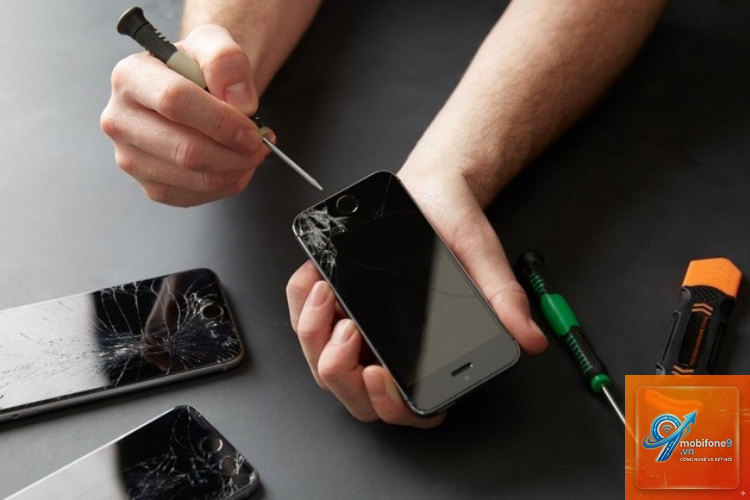
Bước đầu tiên trong cách kiểm tra iPhone bị rơi là quan sát bên ngoài. Hãy kiểm tra các góc cạnh, viền máy xem có vết móp, trầy không. Đặc biệt chú ý khe SIM và cổng Lightning vì đây là nơi dễ bị biến dạng khi va đập.
Kiểm tra màn hình và cảm ứng
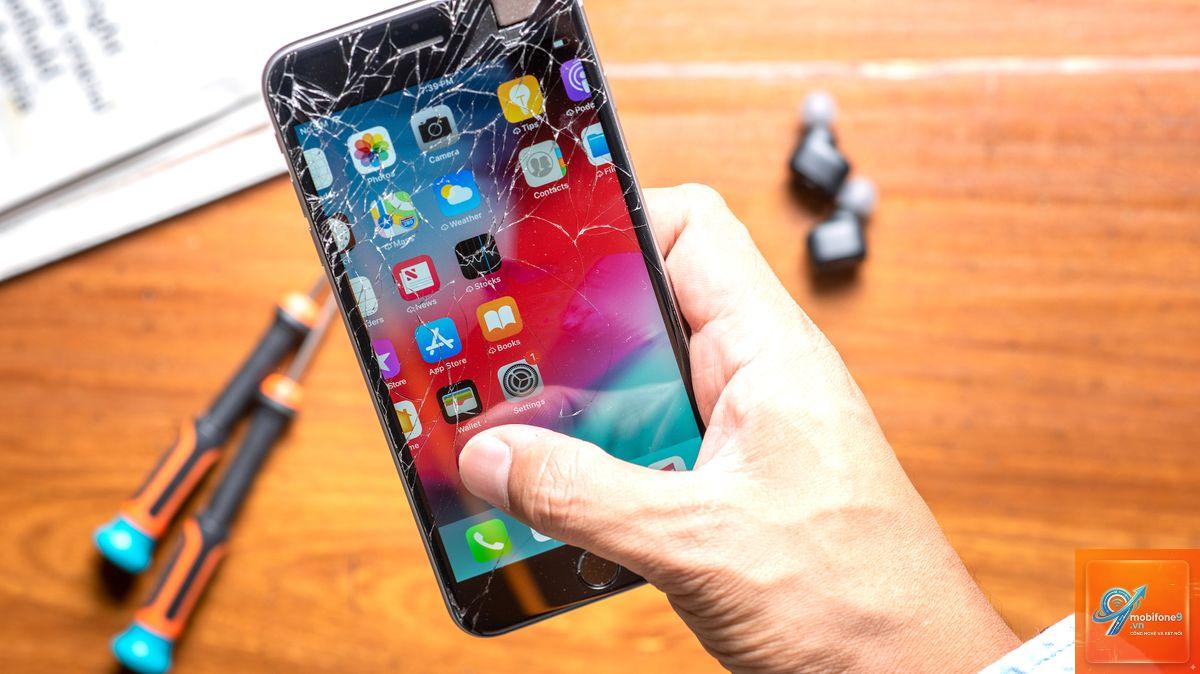
Đánh giá khả năng hiển thị: Bạn hãy bật iPhone lên với độ sáng tối đa, hiển thị một hình nền trắng để dễ phát hiện điểm chết hoặc vết ố. Tiếp theo, kéo một icon qua lại toàn bộ màn hình. Nếu icon bị giật, nhảy cóc hoặc mất dấu ở một điểm, khả năng cao màn hình đã bị tổn thương do lực rơi.
Kiểm tra camera trước và sau
Camera là bộ phận nhạy cảm với rung lắc. Sau khi rơi, hãy mở ứng dụng camera và chụp thử vào một vật cố định. Nếu ảnh bị mờ, rung hoặc xuất hiện đốm đen, có thể ống kính hoặc cảm biến đã bị lệch. Đối với camera trước, kiểm tra khả năng lấy nét và chế độ xóa phông.
Kiểm tra các nút bấm và cảm biến vật lý
Bạn cần nhấn lần lượt nút nguồn, nút tăng/giảm âm lượng và nút silent (nếu có). Cảm giác bấm phải rõ ràng, không bị kẹt hoặc lún. Nếu nút nào đó hoạt động không đều, có thể thanh kim loại bên trong đã bị cong.
Kiểm tra loa và micro
Phát một bài nhạc với âm lượng 80% và lắng nghe từ loa ngoài. Âm thanh phải trong trẻo, không bị rè hoặc mất tiếng. Tiếp theo, ghi âm giọng nói và phát lại để kiểm tra micro. Các hạt bụi hoặc va đập có thể làm hỏng màng loa.
Kiểm tra pin và khả năng sạc
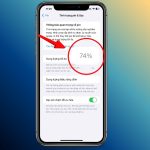
Vào phần Settings > Battery > Battery Health, xem dung lượng tối đa (Maximum Capacity). Nếu con số này giảm đột ngột sau khi rơi (ví dụ từ 99% xuống 95% trong thời gian ngắn), pin có thể đã bị tổn thương. Cắm sạc và quan sát xem iPhone có nhận sạc không, có hiện tượng nóng bất thường ở vùng pin không.
Kiểm tra Touch ID hoặc Face ID
Đối với iPhone có Face ID, hãy vào Settings > Face ID & Passcode và thử thiết lập lại khuôn mặt. Nếu xuất hiện lỗi “Face ID is not available”, rất có thể cảm biến TrueDepth bên trong đã bị sốc. Với Touch ID, nếu vân tay không được nhận diện hoặc nút Home bị lỏng, cần kiểm tra thêm.
Kiểm tra kết nối không dây (Wi-Fi, Bluetooth, GPS)
Vào Settings > Wi-Fi, thử kết nối với một mạng. Nếu không thấy mạng hoặc kết nối chập chờn, module Wi-Fi có thể đã bị ảnh hưởng. Tương tự với Bluetooth, thử kết nối tai nghe. Riêng GPS, mở bản đồ và xem định vị có ổn định không.
Bảng tổng hợp các dấu hiệu nhận biết iPhone bị rơi
Bộ phận kiểm tra
Dấu hiệu bình thường
Dấu hiệu bất thường sau rơi
Màn hình
Không vết ố, cảm ứng nhạy
Điểm chết, vệt đen, cảm ứng lag
Camera
Ảnh rõ nét, lấy nét nhanh
Ảnh mờ, rung, đốm đen
Pin
Sạc bình thường, không phồng
Sạc chậm, nóng bất thường, pin phồng
Loa
Âm thanh trong
Âm thanh rè, không có bass
Cảm biến
Face ID/Touch ID hoạt động
Báo lỗi không khả dụng
Phương pháp kiểm tra phần cứng chuyên sâu bằng phần mềm
Nếu bạn muốn chính xác hơn, có thể sử dụng công cụ chẩn đoán như 3uTools hoặc Apple Diagnostics. Kết nối iPhone với máy tính, mở 3uTools và chọn mục “Hardware Verification”. Công cụ sẽ chạy các bài test nhanh về màn hình, cảm ứng, pin, camera và các cảm biến. Kết quả hiển thị cụ thể linh kiện nào báo lỗi giúp bạn khẳng định cách kiểm tra iPhone bị rơi đã đầy đủ hay chưa.
So sánh iPhone bị rơi nhẹ và nặng: Đâu là ranh giới?
Rơi nhẹ (dưới 0.5m): Thường chỉ ảnh hưởng thẩm mỹ, ít khi tác động đến bo mạch.
Rơi trung bình (0.5m-1.5m): Nguy cơ nứt màn hình cao, pin có thể bị sốc.
Rơi nặng (trên 1.5m hoặc nền cứng như bê tông): Hầu như chắc chắn hư hỏng phần cứng bên trong như mainboard, pin và camera.
Lợi ích của việc kiểm tra sớm sau khi iPhone rơi
Phát hiện kịp thời các lỗi ngầm trước khi chúng trở nên nghiêm trọng (ví dụ: pin phồng có thể gây cháy nổ).
Tiết kiệm chi phí sửa chữa vì xử lý sớm thường rẻ hơn thay toàn bộ linh kiện.
Bảo vệ dữ liệu cá nhân, tránh mất dữ liệu do máy đột ngột tắt nguồn.
Các sai lầm thường gặp khi kiểm tra iPhone bị rơi và cách tránh
Sai lầm 1: Chỉ nhìn bề ngoài rồi kết luận máy không sao
Nhiều người thấy màn hình không nứt, cảm ứng vẫn chạy là nghĩ máy ổn. Thực tế, mainboard có thể bị nứt vết rất nhỏ dẫn đến lỗi ngắt quãng sau 1-2 tháng.
Sai lầm 2: Không kiểm tra cảm biến và kết nối không dây
Cảm biến tiệm cận và GPS là những bộ phận ít được chú ý. Sau rơi, chúng có thể bị lệch làm cuộc gọi không tắt màn hình hoặc định vị sai lệch.
Sai lầm 3: Bỏ qua dấu hiệu pin phồng
Pin phồng dù nhẹ cũng cần được xử lý ngay. Không nên cố sạc máy khi thấy pin có dấu hiệu bất thường. Hãy đưa máy đến trung tâm uy tín để thay pin.
Lưu ý quan trọng khi tự kiểm tra iPhone bị rơi
Luôn sao lưu dữ liệu trước khi kiểm tra phần mềm hoặc reset máy.
Không tự ý tháo linh kiện nếu không có chuyên môn, vì có thể làm mất bảo hành hoặc gây hư hỏng thêm.
Nếu phát hiện iPhone của bạn rơi vào mức độ nặng, tốt nhất nên mang đến trung tâm sửa chữa uy tín để kiểm tra bằng thiết bị chuyên dụng.
Câu hỏi thường gặp về cách kiểm tra iPhone bị rơi
Làm thế nào để biết iPhone bị rơi có ảnh hưởng đến hiệu năng?
Có, bạn cần kiểm tra chỉ báo nhiễm ẩm LCI (chuyển sang màu đỏ), đồng thời kiểm tra khả năng sạc và loa. Rơi vào nước thường đi kèm với các hư hỏng do ẩm ướt cần can thiệp nhanh.
Có nên mua bảo hiểm cho iPhone sau khi rơi lần đầu?
Rất nên. Vì ngay cả khi kiểm tra chưa thấy hỏng, những cú rơi trước đó đã làm suy yếu cấu trúc bên trong, rất dễ bị hư trong những lần va chạm tiếp theo.
Sau khi rơi, có cần cập nhật iOS không?
Việc cập nhật iOS không ảnh hưởng trực tiếp đến hư hỏng vật lý, nhưng bạn nên cập nhật phiên bản mới nhất để đảm bảo hệ thống hoạt động ổn định, tránh lỗi phần mềm do phần cứng yếu gây ra.
Kết luận
Nắm vững cách kiểm tra iPhone bị rơi toàn diện giúp bạn chủ động bảo vệ thiết bị và dữ liệu của mình. Từ kiểm tra ngoại quan, màn hình, camera, pin cho đến sử dụng phần mềm chuyên dụng, mỗi bước đều đóng vai trò quan trọng trong việc đánh giá mức độ tổn thương. Đừng chủ quan ngay cả khi iPhone trông vẫn hoạt động bình thường. Hãy duy trì thói quen kiểm tra chi tiết sau mỗi cú rơi để đảm bảo chiếc điện thoại của bạn luôn trong tình trạng tốt nhất.
{“@context”:”https://schema.org”,”@type”:”Article”,”headline”:”cách kiểm tra iPhone bị rơi”,”articleSection”:”General”,”keywords”:”cách kiểm tra iPhone bị rơi”,”datePublished”:”2026-06-29T18:25:32+07:00″,”dateModified”:”2026-06-29T18:25:32+07:00″}
Tôi là Như Ý, người đam mê công nghệ và hiện đang hoạt động trong lĩnh vực biên tập nội dung số. Trải qua hơn 5 năm làm việc, tôi đã tích lũy nhiều kinh nghiệm trong việc xây dựng nội dung về smartphone, thiết bị Apple, phần mềm, ứng dụng và các thủ thuật công nghệ hữu ích. Tôi luôn cố gắng cập nhật những thông tin mới nhất để mang đến cho người đọc các bài viết chất lượng, dễ hiểu và phù hợp với nhu cầu thực tế.