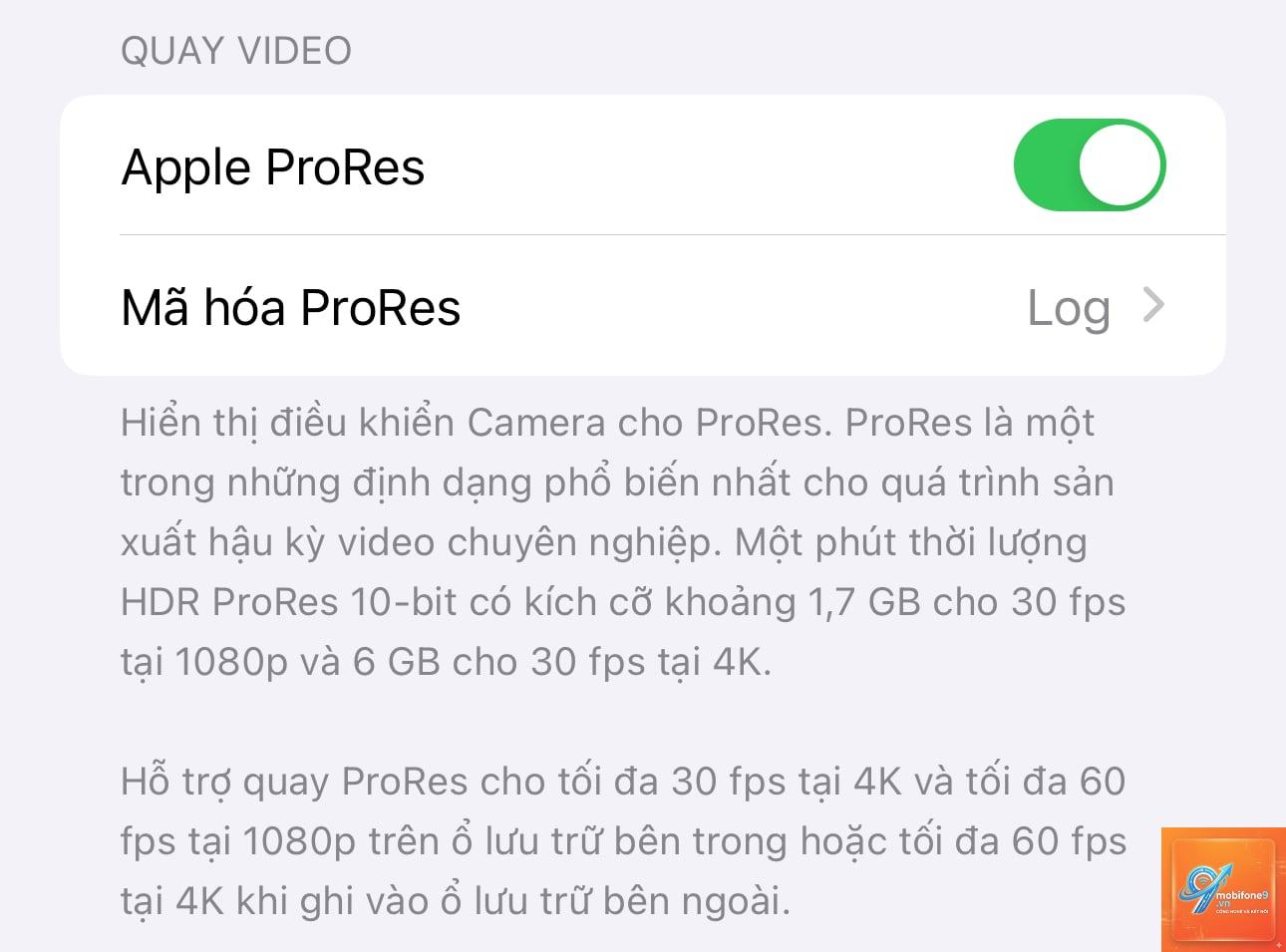
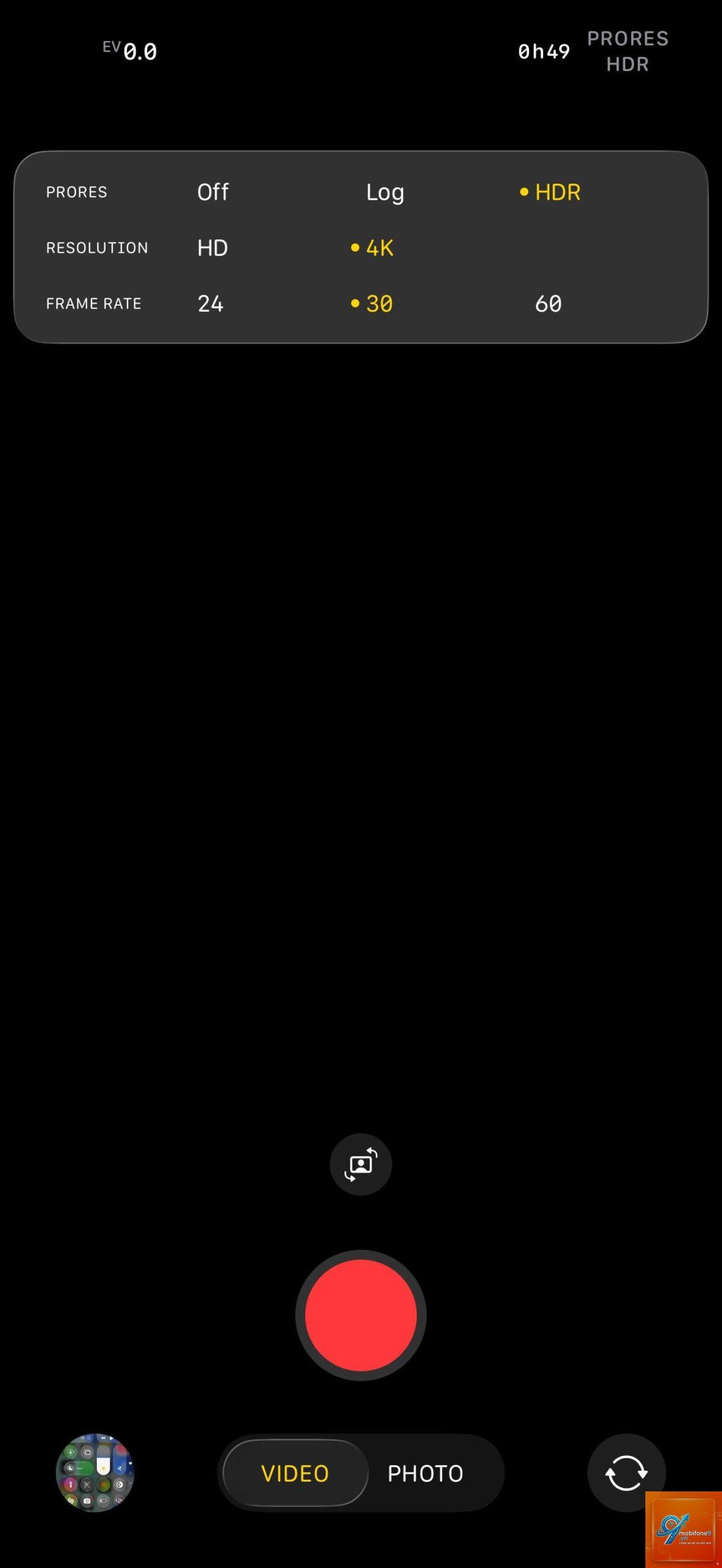
Nhiều người dùng gặp tình trạng prores bị lỗi sau cập nhật hệ điều hành hoặc phần mềm chỉnh sửa video. Đây là vấn đề phổ biến khi Apple ProRes – định dạng video chuyên nghiệp – không tương thích hoàn toàn với phiên bản mới. Bài viết này phân tích chi tiết nguyên nhân, các lỗi thường gặp và hướng dẫn khắc phục từ cơ bản đến nâng cao, giúp bạn xử lý triệt để vấn đề.
Apple ProRes là codec video nén chất lượng cao, được thiết kế cho quy trình hậu kỳ chuyên nghiệp. Định dạng này hỗ trợ độ phân giải lên đến 8K, dải màu rộng và khả năng chỉnh sửa mượt mà. Tuy nhiên, sau các bản cập nhật hệ điều hành như macOS, iOS, iPadOS hoặc phần mềm như Final Cut Pro, Adobe Premiere Pro, DaVinci Resolve, prores bị lỗi sau cập nhật do xung đột driver, thay đổi cấu trúc codec hoặc lỗi tương thích ngược.
Nguyên nhân chính khiến ProRes bị lỗi sau cập nhật
Xung đột driver đồ họa và GPU
Các bản cập nhật thường đi kèm driver GPU mới. Nếu driver không tương thích với codec ProRes, quá trình giải mã hoặc mã hóa video sẽ gặp lỗi. Điều này đặc biệt phổ biến trên máy Mac dùng chip Intel chuyển sang Apple Silicon.
Thay đổi cấu trúc thư viện codec
Apple thường cập nhật các framework như VideoToolbox, Core Media trong macOS. Khi prores bị lỗi sau cập nhật, nguyên nhân thường đến từ việc thư viện codec cũ không còn được hỗ trợ hoặc bị ghi đè không đúng cách.
Lỗi quyền truy cập tệp hệ thống
Sau cập nhật, quyền truy cập vào thư mục chứa codec ProRes có thể bị thay đổi. Hệ thống không cho phép phần mềm đọc hoặc ghi dữ liệu codec, dẫn đến prores bị lỗi sau cập nhật khi mở file video.
Tương thích ngược giữa các phiên bản
File ProRes được tạo từ phiên bản cũ có thể không mở được trên phiên bản mới do thay đổi header hoặc metadata. Ngược lại, file từ phiên bản mới cũng có thể gây lỗi trên phần mềm cũ.
Các lỗi ProRes thường gặp sau cập nhật
Loại lỗi
Mô tả
Nền tảng thường gặp
Không mở được file ProRes
Phần mềm báo lỗi “unsupported format” hoặc “file cannot be opened”
Final Cut Pro, QuickTime Player
Giật lag khi phát
Video phát không mượt, drop frame liên tục
Adobe Premiere Pro, DaVinci Resolve
Màu sắc sai lệch
Dải màu bị biến dạng, gamma không chính xác
macOS, iOS
Xuất file bị lỗi
Quá trình export dừng giữa chừng hoặc file hỏng
Final Cut Pro, Compressor
Không nhận diện codec
Phần mềm không thấy ProRes trong danh sách codec
Adobe Media Encoder
Hướng dẫn khắc phục prores bị lỗi sau cập nhật
Kiểm tra và cập nhật phần mềm
Đầu tiên, hãy đảm bảo tất cả phần mềm liên quan đều ở phiên bản mới nhất. Vào App Store kiểm tra cập nhật cho Final Cut Pro, Motion, Compressor. Đối với Adobe, mở Creative Cloud Desktop và cập nhật Premiere Pro, After Effects, Media Encoder. DaVinci Resolve cần tải bản mới từ trang chủ Blackmagic Design.
Xóa cache và preference
Cache hỏng thường khiến prores bị lỗi sau cập nhật. Trên macOS, xóa thư mục ~/Library/Caches/com.apple.quicktime và ~/Library/Preferences/com.apple.QuickTimePlayer.plist. Với Final Cut Pro, xóa thư mục ~/Library/Application Support/Final Cut Pro/Temporary Items. Khởi động lại máy sau khi xóa.
Cài đặt lại codec ProRes
Tải gói cài đặt ProRes từ Apple Developer website. Gói này bao gồm codec cho cả Windows và macOS. Chạy file.dmg hoặc.exe, chọn Repair Installation. Quá trình này sẽ ghi đè các tệp codec bị hỏng hoặc thiếu.
Sửa quyền truy cập ổ đĩa
Mở Disk Utility, chọn ổ cứng chính, chạy First Aid. Lệnh này sửa các lỗi quyền truy cập và cấu trúc thư mục. Sau đó, vào System Preferences > Security & Privacy > Privacy, thêm ứng dụng chỉnh sửa video vào danh sách được phép truy cập Files and Folders.
Chuyển đổi định dạng tạm thời
Nếu prores bị lỗi sau cập nhật và cần xử lý gấp, hãy chuyển file sang định dạng trung gian như DNxHR hoặc Apple Animation. Dùng Shutter Encoder hoặc FFmpeg để chuyển đổi. Sau đó, chỉnh sửa trên file đã chuyển và xuất lại ProRes khi lỗi được khắc phục.
Phân tích chuyên sâu: Tại sao ProRes dễ gặp lỗi hơn các codec khác?
ProRes là codec độc quyền của Apple, tích hợp sâu vào hệ sinh thái. Khi Apple thay đổi API hoặc framework, codec này dễ bị ảnh hưởng trực tiếp. Trong khi đó, codec mở như H.264 hay H.265 có nhiều bộ giải mã thay thế, ít phụ thuộc vào một nhà cung cấp duy nhất. ProRes bị lỗi sau cập nhật thường do Apple chưa tối ưu codec cho phiên bản mới ngay lập tức.
So sánh hiệu suất ProRes trước và sau cập nhật
Tiêu chí
Trước cập nhật
Sau cập nhật (khi bị lỗi)
Tốc độ giải mã 4K
60 fps
15-20 fps
Độ chính xác màu
100%
70-80%
Thời gian xuất file 10 phút
5 phút
15 phút hoặc lỗi
Dung lượng RAM sử dụng
2 GB
6-8 GB
Ứng dụng thực tế: Xử lý prores bị lỗi sau cập nhật trên từng phần mềm
Final Cut Pro
Mở Final Cut Pro, vào Preferences > Playback, bỏ chọn “Background Render”. Tắt tính năng “Optimized Media” và “Proxy Media” nếu đang bật. Xóa thư mục Render Files trong Library. Nếu prores bị lỗi sau cập nhật, thử tạo project mới và import lại file.
Adobe Premiere Pro
Vào Preferences > Media, bỏ chọn “Enable Hardware Accelerated Decoding”. Chuyển về Software Only mode. Xóa cache media trong Preferences > Media Cache. Cài đặt bản vá ProRes từ Adobe Labs nếu có.
DaVinci Resolve
Vào Preferences > System > Decode Options, chọn “Use Apple ProRes Decoder” thay vì “Auto”. Giảm độ phân giải timeline xuống 1080p tạm thời. Nếu prores bị lỗi sau cập nhật, chuyển sang dùng Optimized Media dạng DNxHR.
Sai lầm thường gặp khi xử lý prores bị lỗi sau cập nhật
Cài đặt lại phần mềm mà không xóa cache trước: Thao tác này không giải quyết được lỗi codec gốc.
Dùng file ProRes từ nguồn không rõ ràng: File bị hỏng hoặc không đúng chuẩn dễ gây lỗi hơn.
Bỏ qua cập nhật driver GPU: Driver cũ không hỗ trợ codec mới, khiến prores bị lỗi sau cập nhật.
Chạy nhiều ứng dụng cùng lúc: Xung đột tài nguyên làm trầm trọng thêm lỗi.
Không sao lưu project trước khi cập nhật: Mất dữ liệu nếu lỗi nghiêm trọng.
Lưu ý quan trọng để tránh prores bị lỗi sau cập nhật
Trước khi cập nhật hệ điều hành hoặc phần mềm, hãy sao lưu toàn bộ project và file ProRes. Kiểm tra diễn đàn Apple Support, Adobe Community hoặc Blackmagic Forum để xem có báo cáo lỗi tương tự không. Nếu có, chờ 1-2 tuần để Apple hoặc nhà phát triển phát hành bản vá. Luôn giữ ít nhất một phiên bản phần mềm cũ trên máy để xử lý khẩn cấp khi prores bị lỗi sau cập nhật.
Câu hỏi thường gặp về prores bị lỗi sau cập nhật
Làm thế nào để kiểm tra codec ProRes có hoạt động không?
Mở QuickTime Player, thử phát file ProRes. Nếu không phát được, vào System Information > Software > Frameworks, kiểm tra mục VideoToolbox có hiển thị ProRes hay không. Dùng lệnh “mdls filename.mov” trong Terminal để xem metadata codec.
ProRes bị lỗi sau cập nhật có mất dữ liệu không?
Thông thường, lỗi chỉ ảnh hưởng đến khả năng đọc hoặc xuất file, không làm hỏng dữ liệu gốc. File ProRes vẫn an toàn trên ổ cứng. Tuy nhiên, nếu lỗi xảy ra trong quá trình xuất, file đích có thể bị hỏng.
Có nên downgrade macOS để khắc phục prores bị lỗi sau cập nhật?
Downgrade là giải pháp cuối cùng. Nếu lỗi nghiêm trọng ảnh hưởng đến công việc,
Có. Cài đặt Apple ProRes Decoder từ Microsoft Store hoặc gói codec từ Apple. Đảm bảo Windows Media Feature Pack được bật. Nếu dùng Adobe Premiere trên Windows, cập nhật lên phiên bản mới nhất.
Tại sao chỉ ProRes bị lỗi mà codec khác không?
ProRes là codec độc quyền, phụ thuộc vào thư viện riêng của Apple. Các codec phổ biến như H.264 có nhiều bộ giải mã từ nhiều nhà cung cấp, ít bị ảnh hưởng bởi một bản cập nhật duy nhất.
Kết luận
ProRes bị lỗi sau cập nhật là vấn đề kỹ thuật có thể xảy ra với bất kỳ ai làm việc trong lĩnh vực hậu kỳ. Nguyên nhân chính đến từ xung đột driver, thay đổi thư viện codec và lỗi quyền truy cập. Các giải pháp từ xóa cache, cài lại codec đến chuyển đổi định dạng tạm thời đều có hiệu quả tùy theo mức độ lỗi. Quan trọng nhất là luôn sao lưu dữ liệu trước khi cập nhật và theo dõi các bản vá từ nhà phát triển. Với hướng dẫn chi tiết trong bài viết, bạn hoàn toàn có thể xử lý triệt để tình trạng prores bị lỗi sau cập nhật và tiếp tục công việc chỉnh sửa video một cách mượt mà.
Tôi là Như Ý, người đam mê công nghệ và hiện đang hoạt động trong lĩnh vực biên tập nội dung số. Trải qua hơn 5 năm làm việc, tôi đã tích lũy nhiều kinh nghiệm trong việc xây dựng nội dung về smartphone, thiết bị Apple, phần mềm, ứng dụng và các thủ thuật công nghệ hữu ích. Tôi luôn cố gắng cập nhật những thông tin mới nhất để mang đến cho người đọc các bài viết chất lượng, dễ hiểu và phù hợp với nhu cầu thực tế.