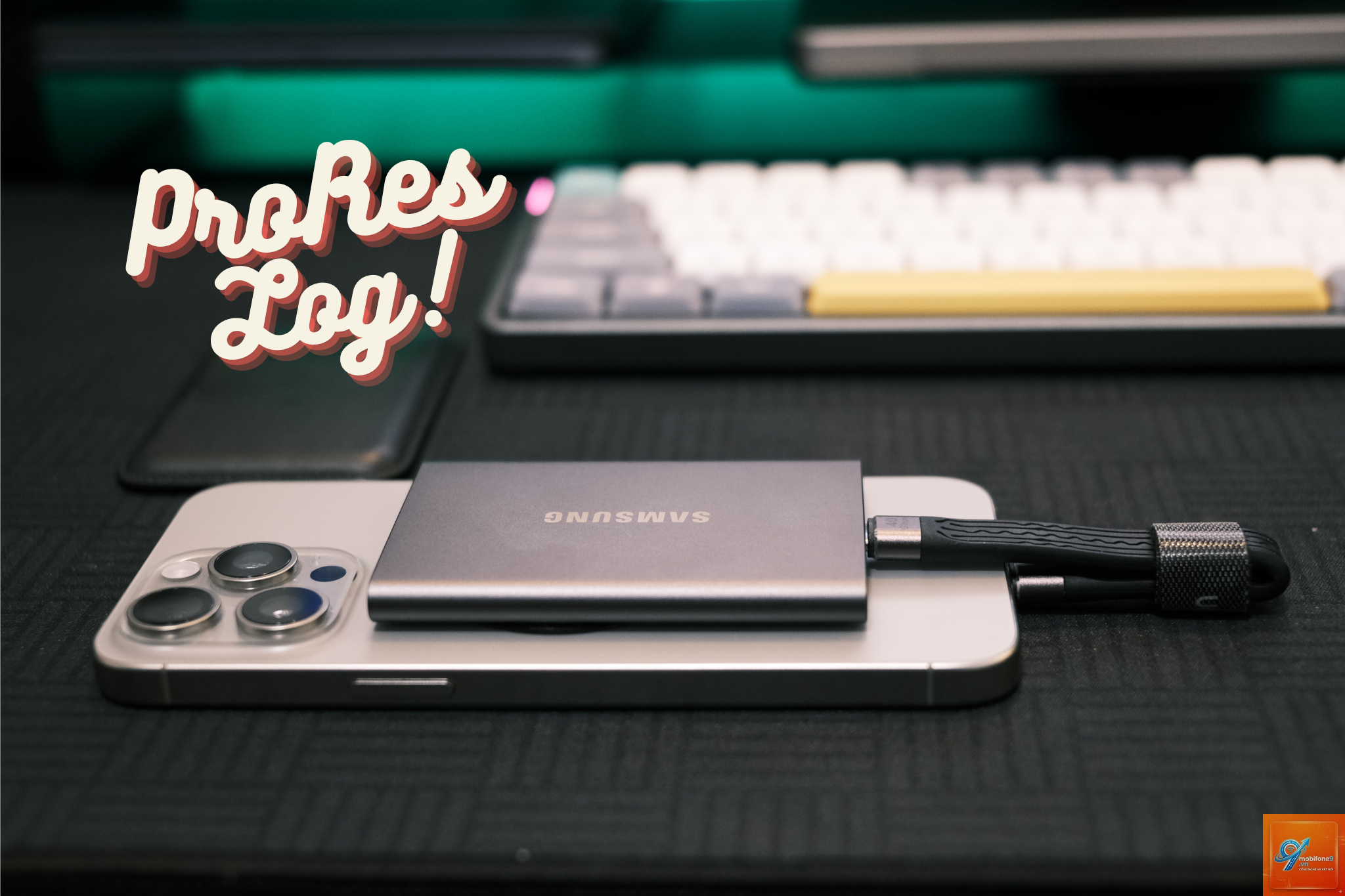
Định dạng ProRes của Apple được biết đến với chất lượng hình ảnh vượt trội và khả năng xử lý màu sắc chính xác. Tuy nhiên, nhiều người dùng gặp phải tình trạng prores bị giật hình khi phát lại hoặc chỉnh sửa, gây ảnh hưởng nghiêm trọng đến quy trình làm việc. Vấn đề này thường xuất phát từ cấu hình máy tính chưa đáp ứng được băng thông dữ liệu khổng lồ mà ProRes yêu cầu. Bài viết này sẽ phân tích chi tiết các nguyên nhân và cung cấp giải pháp cụ thể để bạn xử lý triệt để lỗi prores bị giật hình.
ProRes là dòng codec nén video chuyên nghiệp do Apple phát triển, được tối ưu cho quy trình hậu kỳ. Khác với các định dạng nén mạnh như H.264 hay H.265, ProRes ưu tiên chất lượng hình ảnh và tốc độ giải mã. Mỗi khung hình ProRes được nén riêng lẻ (intra-frame), giúp việc tua nhanh, chỉnh sửa frame chính xác trở nên mượt mà trên các máy tính đủ mạnh. Tuy nhiên, chính đặc điểm này khiến dung lượng file ProRes rất lớn, đòi hỏi băng thông đọc ghi ổ cứng và sức mạnh xử lý CPU/GPU cao.
Khi hệ thống không đáp ứng được yêu cầu về tốc độ đọc dữ liệu hoặc khả năng giải mã, hiện tượng prores bị giật hình xuất hiện. Điều này thường xảy ra khi bạn làm việc với ProRes 422 HQ, ProRes 4444 hoặc ProRes RAW ở độ phân giải 4K, 6K hay 8K.
Nguyên nhân chính khiến ProRes bị giật hình
Tốc độ ổ cứng không đáp ứng băng thông
ProRes yêu cầu tốc độ đọc ổ cứng rất cao. Ví dụ, ProRes 422 HQ ở 4K 60fps cần băng thông khoảng 1.2 Gbps (150 MB/s). Nếu bạn sử dụng ổ cứng HDD thông thường hoặc ổ SSD có tốc độ đọc dưới 500 MB/s, tình trạng prores bị giật hình sẽ xảy ra thường xuyên. Ổ cứng ngoài kết nối qua USB 2.0 hoặc USB 3.0 Gen 1 cũng là nguyên nhân phổ biến.
Cấu hình CPU và GPU yếu
Giải mã ProRes đòi hỏi CPU có hiệu năng đơn nhân mạnh. Các dòng chip Intel Core i5 đời cũ hoặc AMD Ryzen 3 thường không đủ sức xử lý. GPU cũng đóng vai trò quan trọng, đặc biệt khi làm việc với ProRes RAW hoặc các hiệu ứng trong phần mềm dựng phim. Nếu GPU không hỗ trợ tăng tốc phần cứng cho ProRes, prores bị giật hình là điều khó tránh.
RAM không đủ dung lượng
Khi mở file ProRes dung lượng lớn, hệ thống cần RAM để lưu trữ tạm dữ liệu. Với các dự án 4K, tối thiểu 16GB RAM là cần thiết. Nếu chỉ có 8GB hoặc ít hơn, máy tính sẽ phải sử dụng bộ nhớ ảo từ ổ cứng, làm chậm quá trình đọc và gây ra prores bị giật hình.
Xung đột phần mềm hoặc driver lỗi thời
Driver card đồ họa cũ, phiên bản macOS hoặc Windows chưa tối ưu, hoặc xung đột giữa các codec video khác nhau có thể khiến quá trình giải mã ProRes gặp lỗi. Điều này thường biểu hiện qua hiện tượng giật hình ngay cả khi cấu hình máy đủ mạnh.
Cài đặt phần mềm chỉnh sửa không phù hợp
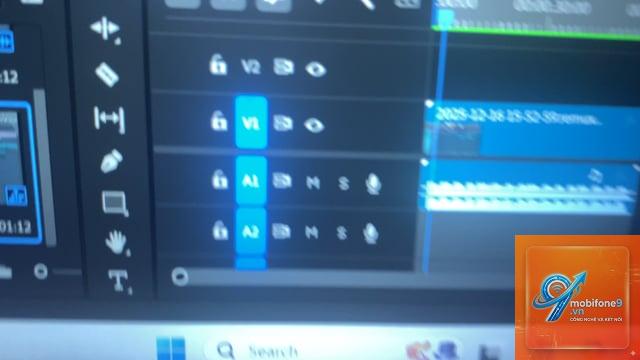
Các phần mềm như Final Cut Pro, Adobe Premiere Pro, DaVinci Resolve đều có tùy chọn về chất lượng phát lại (playback quality). Nếu bạn đặt chế độ phát lại ở mức “Full” hoặc “Best” trong khi hệ thống không đủ mạnh, prores bị giật hình sẽ xảy ra. Ngoài ra, việc bật quá nhiều hiệu ứng real-time cũng gây quá tải.
Bảng so sánh yêu cầu tối thiểu cho ProRes mượt mà
Độ phân giải & Codec
Băng thông yêu cầu
Ổ cứng tối thiểu
RAM tối thiểu
CPU khuyến nghị
ProRes 422 1080p 30fps
~150 Mbps
SSD SATA
8GB
Intel Core i5 / AMD Ryzen 5
ProRes 422 HQ 4K 30fps
~600 Mbps
SSD NVMe
16GB
Intel Core i7 / AMD Ryzen 7
ProRes 4444 4K 60fps
~1.2 Gbps
SSD NVMe Gen 3
32GB
Intel Core i9 / AMD Ryzen 9
ProRes RAW 6K 30fps
~2.5 Gbps
SSD NVMe Gen 4
64GB
Apple M1 Max / Intel Xeon
Cách khắc phục ProRes bị giật hình chi tiết
Nâng cấp hoặc thay đổi ổ cứng
Đây là giải pháp hiệu quả nhất. Sử dụng ổ SSD NVMe có tốc độ đọc tuần tự từ 3000 MB/s trở lên. Nếu làm việc với file ProRes trên ổ ngoài, hãy dùng ổ SSD kết nối qua Thunderbolt 3/4 hoặc USB 4.0. Tránh dùng ổ HDD hoặc USB 3.0 cho các dự án 4K trở lên. Kiểm tra tốc độ ổ cứng bằng công cụ như Blackmagic Disk Speed Test để đảm bảo băng thông đạt yêu cầu.
Tối ưu cài đặt phần mềm chỉnh sửa
Trong Final Cut Pro, vào Preferences > Playback và chọn “Better Performance” thay vì “Better Quality”. Giảm chất lượng phát lại xuống “Half” hoặc “Quarter” khi chỉnh sửa. Trong Adobe Premiere Pro, bật chế độ “Proxy” hoặc tạo proxy files với độ phân giải thấp hơn. DaVinci Resolve cho phép bạn chọn “Playback > Proxy Mode > Half Resolution”. Những thao tác này giảm tải cho hệ thống, giúp khắc phục prores bị giật hình ngay lập tức.
Giảm tải CPU và GPU
Tắt các ứng dụng chạy nền không cần thiết. Trong Task Manager (Windows) hoặc Activity Monitor (macOS), kiểm tra tiến trình nào đang chiếm nhiều CPU. Đóng trình duyệt web, phần mềm chat, và các ứng dụng đồ họa khác khi làm việc với ProRes. Nếu dùng laptop, cắm sạc và chọn chế độ hiệu năng cao (High Performance) để CPU/GPU hoạt động hết công suất.
Cập nhật driver và hệ điều hành
Đảm bảo driver card đồ họa (NVIDIA, AMD, Intel) được cập nhật phiên bản mới nhất. Trên macOS, cập nhật lên phiên bản macOS mới nhất vì Apple thường tối ưu codec ProRes trong các bản cập nhật. Trên Windows, cài đặt bộ codec ProRes từ Apple (Apple ProRes QuickTime Decoder) để đảm bảo giải mã chính xác.
Sử dụng proxy workflow
Đây là phương pháp chuyên nghiệp để xử lý prores bị giật hình. Tạo các file proxy với độ phân giải thấp (720p hoặc 1080p) và codec nhẹ hơn như ProRes Proxy hoặc H.264. Chỉnh sửa trên proxy, sau đó chuyển lại file gốc khi render. Hầu hết phần mềm dựng phim đều hỗ trợ tính năng này. Ví dụ, trong Final Cut Pro,
Nguyên nhân thường là do ổ cứng chậm hoặc driver lỗi thời. Kiểm tra tốc độ ổ cứng và cập nhật driver card đồ họa. Nếu vẫn giật, hãy giảm chất lượng phát lại trong phần mềm.
Có cách nào xem ProRes mượt mà trên máy tính yếu không?
Có,
Đúng, ProRes RAW yêu cầu băng thông và sức mạnh xử lý cao hơn nhiều so với ProRes 422. Bạn cần ổ SSD NVMe tốc độ cao và CPU/GPU mạnh để làm việc mượt mà.
Có nên dùng ổ cứng SSD ngoài qua USB-C cho ProRes 4K?
Nên, nhưng cần đảm bảo ổ SSD có tốc độ đọc tối thiểu 1000 MB/s và kết nối qua USB 3.2 Gen 2 hoặc Thunderbolt. USB-C chỉ là hình dạng cổng, không quyết định tốc độ.
Làm sao để kiểm tra tốc độ ổ cứng có đủ cho ProRes không?
Sử dụng phần mềm Blackmagic Disk Speed Test (miễn phí) để đo tốc độ đọc ghi. So sánh kết quả với bảng yêu cầu băng thông ở trên để biết ổ cứng có đáp ứng được không.
Kết luận
ProRes bị giật hình không phải là lỗi vĩnh viễn mà hoàn toàn có thể khắc phục bằng cách tối ưu phần cứng và phần mềm. Nguyên nhân chính thường đến từ ổ cứng chậm, cấu hình máy yếu hoặc cài đặt phần mềm chưa phù hợp. Bằng cách nâng cấp ổ SSD NVMe, sử dụng proxy workflow, giảm chất lượng phát lại và cập nhật driver, bạn sẽ có trải nghiệm làm việc với ProRes mượt mà. Hãy kiểm tra kỹ hệ thống của mình trước khi bắt đầu dự án để tránh mất thời gian xử lý sự cố giữa chừng. Với những giải pháp đã trình bày, prores bị giật hình sẽ không còn là rào cản trong quy trình sản xuất video chuyên nghiệp của bạn.
Tôi là Như Ý, người đam mê công nghệ và hiện đang hoạt động trong lĩnh vực biên tập nội dung số. Trải qua hơn 5 năm làm việc, tôi đã tích lũy nhiều kinh nghiệm trong việc xây dựng nội dung về smartphone, thiết bị Apple, phần mềm, ứng dụng và các thủ thuật công nghệ hữu ích. Tôi luôn cố gắng cập nhật những thông tin mới nhất để mang đến cho người đọc các bài viết chất lượng, dễ hiểu và phù hợp với nhu cầu thực tế.