Parental control trên Apple là hệ thống tính năng tích hợp sẵn trong hệ điều hành iOS, iPadOS, macOS và các dịch vụ của Apple, cho phép phụ huynh quản lý và giám sát việc sử dụng thiết bị của con em mình. Tính năng này giúp kiểm soát thời gian sử dụng, hạn chế nội dung không phù hợp, quản lý giao dịch mua hàng và bảo vệ trẻ khỏi các rủi ro trực tuyến. Apple cung cấp bộ công cụ mạnh mẽ mang tên Screen Time (Thời gian sử dụng) kết hợp với Family Sharing (Chia sẻ trong gia đình) để tạo ra một môi trường kỹ thuật số an toàn và lành mạnh.
Parental Control trên Apple là gì? Bản chất và cách hoạt động
Parental control trên Apple không đơn thuần là một ứng dụng riêng lẻ mà là một tập hợp các cài đặt được tích hợp sâu vào hệ thống. Bản chất của nó là cho phép thiết bị của trẻ hoạt động dưới sự giám sát của thiết bị phụ huynh thông qua tài khoản Apple ID trong nhóm Family Sharing. Khi thiết lập, mọi hoạt động trên thiết bị của trẻ – từ thời gian sử dụng ứng dụng, nội dung web, đến yêu cầu tải ứng dụng – đều có thể được kiểm soát từ xa.
Cách hoạt động dựa trên cơ chế đồng bộ qua iCloud: các cài đặt và báo cáo từ thiết bị của trẻ được truyền về thiết bị của phụ huynh. Phụ huynh có thể thiết lập giới hạn thời gian cho từng danh mục ứng dụng, chặn nội dung người lớn trên Safari, hạn chế truy cập vào App Store, và thậm chí quản lý quyền riêng tư như vị trí, danh bạ, camera.
Các tính năng chính của Parental Control trên Apple
Screen Time – Thời gian sử dụng thiết bị
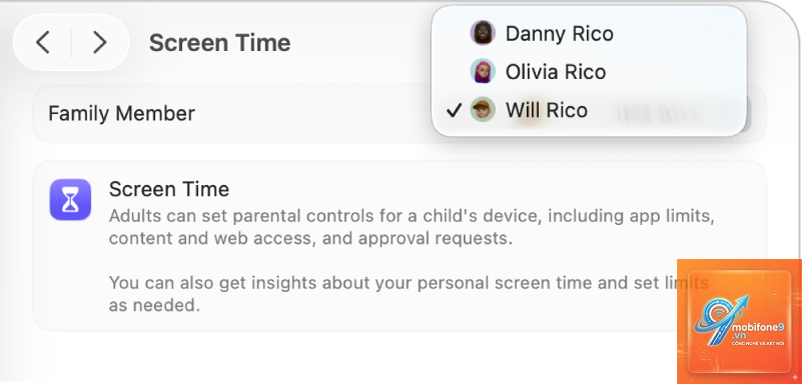
Screen Time là trung tâm điều khiển của parental control trên Apple. Tính năng này cho phép:
Giới hạn thời gian sử dụng: Đặt thời gian tối đa cho từng ứng dụng hoặc nhóm ứng dụng (ví dụ: trò chơi, mạng xã hội không quá 1 giờ/ngày).
Thời gian nghỉ (Downtime): Lên lịch khoảng thời gian chỉ cho phép sử dụng các ứng dụng đã được phép (thường là vào ban đêm hoặc giờ học).
Báo cáo hoạt động: Xem báo cáo chi tiết về thời gian sử dụng, số lần mở ứng dụng, số lượng thông báo nhận được.
Giới hạn giao tiếp: Quản lý danh sách liên lạc mà trẻ có thể gọi điện, nhắn tin hoặc FaceTime.
Giới hạn nội dung và quyền riêng tư: Chặn nội dung không phù hợp theo độ tuổi, hạn chế tìm kiếm web, chặn truy cập vào các trang web người lớn.
Giới hạn mua hàng và tải ứng dụng
Apple cung cấp hai cơ chế quan trọng để kiểm soát tài chính và nội dung tải về:
Ask to Buy: Khi được bật, mọi yêu cầu mua ứng dụng, nội dung trong ứng dụng (in-app purchase) hoặc tải ứng dụng miễn phí đều phải gửi thông báo đến thiết bị của phụ huynh. Phụ huynh có thể phê duyệt hoặc từ chối từ xa.
Hạn chế nội dung cửa hàng: Đặt xếp hạng độ tuổi cho phim, nhạc, chương trình TV, sách nói và ứng dụng. Ví dụ: chỉ cho phép ứng dụng phù hợp với trẻ dưới 12 tuổi.
Kiểm soát quyền riêng tư và vị trí
Parental control trên Apple cũng cho phép phụ huynh quản lý các quyền riêng tư nhạy cảm như:
Chia sẻ vị trí: Bật/tắt khả năng chia sẻ vị trí với ứng dụng và bạn bè.
Quyền truy cập camera, micro, danh bạ, ảnh.
Kết nối Bluetooth và AirDrop.
Thay đổi mật khẩu và cài đặt tài khoản.
Lợi ích khi sử dụng Parental Control trên Apple
Việc thiết lập parental control trên thiết bị Apple mang lại nhiều lợi ích thiết thực:
Bảo vệ trẻ khỏi nội dung độc hại: Ngăn chặn truy cập vào trang web người lớn, bạo lực hoặc nội dung không phù hợp với lứa tuổi.
Kiểm soát thời gian sử dụng thiết bị: Giúp trẻ hình thành thói quen sử dụng công nghệ lành mạnh, tránh lạm dụng game hay mạng xã hội.
Quản lý chi tiêu: Tránh các giao dịch mua hàng không mong muốn, đặc biệt là trong game.
Giám sát hoạt động trực tuyến: Phụ huynh có thể theo dõi ứng dụng nào đang được sử dụng nhiều nhất, phát hiện dấu hiệu bất thường.
Tích hợp xuyên suốt hệ sinh thái Apple: Cài đặt đồng bộ trên iPhone, iPad, iPod touch và Mac, giúp quản lý tập trung.
Bảo mật và riêng tư: Apple không thu thập dữ liệu cá nhân để phục vụ quảng cáo, đảm bảo thông tin của gia đình được bảo vệ.
Hạn chế cần lưu ý
Dù mạnh mẽ, parental control trên Apple vẫn có một số điểm yếu:
Yêu cầu phiên bản iOS/macOS tương đối mới: Nếu thiết bị của trẻ quá cũ, không hỗ trợ đầy đủ các tính năng.
Trẻ có thể vượt qua nếu biết mật khẩu: Nếu trẻ biết mã Screen Time hoặc mật khẩu Apple ID, chúng có thể tự tắt hoặc thay đổi giới hạn.
Không giám sát được tất cả ứng dụng của bên thứ ba: Một số ứng dụng có thể có cơ chế riêng để lách giới hạn.
Quản lý phức tạp khi có nhiều thiết bị: Cần đồng bộ cài đặt cho từng thiết bị trong gia đình.
Tính năng Downtime có thể gây khó chịu: Nếu thiết lập quá cứng nhắc, trẻ có thể không truy cập được ứng dụng học tập cần thiết vào giờ nghỉ.
So sánh Parental Control trên Apple với các nền tảng khác
Tiêu chí
Apple (Screen Time)
Android (Family Link)
Windows (Microsoft Family Safety)
Tích hợp hệ thống
Sâu, miễn phí
Sâu, miễn phí
Trên Windows 10/11, miễn phí
Kiểm soát thời gian
Theo ứng dụng và danh mục
Theo ứng dụng
Theo ứng dụng và trò chơi
Chặn nội dung web
Safari, hạn chế nội dung người lớn
Chrome, có thể chặn URL cụ thể
Edge, lọc nội dung theo độ tuổi
Quản lý mua hàng
Ask to Buy (App Store, iTunes)
Yêu cầu phê duyệt (Google Play)
Không hỗ trợ cho cửa hàng bên thứ ba
Theo dõi vị trí
Qua Find My (bật riêng)
Có trong Family Link
Có trong Microsoft Family Safety
Báo cáo hoạt động
Chi tiết theo ngày/tuần
Chi tiết theo ngày
Tổng quan hàng tuần
Khả năng bypass
Trung bình (nếu biết mật khẩu)
Thấp hơn (cần tài khoản phụ huynh)
Trung bình
Nhìn chung, parental control trên Apple được đánh giá cao nhờ tính toàn diện và bảo mật, đặc biệt là khả năng kiểm soát nội dung web thông minh và tích hợp xuyên suốt các thiết bị.
Hướng dẫn thiết lập Parental Control trên iPhone/iPad
Thiết lập Screen Time
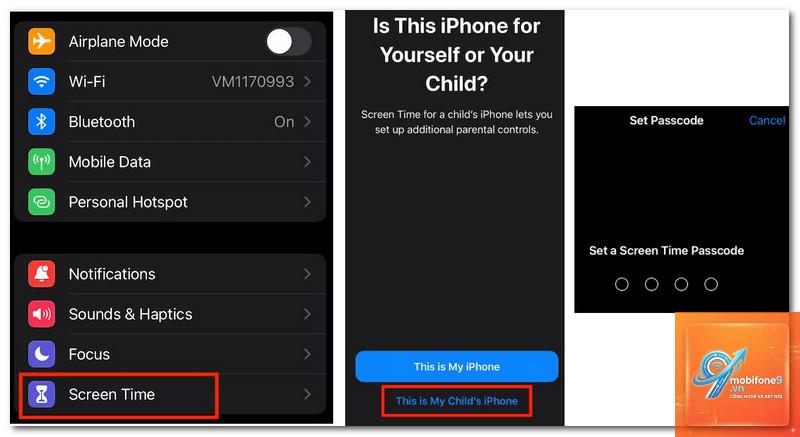
Vào Cài đặt (Settings) trên thiết bị của trẻ (hoặc thiết bị của phụ huynh nếu dùng Family Sharing).
Chọn “Thời gian sử dụng” (Screen Time).
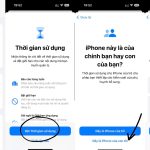
Chạm “Tiếp tục” và chọn “Đây là thiết bị của con tôi” (This is My Child’s Device).
Thiết lập mã Screen Time (gồm 4 số) – không chia sẻ mã này với trẻ.
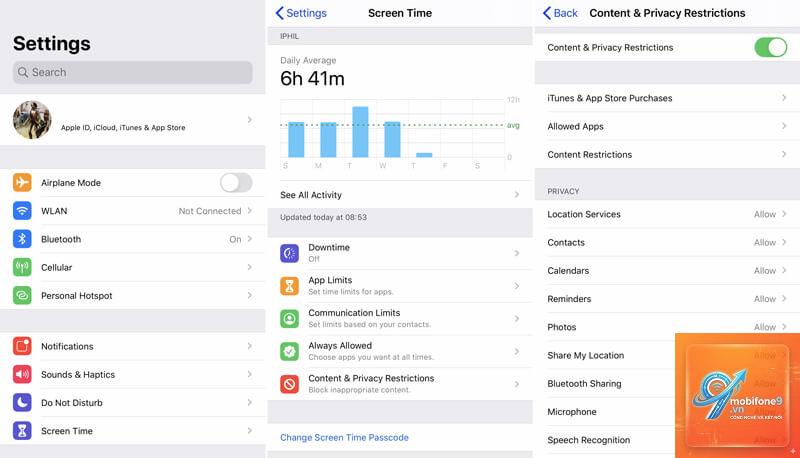
Cấu hình các giới hạn mong muốn: Thời gian nghỉ, Giới hạn ứng dụng, Giới hạn giao tiếp, Giới hạn nội dung và quyền riêng tư.
Lưu ý: Nếu trẻ đã có thiết bị riêng, bạn nên thiết lập trực tiếp trên thiết bị đó. Nếu muốn quản lý từ xa, hãy bật “Chia sẻ giữa các thiết bị” (Share Across Devices) bằng tài khoản iCloud của bạn.
Thiết lập giới hạn nội dung
Trong Screen Time, chọn “Giới hạn nội dung và quyền riêng tư” (Content & Privacy Restrictions).
Bật công tắc “Giới hạn nội dung và quyền riêng tư”.
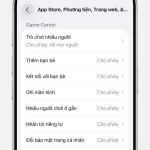
Tại mục “Nội dung cửa hàng, web, Siri và Game Center”, thiết lập từng loại:
Âm nhạc, podcast, tin tức: chọn “Sạch” (Clean) hoặc theo độ tuổi.
Phim, chương trình TV: chọn xếp hạng phù hợp (ví dụ: G/U, PG).
Ứng dụng: chọn độ tuổi tối đa (4+, 9+, 12+, 17+).
Nội dung web: chọn “Hạn chế nội dung người lớn” hoặc “Chỉ cho phép trang web đã phê duyệt”.
Thiết lập Family Sharing và Ask to Buy
Trên thiết bị của phụ huynh, vào Cài đặt > tên của bạn > Chia sẻ trong gia đình (Family Sharing).
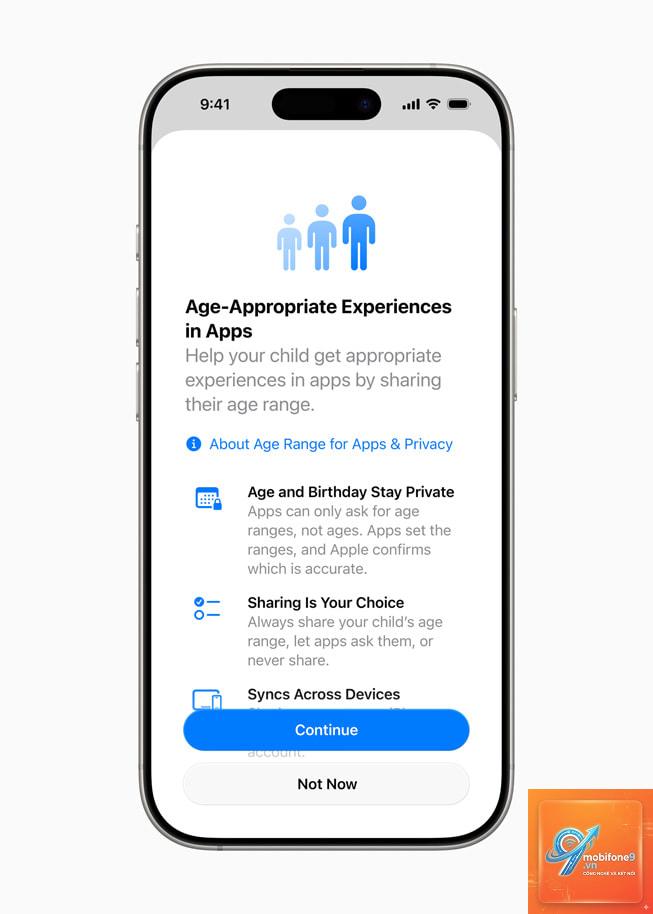
Thêm thành viên gia đình bằng cách nhập email hoặc số điện thoại của trẻ. Nếu trẻ dưới 13 tuổi, Apple sẽ tạo tài khoản Apple ID do phụ huynh quản lý.
Trong phần “Mua hàng” (Purchase Sharing), bật “Yêu cầu mua” (Ask to Buy).
Phụ huynh sẽ nhận được thông báo khi trẻ yêu cầu tải ứng dụng hoặc mua nội dung.
Sai lầm thường gặp và cách khắc phục
Sai lầm 1: Không thay đổi mã Screen Time mặc định
Nhiều phụ huynh để mã 0000 hoặc 1234, trẻ dễ dàng đoán được. Hãy đặt mã khó và ghi nhớ cẩn thận.
Sai lầm 2: Quên bật “Chia sẻ giữa các thiết bị”
Nếu không bật, các thiết lập chỉ áp dụng trên một máy. Đảm bảo tính năng này được kích hoạt để đồng bộ sang iPad, Mac của trẻ.
Sai lầm 3: Thiết lập Downtime quá nghiêm ngặt
Downtime chặn tất cả ứng dụng trừ những ứng dụng được phép. Nếu trẻ cần dùng ứng dụng học tập vào buổi tối, hãy thêm chúng vào danh sách “Luôn được phép”.
Sai lầm 4: Không kiểm tra báo cáo định kỳ
Báo cáo hàng tuần giúp phát hiện thay đổi bất thường. Hãy dành 5 phút mỗi tuần để xem số liệu và điều chỉnh nếu cần.
Sai lầm 5: Cấp mật khẩu Apple ID cho trẻ
Nếu trẻ biết mật khẩu Apple ID của phụ huynh, chúng có thể tắt Find My hoặc thay đổi cài đặt iCloud. Luôn giữ mật khẩu này riêng tư.
Lưu ý quan trọng khi sử dụng Parental Control trên Apple
Cập nhật hệ điều hành thường xuyên: Apple cải thiện Screen Time qua các bản cập nhật iOS, iPadOS và macOS. Hãy đảm bảo thiết bị của gia đình luôn ở phiên bản mới nhất.
Sử dụng kết hợp với trò chuyện cởi mở: Công nghệ chỉ là công cụ, việc giải thích lý do thiết lập giới hạn cho trẻ sẽ giúp trẻ hiểu và hợp tác hơn.
Phân biệt giữa thiết bị của phụ huynh và thiết bị của trẻ: Cài đặt Screen Time nên được thực hiện đúng trên thiết bị của trẻ hoặc thông qua tài khoản Family Sharing.
Tính năng “Giới hạn giao tiếp” hoạt động tốt nhất khi trẻ dùng ứng dụng gốc của Apple: Điện thoại, FaceTime, Tin nhắn. Các ứng dụng nhắn tin bên thứ ba như WhatsApp, Messenger không bị ảnh hưởng.
Sao lưu mật khẩu Screen Time: Nếu quên mã, bạn sẽ phải xóa toàn bộ dữ liệu thiết bị để khôi phục. Hãy ghi lại mã ở nơi an toàn.
Câu hỏi thường gặp về Parental Control trên Apple
Parental control trên Apple có miễn phí không?
Hoàn toàn miễn phí. Tất cả tính năng Screen Time và Family Sharing đều được tích hợp sẵn trong hệ điều hành mà không yêu cầu đăng ký trả phí.
Làm thế nào để bật parental control trên Apple cho trẻ dưới 13 tuổi?
Khi tạo tài khoản Apple ID cho trẻ dưới 13 tuổi thông qua Family Sharing, hệ thống tự động bật các giới hạn phù hợp với độ tuổi. Sau đó, phụ huynh có thể tùy chỉnh thêm trong Screen Time.
Có thể kiểm soát Mac của con từ iPhone không?
Có, nếu cả hai thiết bị đều đăng nhập cùng Apple ID trong Family Sharing và bật “Chia sẻ giữa các thiết bị” trong Screen Time. Các thiết lập sẽ đồng bộ qua iCloud.
Screen Time có theo dõi được tất cả hoạt động không?
Screen Time theo dõi thời gian sử dụng, số lần mở ứng dụng, thông báo và số lần nhấc máy. Tuy nhiên, nó không ghi lại nội dung cụ thể như tin nhắn hay lịch sử duyệt web chi tiết (trừ khi bạn bật chặn nội dung người lớn).
Làm sao để tắt tạm thời parental control trên Apple?
Vào Cài đặt > Thời gian sử dụng, chạm “Tắt Thời gian sử dụng” và nhập mã Screen Time. Lưu ý thao tác này có thể ghi lại trong báo cáo hoạt động.
Nếu quên mã Screen Time, có cách nào khôi phục không?
Hiện tại Apple không cung cấp cơ chế khôi phục mã Screen Time. Bạn phải xóa thiết bị qua iTunes hoặc iCloud và thiết lập lại từ đầu. Do đó rất quan trọng phải ghi nhớ mã.
Kết luận
Parental control trên Apple là giải pháp toàn diện và miễn phí dành cho các bậc phụ huynh muốn bảo vệ con em mình trong thế giới kỹ thuật số. Với Screen Time và Family Sharing, bạn có thể kiểm soát thời gian sử dụng, hạn chế nội dung không phù hợp, quản lý mua hàng và giám sát hoạt động một cách linh hoạt. Dù còn một số hạn chế nhất định, nhưng khi kết hợp giữa công nghệ và sự đồng hành, cha mẹ hoàn toàn có thể tạo ra một môi trường trực tuyến an toàn, lành mạnh cho con trẻ. Hãy dành thời gian tìm hiểu và thiết lập các tính năng này ngay hôm nay để đồng hành cùng con trên hành trình khám phá thế giới số.
Tôi là Như Ý, người đam mê công nghệ và hiện đang hoạt động trong lĩnh vực biên tập nội dung số. Trải qua hơn 5 năm làm việc, tôi đã tích lũy nhiều kinh nghiệm trong việc xây dựng nội dung về smartphone, thiết bị Apple, phần mềm, ứng dụng và các thủ thuật công nghệ hữu ích. Tôi luôn cố gắng cập nhật những thông tin mới nhất để mang đến cho người đọc các bài viết chất lượng, dễ hiểu và phù hợp với nhu cầu thực tế.