macOS beta là phiên bản thử nghiệm của hệ điều hành macOS được Apple phát hành trước khi ra mắt chính thức. Những bản beta này cho phép người dùng và nhà phát triển trải nghiệm sớm các tính năng mới, đồng thời giúp Apple phát hiện lỗi và cải thiện hiệu suất trước khi phát hành rộng rãi. Việc hiểu rõ macOS beta là gì sẽ giúp bạn đưa ra quyết định đúng đắn khi có cơ hội dùng thử những công nghệ tiên tiến nhất từ Apple.
macOS beta về cơ bản là một phiên bản chưa hoàn thiện của hệ điều hành, nằm trong giai đoạn phát triển và kiểm thử cuối cùng. Apple phát hành các bản beta theo chu kỳ hàng năm, thường bắt đầu từ tháng 6 sau sự kiện WWDC và kéo dài đến tháng 9 hoặc tháng 10 khi phiên bản chính thức ra mắt. Mỗi bản beta đều mang mã build riêng và được cập nhật liên tục để sửa lỗi, tối ưu hiệu năng và bổ sung tính năng.
Các loại macOS Beta phổ biến
Apple cung cấp hai loại chương trình beta chính cho người dùng macOS, mỗi loại phục vụ một đối tượng và mục đích khác nhau.
macOS Developer Beta
Đây là bản beta dành cho các nhà phát triển ứng dụng, yêu cầu đăng ký tài khoản Apple Developer với phí 99 USD mỗi năm. Developer Beta thường được phát hành sớm nhất, ngay sau khi Apple công bố tại WWDC. Phiên bản này có nhiều lỗi hơn và ổn định thấp hơn, nhưng cần thiết để các lập trình viên kiểm tra tương thích ứng dụng và tích hợp API mới. Người dùng phổ thông không nên cài đặt loại beta này trên máy chính.
macOS Public Beta
Chương trình Apple Beta Software Program cho phép bất kỳ ai có Apple ID đều có thể đăng ký dùng thử Public Beta miễn phí. Phiên bản này thường ra mắt sau Developer Beta khoảng vài tuần, đã được ổn định hơn nhờ quá trình kiểm thử ban đầu từ các nhà phát triển. Public Beta phù hợp với người dùng yêu thích công nghệ, muốn trải nghiệm sớm các tính năng mới nhưng vẫn chấp nhận rủi ro về độ ổn định.
Vì sao Apple phát hành macOS Beta?
Mục đích chính của chương trình beta là tạo ra một vòng kiểm thử rộng rãi trước khi phát hành chính thức. Với hàng triệu người dùng và cấu hình phần cứng đa dạng, Apple không thể tự mình kiểm tra hết mọi tình huống. macOS beta cho phép cộng đồng người dùng tham gia vào quá trình phát triển, báo cáo lỗi và đóng góp ý kiến. Điều này giúp Apple phát hiện các vấn đề về tương thích phần mềm, xung đột driver, lỗi giao diện và suy giảm hiệu suất trên nhiều dòng máy Mac khác nhau.
Lợi ích khi tham gia macOS Beta
Trải nghiệm tính năng mới sớm nhất: Người dùng beta có thể dùng thử các cải tiến như cửa sổ quản lý cửa sổ mới, ứng dụng hệ thống nâng cấp, tính năng bảo mật tiên tiến và giao diện được thiết kế lại nhiều tháng trước khi phát hành chính thức.
Đóng góp vào sự phát triển của macOS: Mỗi báo cáo lỗi từ người dùng beta đều giúp Apple cải thiện chất lượng sản phẩm cuối cùng. Những phản hồi về trải nghiệm người dùng thường được tích hợp vào các bản cập nhật tiếp theo.
Kiểm tra tương thích ứng dụng: Các nhà phát triển và người dùng chuyên nghiệp có thể đảm bảo ứng dụng quan trọng của họ hoạt động tốt trên phiên bản mới trước khi nó được phát hành rộng rãi.
Cộng đồng hỗ trợ tích cực: Khi tham gia chương trình beta, người dùng được tiếp cận các diễn đàn thảo luận chuyên sâu, nơi chia sẻ mẹo khắc phục lỗi và thủ thuật sử dụng.
Hạn chế và rủi ro cần cân nhắc
Không phải ai cũng phù hợp để tham gia macOS beta. Những bất lợi sau đây cần được cân nhắc kỹ lưỡng trước khi quyết định cài đặt.
Rủi ro / Hạn chế
Mô tả chi tiết
Mất ổn định hệ thống
Ứng dụng có thể treo đột ngột, hệ thống khởi động lại không báo trước, hoặc giao diện bị lỗi hiển thị.
Tương thích ứng dụng hạn chế
Nhiều phần mềm bên thứ ba chưa được cập nhật cho phiên bản beta, dẫn đến không hoạt động hoặc hoạt động sai chức năng.
Hiệu suất pin suy giảm
Bản beta thường chưa tối ưu năng lượng, khiến pin MacBook hao nhanh hơn và máy nóng hơn bình thường.
Mất dữ liệu tiềm ẩn
Lỗi hệ thống có thể gây mất file nếu không sao lưu đầy đủ. Luôn tạo bản sao lưu trước khi cài đặt bất kỳ bản beta nào.
Không thể khôi phục dễ dàng
Việc quay lại phiên bản macOS chính thức yêu cầu xóa toàn bộ ổ đĩa và cài đặt lại từ đầu, mất nhiều thời gian.
So sánh macOS Beta và phiên bản chính thức
Hiểu rõ sự khác biệt giữa hai phiên bản giúp bạn đánh giá đúng mức độ sẵn sàng của hệ điều hành.
Độ ổn định: Phiên bản chính thức trải qua nhiều vòng kiểm thử kỹ lưỡng, trong khi beta vẫn còn tồn tại nhiều lỗi chưa được xử lý.
Hiệu suất: macOS chính thức được tối ưu cho đa dạng cấu hình phần cứng, còn beta thường chậm hơn do các quy trình gỡ lỗi và ghi log chạy nền.
Bảo mật: Các bản vá bảo mật quan trọng thường ưu tiên cho phiên bản chính thức trước, beta có thể bỏ lỡ một số bản cập nhật bảo mật tức thời.
Tương thích: Phần mềm chuyên nghiệp như Adobe Suite, Microsoft Office hay các công cụ phát triển thường chỉ đảm bảo hoạt động ổn định trên phiên bản chính thức.
Hỗ trợ kỹ thuật: Apple không cung cấp hỗ trợ chính thức cho người dùng beta. Các vấn đề kỹ thuật chỉ được giải quyết qua diễn đàn cộng đồng hoặc các bản cập nhật beta tiếp theo.
Quy trình tham gia macOS Beta chi tiết
Để tham gia chương trình macOS beta một cách an toàn, bạn cần thực hiện theo các bước cụ thể sau.
Bước 1: Sao lưu dữ liệu toàn bộ
Trước khi cài đặt bất kỳ bản beta nào, sao lưu máy Mac qua Time Machine hoặc các giải pháp đám mây như iCloud, Google Drive. Một bản sao lưu đầy đủ cho phép bạn khôi phục hệ thống về trạng thái ổn định trước đó nếu xảy ra sự cố nghiêm trọng.
Bước 2: Đăng ký chương trình beta
Đối với Public Beta: truy cập beta.apple.com, đăng nhập bằng Apple ID và làm theo hướng dẫn đăng ký.
Đối với Developer Beta: đăng ký tài khoản Apple Developer tại developer.apple.com và tải hồ sơ cấu hình beta.
Bước 3: Tải và cài đặt hồ sơ beta
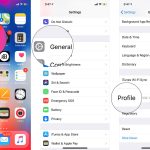
Sau khi đăng ký, bạn sẽ nhận được hồ sơ cấu hình (configuration profile). Tải file về máy, mở System Settings > General > Software Update, hệ thống sẽ tự động nhận diện bản cập nhật beta và cho phép bạn tải về.
Bước 4: Cài đặt macOS Beta
Quá trình tải xuống có thể kéo dài từ 30 phút đến vài giờ tùy tốc độ internet. Sau khi tải hoàn tất, máy sẽ khởi động lại và tiến hành cài đặt. Lần khởi động đầu tiên sau cài đặt thường chậm hơn bình thường do hệ thống đang xây dựng lại bộ nhớ đệm và lập chỉ mục Spotlight.
Những sai lầm thường gặp khi dùng macOS Beta và cách tránh
Dựa trên kinh nghiệm từ cộng đồng người dùng,
Cài đặt beta trên máy tính làm việc chính: Đây là sai lầm nghiêm trọng nhất. Bạn nên cài beta trên một phân vùng riêng hoặc máy Mac phụ để tránh ảnh hưởng đến công việc hàng ngày.
Không đọc ghi chú phát hành: Mỗi bản beta đều có danh sách lỗi đã biết và tính năng chưa hoàn thiện. Bỏ qua phần này khiến bạn bất ngờ trước các vấn đề đã được Apple cảnh báo.
Bỏ qua cập nhật beta liên tục: Apple phát hành nhiều bản cập nhật beta trong suốt giai đoạn thử nghiệm. Nếu không cập nhật kịp thời, bạn sẽ gặp các lỗi đã được sửa ở phiên bản mới hơn.
Cài đặt trên ổ đĩa chính không sao lưu: Nhiều người dùng chủ quan cho rằng sẽ không có vấn đề gì xảy ra. Một lỗi hệ thống có thể khiến bạn mất toàn bộ dữ liệu quan trọng.
Sử dụng phần mềm bảo mật hoặc tiện ích hệ thống không tương thích: Các ứng dụng như CleanMyMac, Little Snitch hay các VPN có thể gây xung đột nghiêm trọng với bản beta.
Lưu ý quan trọng khi sử dụng macOS Beta
Những nguyên tắc sau đây sẽ giúp bạn trải nghiệm macOS beta an toàn và hiệu quả hơn.
Luôn duy trì ít nhất 50GB dung lượng trống trên ổ đĩa cài đặt để quá trình cập nhật và sao lưu diễn ra suôn sẻ.
Không cài đặt beta trên thiết bị mà bạn phụ thuộc vào cho công việc, học tập hoặc các giao dịch quan trọng.
Ghi lại các lỗi gặp phải và báo cáo cho Apple qua ứng dụng Feedback Assistant được cài sẵn trong bản beta.
Theo dõi các diễn đàn như MacRumors, Reddit hoặc cộng đồng Apple để nắm bắt thông tin về lỗi và cách khắc phục từ những người dùng khác.
Khi phiên bản chính thức được phát hành, hãy nâng cấp ngay để có hệ điều hành ổn định và bảo mật nhất.
Câu hỏi thường gặp về macOS Beta
macOS beta có miễn phí không?
Chương trình macOS Public Beta hoàn toàn miễn phí cho bất kỳ ai có Apple ID, không cần đăng ký trả phí. Riêng Developer Beta yêu cầu tài khoản Apple Developer với phí 99 USD mỗi năm.
Có nên cài macOS beta trên máy chính không?
Không nên. Các bản beta thường chứa lỗi gây mất ổn định, xung đột ứng dụng và giảm hiệu suất. Nếu chỉ có một máy tính duy nhất, bạn nên chờ phiên bản chính thức hoặc cài beta trên phân vùng riêng.
Làm thế nào để gỡ bỏ macOS Beta và quay lại phiên bản cũ?
Bạn cần xóa hoàn toàn ổ đĩa và cài đặt lại macOS từ bản sao lưu hoặc chế độ Recovery. Quá trình này yêu cầu sao lưu dữ liệu trước đó và có thể mất vài giờ.
macOS beta ảnh hưởng đến thời lượng pin như thế nào?
Hầu hết các bản beta đều tiêu hao pin nhiều hơn so với phiên bản chính thức do các tiến trình nền chưa được tối ưu, ghi log lỗi liên tục và các thuật toán quản lý năng lượng chưa hoàn thiện.
Bao lâu thì Apple phát hành một bản cập nhật beta?
Trong giai đoạn cao điểm từ tháng 6 đến tháng 9, Apple thường phát hành bản cập nhật mỗi 2-3 tuần. Sau khi phiên bản chính thức ra mắt, các bản beta cho phiên bản tiếp theo bắt đầu khoảng 3-4 tháng sau đó.
Kết luận
macOS beta là cơ hội tuyệt vời để khám phá những cải tiến mới nhất từ Apple trước khi chúng đến tay đại chúng. Tuy nhiên, việc tham gia chương trình beta đòi hỏi sự chuẩn bị kỹ lưỡng về sao lưu dữ liệu, kiến thức kỹ thuật cơ bản và tinh thần chấp nhận rủi ro. Đối với người dùng phổ thông, lời khuyên là hãy chờ phiên bản chính thức để có trải nghiệm ổn định và an toàn nhất. Còn nếu bạn là người đam mê công nghệ hoặc nhà phát triển, macOS beta mở ra cánh cửa để đóng góp trực tiếp vào quá trình hoàn thiện hệ điều hành mà hàng triệu người trên thế giới sử dụng mỗi ngày.
Tôi là Như Ý, người đam mê công nghệ và hiện đang hoạt động trong lĩnh vực biên tập nội dung số. Trải qua hơn 5 năm làm việc, tôi đã tích lũy nhiều kinh nghiệm trong việc xây dựng nội dung về smartphone, thiết bị Apple, phần mềm, ứng dụng và các thủ thuật công nghệ hữu ích. Tôi luôn cố gắng cập nhật những thông tin mới nhất để mang đến cho người đọc các bài viết chất lượng, dễ hiểu và phù hợp với nhu cầu thực tế.