Việc tham gia chương trình beta Apple cho phép người dùng trải nghiệm sớm các tính năng mới trên iOS, iPadOS hoặc macOS. Tuy nhiên, sau một thời gian dùng thử, nhiều người gặp lỗi hiệu năng, hao pin hoặc muốn quay về bản chính thức ổn định. Lúc này, việc nắm rõ cách thoát chương trình beta Apple đúng kỹ thuật là rất quan trọng để không mất dữ liệu và đảm bảo thiết bị hoạt động trơn tru. Bài viết này sẽ hướng dẫn bạn từng bước cụ thể, từ xóa hồ sơ beta cho đến khôi phục thiết bị, cùng những lưu ý thiết yếu.
Chương trình beta Apple là gì? Bản chất tham gia beta như thế nào?
Chương trình beta Apple (Apple Beta Software Program) là sáng kiến cho phép người dùng đăng ký và cài đặt các phiên bản thử nghiệm của hệ điều hành trước khi ra mắt chính thức. Khi tham gia, thiết bị của bạn sẽ nhận được hồ sơ cấu hình (configuration profile) đặc biệt, qua đó hệ thống cho phép tải về bản beta qua cập nhật OTA (Over-the-Air). Bản chất của việc tham gia beta là chấp nhận rủi ro về lỗi, vì các phiên bản này chưa được kiểm định toàn diện.
Phân loại chương trình beta Apple
Có hai loại hình tham gia beta phổ biến trên thiết bị Apple:
Beta công khai (Public Beta): Dành cho đông đảo người dùng, đăng ký qua trang beta.apple.com. Hồ sơ cài đặt được phát hành chính thức, thường ổn định hơn beta dành cho nhà phát triển.
Beta dành cho nhà phát triển (Developer Beta): Yêu cầu tài khoản Apple Developer (trả phí hàng năm). Phiên bản này ra mắt sớm hơn và thường chứa nhiều lỗi hơn, phù hợp để kiểm thử ứng dụng.
Dù tham gia loại nào, cách thoát chương trình beta Apple về cơ bản đều giống nhau, chỉ khác ở nguồn gốc hồ sơ beta cần xóa.
Lợi ích và hạn chế khi dùng beta mà người dùng cần cân nhắc
Lợi ích
Hạn chế
Trải nghiệm sớm tính năng mới như chế độ nền tối, widget cải tiến, cập nhật bảo mật sớm.
Hiệu năng không ổn định, ứng dụng dễ bị treo hoặc không tương thích.
Đóng góp phản hồi giúp Apple hoàn thiện sản phẩm.
Thời lượng pin giảm rõ rệt do hệ thống chưa tối ưu.
Không mất phí tham gia (đối với Public Beta).
Dữ liệu có thể bị mất nếu downgrade không đúng cách.
Việc quyết định thoát khỏi beta thường xuất phát từ những hạn chế kể trên, đặc biệt khi người dùng cần một thiết bị làm việc ổn định hàng ngày.
So sánh giữa ở lại beta và quyết định thoát chương trình beta Apple
Nếu bạn đang phân vân, hãy xem xét các điểm sau:
Ở lại beta: Tiếp tục nhận các bản cập nhật beta mới, có thể dùng thử tính năng sớm, nhưng chịu rủi ro lỗi và hao pin.
Thoát beta: Quay về bản chính thức, thiết bị ổn định, pin tốt hơn, nhưng sẽ mất các dữ liệu được tạo trong phiên bản beta nếu không sao lưu đúng cách.
Với đa số người dùng, cách thoát chương trình beta Apple là lựa chọn tối ưu sau mùa thử nghiệm, đặc biệt khi phiên bản chính thức mới đã được phát hành.
Hướng dẫn chi tiết các cách thoát chương trình beta Apple trên iPhone và iPad
Có ba phương pháp chính, tùy thuộc vào việc bạn muốn giữ lại bản cập nhật chính thức mới nhất hay khôi phục về phiên bản cũ hơn.
Cách 1: Xóa hồ sơ beta và cập nhật lên bản chính thức mới nhất
Đây là cách thoát chương trình beta Apple đơn giản và an toàn nhất, phù hợp khi Apple đã phát hành phiên bản iOS chính thức mới hơn hoặc bằng số hiệu bản beta bạn đang dùng.
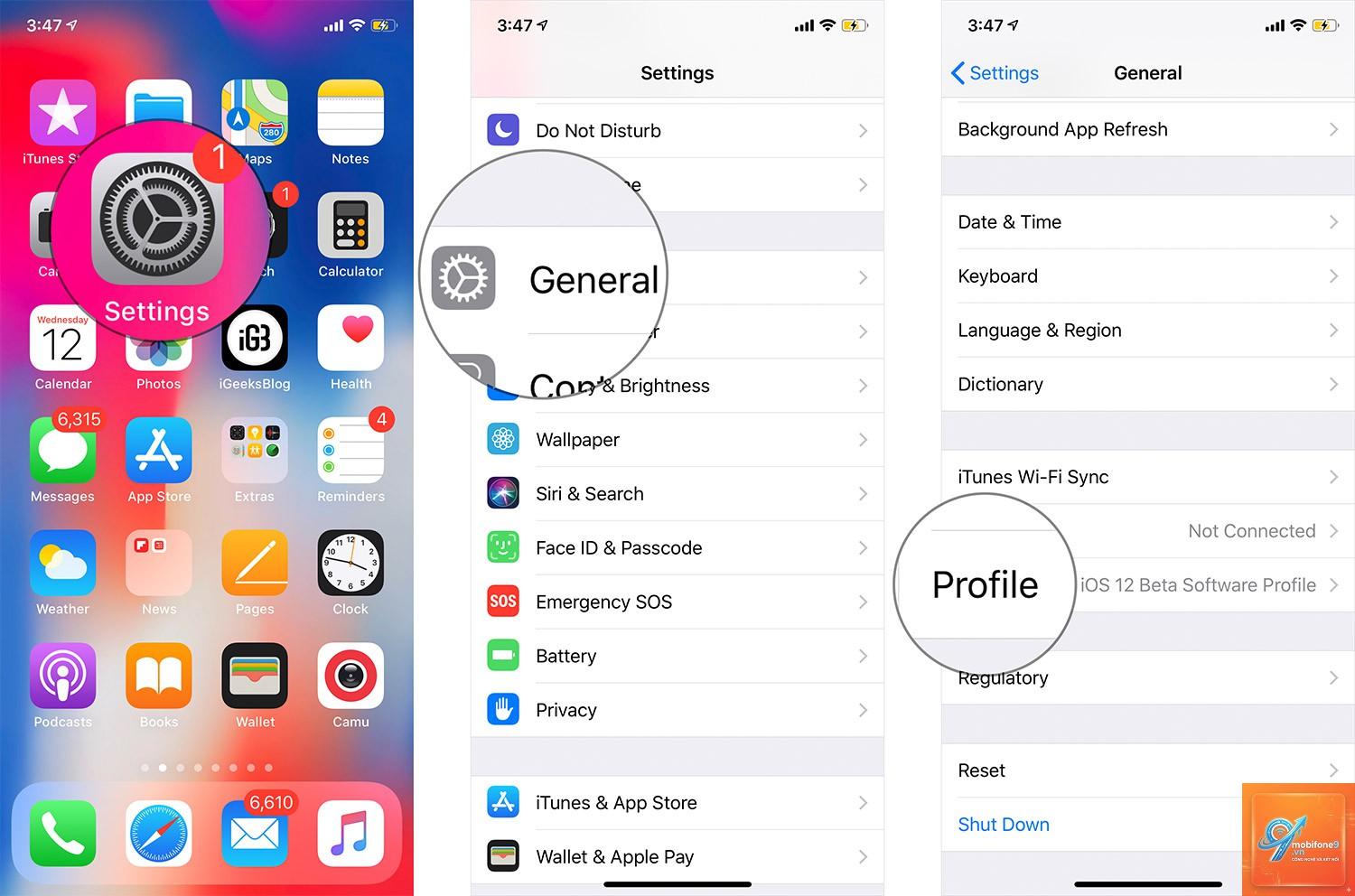
Mở ứng dụng Cài đặt (Settings) trên thiết bị.
Chọn mục Cài đặt chung (General).
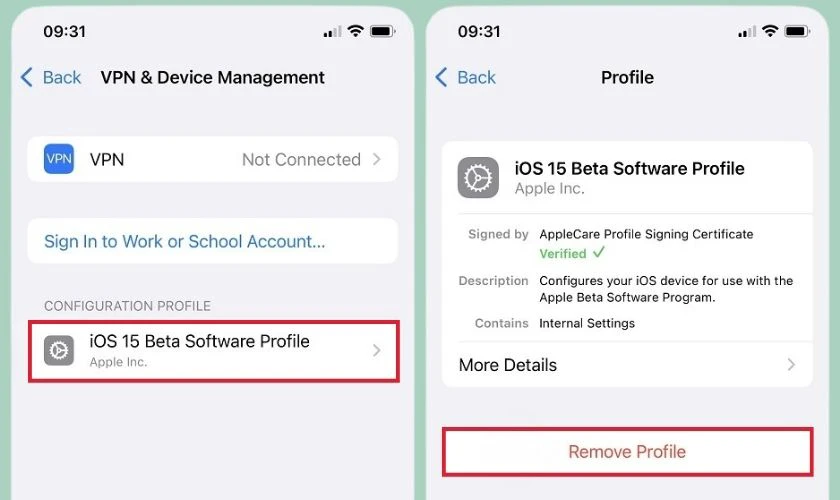
Chọn VPN & Quản lý thiết bị (VPN & Device Management).
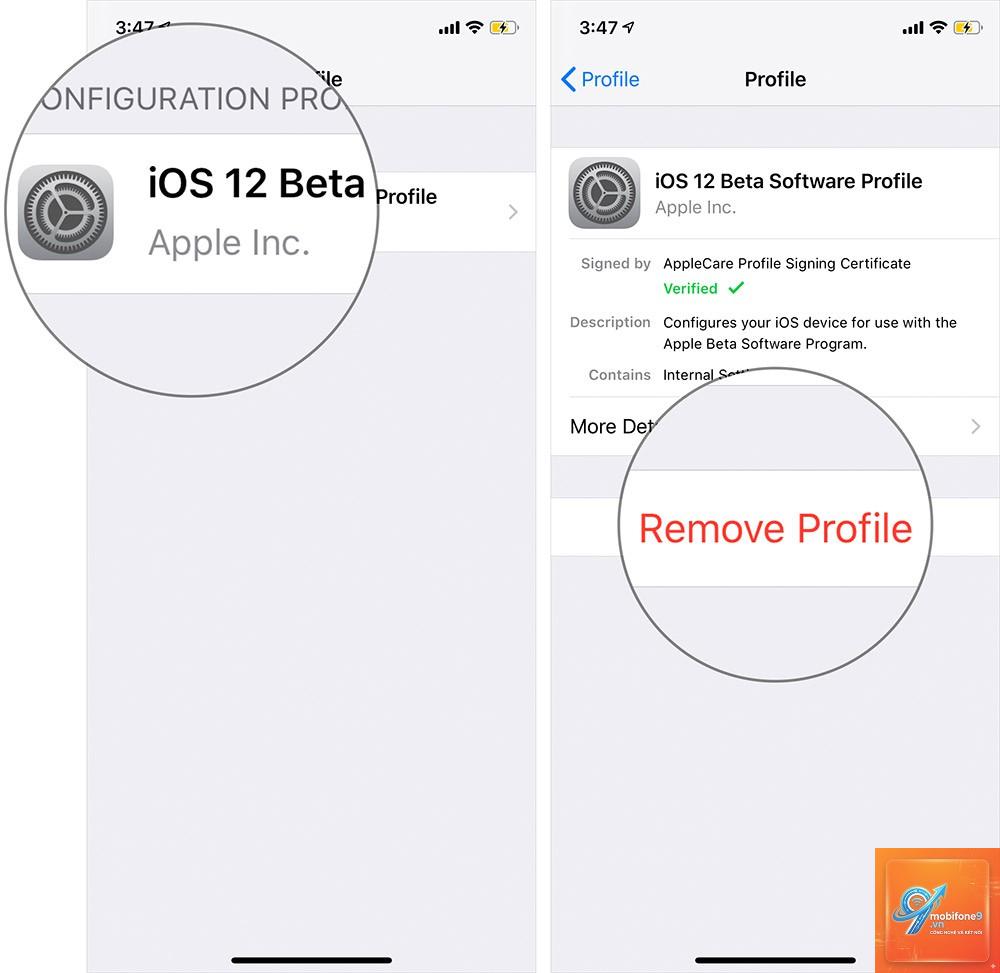
Tìm hồ sơ beta (thường có tên “iOS & iPadOS Beta Software Profile” hoặc “Apple Beta Profile”).
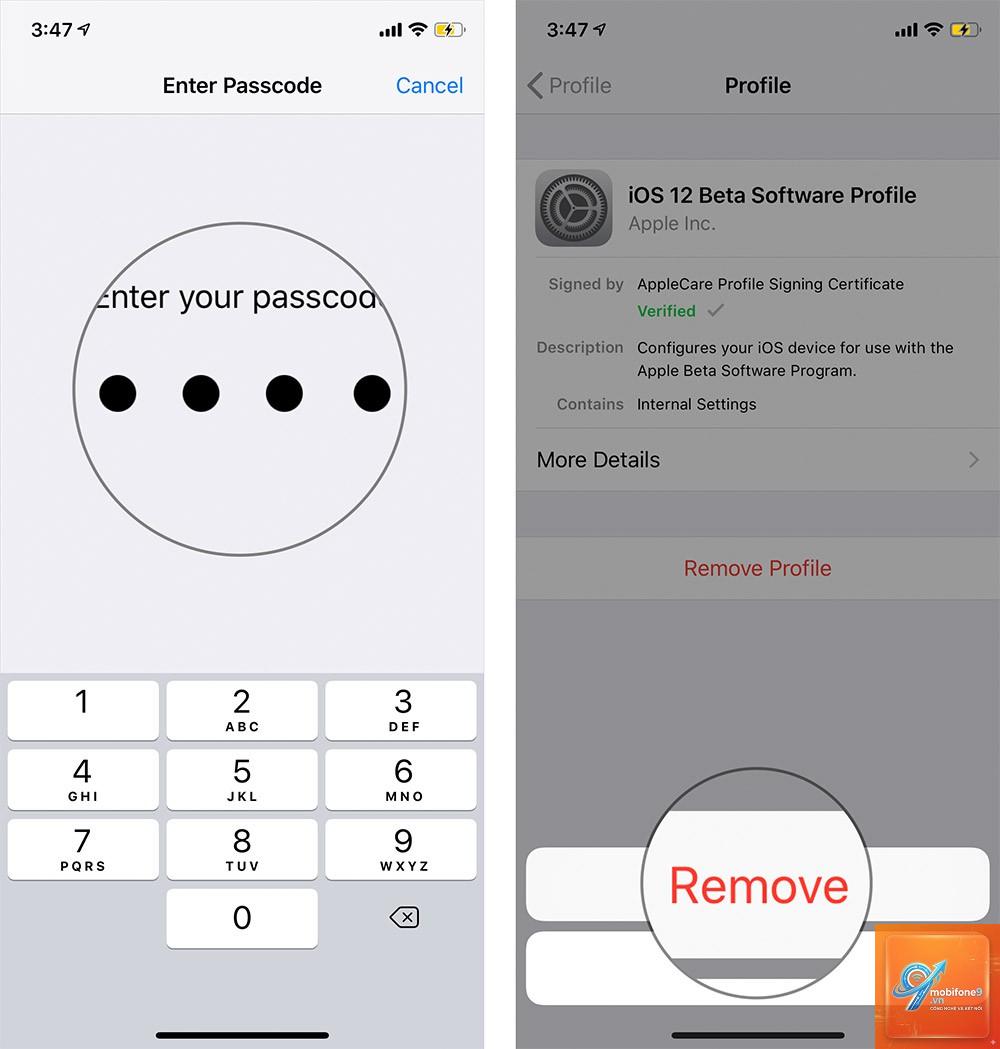
Chạm vào hồ sơ, sau đó chọn Xóa hồ sơ (Remove Profile). Nhập mật mã nếu được yêu cầu.
Khởi động lại thiết bị.
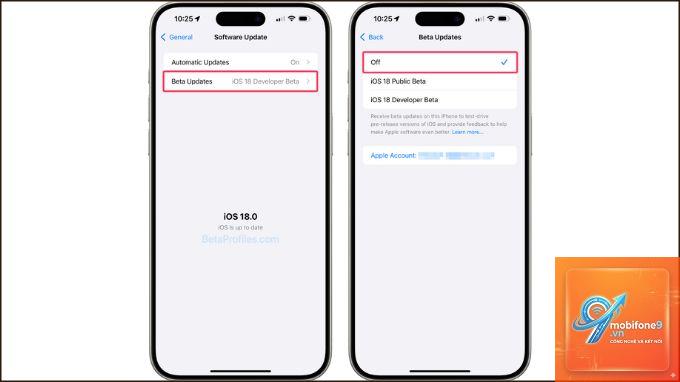
Vào Cài đặt → Cài đặt chung → Cập nhật phần mềm. Lúc này thiết bị sẽ thấy bản cập nhật chính thức mới nhất (nếu có) và
Có, nếu bạn sử dụng phương pháp xóa hồ sơ beta và cập nhật lên bản chính thức mới nhất (Cách 1). Dữ liệu hoàn toàn được giữ nguyên. Nếu bạn chọn downgrade bằng file IPSW, bạn sẽ mất dữ liệu trừ khi sao lưu trước đó và khôi phục lại, nhưng cần lưu ý về tính tương thích của bản sao lưu.
Sau khi xóa hồ sơ beta, làm thế nào để biết thiết bị đã thoát beta?
Bạn vào Cài đặt → Cài đặt chung → Cập nhật phần mềm. Nếu không còn thông báo về bản beta và chỉ hiển thị các bản cập nhật chính thức mới nhất (ví dụ iOS 18.0),
Thời điểm lý tưởng là ngay sau khi Apple phát hành phiên bản chính thức mới (thường sau sự kiện tháng 9). Lúc này bản beta có thể thấp hơn hoặc bằng bản chính thức, việc xóa hồ sơ và cập nhật lên bản chính thức diễn ra thuận lợi. Nếu bạn ở giữa chu kỳ beta, có thể phải chờ hoặc sử dụng phương pháp downgrade.
Tôi đã xóa hồ sơ beta nhưng thiết bị vẫn hiển thị “Bản beta không khả dụng” – phải làm sao?
Điều này thường do thiết bị vẫn còn sót dữ liệu beta. Hãy khởi động lại máy, sau đó kiểm tra lại mục Cập nhật phần mềm. Nếu vẫn không được, hãy vào Cài đặt → Cài đặt chung → Bộ nhớ iPhone (iPad) và tìm mục “Hồ sơ cấu hình” (Configuration Profile) để xóa tất cả. Nếu không giải quyết được, bạn cần khôi phục thiết bị qua iTunes/Finder.
Có cách nào thoát beta mà không cần máy tính không?
Cách 1 (xóa hồ sơ và cập nhật OTA) hoàn toàn có thể thực hiện trực tiếp trên thiết bị mà không cần máy tính. Bạn chỉ cần kết nối Wi-Fi và thao tác trong phần Cài đặt. Cách này đáp ứng nhu cầu đơn giản nhất của cách thoát chương trình beta Apple.
Kết luận
Việc tham gia chương trình beta Apple mang lại trải nghiệm thú vị, nhưng đến một lúc nào đó, bạn sẽ cần quay về với sự ổn định. Cách thoát chương trình beta Apple không phức tạp nếu bạn làm đúng quy trình: xóa hồ sơ beta và cập nhật lên bản chính thức là phương pháp được khuyên dùng nhất vì giữ nguyên dữ liệu. Nếu cần downgrade sâu hơn, hãy chuẩn bị sao lưu và file IPSW phù hợp. Luôn kiểm tra trạng thái ký của Apple và ưu tiên sao lưu trước mọi thao tác. Hy vọng hướng dẫn này giúp bạn dễ dàng đưa thiết bị trở về trạng thái chính thức, ổn định và an toàn.
Tôi là Như Ý, người đam mê công nghệ và hiện đang hoạt động trong lĩnh vực biên tập nội dung số. Trải qua hơn 5 năm làm việc, tôi đã tích lũy nhiều kinh nghiệm trong việc xây dựng nội dung về smartphone, thiết bị Apple, phần mềm, ứng dụng và các thủ thuật công nghệ hữu ích. Tôi luôn cố gắng cập nhật những thông tin mới nhất để mang đến cho người đọc các bài viết chất lượng, dễ hiểu và phù hợp với nhu cầu thực tế.