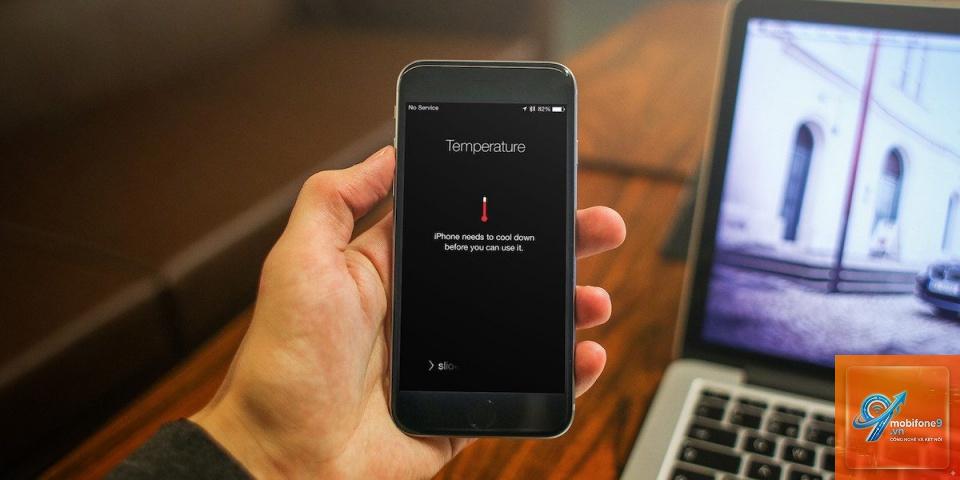
Người dùng thiết bị Apple trên toàn thế giới thường xuyên đối mặt với nhiều lỗi phần mềm và phần cứng gây gián đoạn trải nghiệm. Những lỗi thường gặp trên thiết bị Apple bao gồm iPhone bị đơ, MacBook không sạc, Apple Watch không đồng bộ hay iPad mất touch. Hiểu rõ từng lỗi, nguyên nhân và cách xử lý không chỉ giúp tiết kiệm thời gian mà còn kéo dài tuổi thọ thiết bị. Bài viết này tổng hợp chi tiết các vấn đề phổ biến nhất, kèm hướng dẫn khắc phục dựa trên kinh nghiệm thực tế và cập nhật từ các bản cập nhật iOS, macOS, watchOS mới nhất.
Bản chất của các lỗi thường gặp trên thiết bị Apple
Các lỗi thường gặp trên thiết bị Apple xuất phát từ ba nhóm nguyên nhân chính: lỗi phần mềm (bug hệ điều hành, xung đột ứng dụng), lỗi người dùng (cài đặt sai, thiếu bảo trì) và lỗi phần cứng (pin chai, màn hình hỏng, cảm biến lỗi). Mỗi dòng sản phẩm như iPhone, iPad, MacBook, Apple Watch, AirPods đều có những lỗi đặc thù riêng. Hiểu được bản chất giúp người dùng phân biệt lỗi nhẹ có thể tự sửa và lỗi nặng cần mang đến trung tâm bảo hành.
Phân loại lỗi thường gặp trên thiết bị Apple
Lỗi thường gặp trên iPhone
iPhone là thiết bị phổ biến nhất trong hệ sinh thái Apple, cũng là nơi xuất hiện nhiều lỗi nhất. Các lỗi thường gặp trên thiết bị Apple dòng iPhone có thể kể đến:
iPhone bị đơ, treo logo Apple: Xảy ra khi cập nhật iOS thất bại, jailbreak lỗi hoặc bộ nhớ đầy. Cách khắc phục là force restart (nhấn Volume Up, Volume Down, giữ nút Nguồn) hoặc khôi phục qua iTunes/Finder.
Pin tụt nhanh bất thường: Thường do ứng dụng chạy ngầm quá nhiều, lỗi calibration pin hoặc pin chai sau 500 chu kỳ sạc. Kiểm tra trong Settings > Battery để xem ứng dụng nào ngốn pin nhiều nhất.
WiFi kết nối chập chờn hoặc không bật: Nguyên nhân có thể là lỗi phần mềm sau bản cập nhật hoặc chip WiFi bị lỗi vật lý (thường gặp trên iPhone 6, 6 Plus).
Màn hình tự động sáng tối không đúng: Lỗi cảm biến ánh sáng (ambient light sensor) hoặc tính năng True Tone hoạt động sai.
iPhone tự động khởi động lại: Do lỗi phần mềm nghiêm trọng, hao pin hoặc lỗi mainboard.
Lỗi thường gặp trên MacBook
Với MacBook, các lỗi thường gặp trên thiết bị Apple chủ yếu liên quan đến hệ thống tản nhiệt, bàn phím và pin:
Bàn phím bị liệt phím hoặc gõ double chữ: Đặc biệt trên các đời MacBook sử dụng cơ chế bướm (butterfly) như MacBook 2016–2019. Bụi bẩn lọt vào cơ chế là nguyên nhân chính.
Pin MacBook không sạc dù cắm adapter: Lỗi thường gặp trên thiết bị Apple khi sử dụng sạc không chính hãng, cổng MagSafe bị oxy hóa hoặc pin đã đạt đến ngưỡng cuối vòng đời.
Quạt kêu to liên tục: Do nhiệt độ CPU/GPU cao, bụi bám vào quạt và tản nhiệt, hoặc ứng dụng ngốn CPU như các trình duyệt nặng.
MacBook bị treo khi chạy nhiều tác vụ: RAM không đủ hoặc lỗi memory leak từ ứng dụng.
Màn hình bị ghosting (bóng mờ): Lỗi panel LCD, thường gặp trên MacBook Pro Retina 2013–2015.
Lỗi thường gặp trên iPad
iPad cũng không tránh khỏi các lỗi thường gặp trên thiết bị Apple, đặc biệt là các vấn đề về sạc và hiển thị:
iPad không nhận sạc: Cổng Lightning bị bụi bẩn, cáp sạc lỗi hoặc iPad bị shutdown do pin cạn kiệt quá lâu.
Màn hình iPad bị vỡ ốc (lỗi hiển thị sọc màu): Do va đập hoặc lỗi từ nhà sản xuất, thường thấy trên iPad Pro 9.7 inch.
Apple Pencil không kết nối hoặc mất độ nhạy: Đầu Pencil bị mòn, chưa ghép nối đúng cách hoặc lỗi Bluetooth.
iPad tự động xoay màn hình không đúng: Lỗi cảm biến gia tốc hoặc tính năng Rotation Lock bị bật.
Lỗi thường gặp trên Apple Watch
Apple Watch là thiết bị nhỏ gọn nhưng có nhiều lỗi thường gặp trên thiết bị Apple liên quan đến phần mềm và kết nối:
Apple Watch không đồng bộ dữ liệu với iPhone: Do Bluetooth hoặc WiFi bị ngắt, phiên bản watchOS và iOS không tương thích.
Pin Apple Watch tụt nhanh dù ít sử dụng: Lỗi phần mềm watchOS, ứng dụng chạy nền quá mức hoặc pin chai.
Màn hình Apple Watch bị đốm xanh/tím: Lỗi OLED panel, thường gặp trên Series 5 trở về trước.
Không đo được nhịp tim hoặc SpO2: Cảm biến bị bẩn, watch band quá lỏng hoặc lỗi phần mềm.
Lỗi thường gặp trên AirPods
AirPods là phụ kiện đắc lực nhưng cũng có những lỗi thường gặp trên thiết bị Apple:
AirPods mất kết nối khi đang nghe nhạc: Do nhiễu sóng Bluetooth, pin yếu hoặc lỗi firmware.
Một bên AirPods không phát ra âm thanh: Đầu loa bị bụi hoặc lỗi cảm biến tai.
Micro trên AirPods bị rè, không thu giọng: Bụi bẩn bám vào lưới micro, hoặc do nước vào.
Thời lượng pin chênh lệch lớn giữa bên trái và bên phải: Lỗi pin hoặc do thói quen sử dụng một bên nhiều hơn.
So sánh các lỗi thường gặp trên thiết bị Apple theo dòng sản phẩm
Dòng sản phẩm
Lỗi phổ biến nhất
Nguyên nhân chính
Mức độ khắc phục
iPhone
Treo logo, pin tụt nhanh
Phần mềm, pin chai
Trung bình – cần cập nhật/thay pin
MacBook
Bàn phím liệt, quạt ồn
Cơ khí, bụi bẩn
Khó – cần vệ sinh hoặc thay linh kiện
iPad
Không sạc, màn hình lỗi
Phần cứng, cổng kết nối
Trung bình – vệ sinh hoặc sửa chữa
Apple Watch
Không đồng bộ, pin yếu
Phần mềm, kết nối
Dễ – reset hoặc cập nhật
AirPods
Mất kết nối, micro lỗi
Bụi, nhiễu sóng
Dễ – vệ sinh, cập nhật firmware
Nguyên nhân gốc rễ gây ra các lỗi thường gặp trên thiết bị Apple
Để xử lý triệt để, cần hiểu nguyên nhân sâu xa. Ví dụ iOS 14.2 từng gây hao pin nghiêm trọng trên iPhone 12.
Thiết bị quá cũ so với hệ điều hành mới: iPhone 6S chạy iOS 15 thường bị chậm và treo do phần cứng không đủ đáp ứng.
Thói quen sử dụng không đúng cách: Sạc qua đêm thường xuyên, để thiết bị nơi nhiệt độ cao, dùng cáp sạc fake.
Bụi bẩn và môi trường: Bụi lọt vào loa, micro, cổng sạc, gây lỗi vật lý nhỏ nhưng khó chịu.
Lỗi từ nhà sản xuất: Một số đời máy có lỗi thiết kế như iPhone 6 Plus bị touch disease, MacBook Pro 2016 bị flexgate.
Hướng dẫn khắc phục chi tiết từng lỗi thường gặp trên thiết bị Apple
Cách xử lý iPhone bị treo hoặc khởi động lại liên tục
Khi gặp lỗi thường gặp trên thiết bị Apple này, bước đầu tiên là force restart. Nhấn nhanh nút Tăng âm lượng, nhấn nhanh nút Giảm âm lượng, sau đó giữ nút Nguồn bên phải cho đến khi logo Apple xuất hiện. Nếu không được, kết nối iPhone với máy tính và vào chế độ Recovery Mode (nhấn giữ nút Nguồn + Volume Down), sau đó cập nhật hoặc khôi phục qua iTunes/Finder.
Cách xử lý lỗi bàn phím MacBook bị liệt
Với lỗi này, hãy thử dùng khí nén xịt vào khe phím để đẩy bụi ra. Nếu không hiệu quả, mang máy đến Apple Store vì các mẫu MacBook 2016–2019 nằm trong chương trình bảo hành bàn phím miễn phí. Luôn cập nhật macOS để có các bản vá lỗi phần mềm liên quan đến bàn phím.
Cách xử lý Apple Watch không đồng bộ
Đảm bảo cả Apple Watch và iPhone đã bật Bluetooth và WiFi. Nếu lỗi thường gặp trên thiết bị Apple này vẫn tiếp diễn, unpair đồng hồ trong ứng dụng Watch trên iPhone, sau đó ghép nối lại. Lưu ý khi unpair, dữ liệu sức khỏe sẽ được backup tự động.
Cách xử lý AirPods mất kết nối
Vệ sinh mắt lưới loa và micro bằng tăm bông khô hoặc dụng cụ chuyên dụng. Đặt AirPods vào hộp sạc, đóng nắp, đợi 30 giây rồi kết nối lại. Nếu còn lỗi, quên thiết bị trên iPhone và thiết lập lại. Cập nhật firmware thường xuyên qua kết nối với iPhone.
5 sai lầm thường gặp của người dùng khi xử lý lỗi trên thiết bị Apple
Tự ý mở thiết bị ra sửa: Nhiều người thấy lỗi thường gặp trên thiết bị Apple liên quan đến pin hay màn hình liền tự thay ở tiệm không uy tín, dẫn đến mất bảo hành và hư hỏng nặng hơn.
Cập nhật iOS ngay khi vừa ra mắt bản beta: Bản beta chứa nhiều lỗi chưa vá, dễ gây treo máy, mất dữ liệu.
Dùng cáp sạc không chính hãng cho iPhone và iPad: Gây lỗi pin, chai nhanh và nguy cơ chập cháy.
Bỏ qua việc vệ sinh định kỳ: Bụi bẩn tích tụ lâu ngày gây lỗi micro, loa, cổng sạc.
Không backup trước khi cập nhật hoặc khôi phục: Khi gặp lỗi nặng, mất toàn bộ dữ liệu cá nhân.
Lợi ích khi hiểu rõ các lỗi thường gặp trên thiết bị Apple
Nắm vững kiến thức về các lỗi mang lại nhiều lợi ích thiết thực. Tiết kiệm thời gian và tiền bạc vì
Hãy hình dung bạn đang cần gửi email quan trọng trên iPhone thì máy đột ngột đơ. Các bước thực hiện:
Bình tĩnh và không tháo pin hay mở máy.
Force restart bằng phím cứng.
Nếu lỗi thường gặp trên thiết bị Apple này vẫn còn, vào chế độ Recovery và cập nhật iOS.
Sau khi máy hoạt động lại, backup ngay dữ liệu.
Kiểm tra xem có ứng dụng nào vừa cài đặt gây xung đột hay không.
Trường hợp MacBook bị quạt kêu to khi đang làm đồ án, bạn nên:
Kiểm tra Activity Monitor xem ứng dụng nào ngốn CPU.
Đóng các tab trình duyệt không dùng đến.
Đặt máy lên bề mặt cứng, thoáng mát.
Nếu quạt vẫn ồn, vệ sinh quạt và tản nhiệt tại trung tâm uy tín.
Reset SMC (System Management Controller) bằng cách tắt máy, giữ Shift+Option+Control+Nút nguồn trong 10 giây trên MacBook có pin rời cũ.
Câu hỏi thường gặp về lỗi thường gặp trên thiết bị Apple
Lỗi iPhone tự tắt nguồn khi còn pin 30% là do đâu?
Nguyên nhân chính là pin đã chai sau nhiều chu kỳ sạc, không giữ được điện áp ổn định. Apple đã xác nhận lỗi này trên iPhone 6S và 7. Giải pháp là thay pin chính hãng tại trung tâm bảo hành.
MacBook bị lỗi đèn sleep nhấp nháy có nguy hiểm không?
Đèn sleep nhấp nháy là dấu hiệu MacBook đang ở chế độ ngủ (sleep). Nếu nhấp nháy liên tục ngay cả khi máy đang dùng, đó có thể là lỗi phần mềm hoặc cảm biến lidar. Kiểm tra trong System Preferences > Battery > Battery Health, nếu ổn thì có thể yên tâm.
Tại sao Apple Watch của tôi không sạc được dù đặt đúng vị trí?
Kiểm tra mặt sau đồng hồ và đế sạc xem có bụi bẩn không. Lau sạch bằng khăn khô. Nếu vẫn không sạc, thử dùng cáp sạc khác hoặc đặt đồng hồ vào chế độ Power Reserve rồi sạc lại. Lỗi phần cứng có thể do hỏng cuộn cảm ứng sạc.
AirPods bị rè tiếng khi gọi điện, có khắc phục được không?
Có thể do micro bị bụi hoặc lỗi firmware. Vệ sinh lưới micro bằng bàn chải mềm. Cập nhật firmware qua iPhone. Nếu vẫn rè, mang đến Apple Store vì đây có thể là lỗi phần cứng.
iPad bị lỗi sọc màn hình có được bảo hành không?
Nếu lỗi xuất hiện do va đập, bảo hành không bao gồm. Nếu lỗi từ nhà sản xuất (như trên iPad Pro 9.7), Apple có chương trình thay thế miễn phí. Kiểm tra model và liên hệ hỗ trợ.
Kết luận
Các lỗi thường gặp trên thiết bị Apple dù gây nhiều phiền toái nhưng phần lớn đều có cách xử lý nếu bạn nắm đúng phương pháp. Từ iPhone treo logo, MacBook bàn phím liệt đến Apple Watch không đồng bộ, AirPods mất kết nối, mỗi vấn đề đều có nguyên nhân và giải pháp cụ thể. Quan trọng nhất là giữ thiết bị sạch sẽ, cập nhật phần mềm chính thức, dùng phụ kiện chính hãng và backup dữ liệu định kỳ. Nếu lỗi nằm ngoài khả năng tự xử lý, đừng ngần ngại mang đến trung tâm bảo hành ủy quyền của Apple. Với kiến thức từ bài viết này, bạn đã có thể tự tin đối mặt với hầu hết các lỗi thường gặp trên thiết bị Apple và tối ưu trải nghiệm sử dụng hàng ngày.
Tôi là Như Ý, người đam mê công nghệ và hiện đang hoạt động trong lĩnh vực biên tập nội dung số. Trải qua hơn 5 năm làm việc, tôi đã tích lũy nhiều kinh nghiệm trong việc xây dựng nội dung về smartphone, thiết bị Apple, phần mềm, ứng dụng và các thủ thuật công nghệ hữu ích. Tôi luôn cố gắng cập nhật những thông tin mới nhất để mang đến cho người đọc các bài viết chất lượng, dễ hiểu và phù hợp với nhu cầu thực tế.