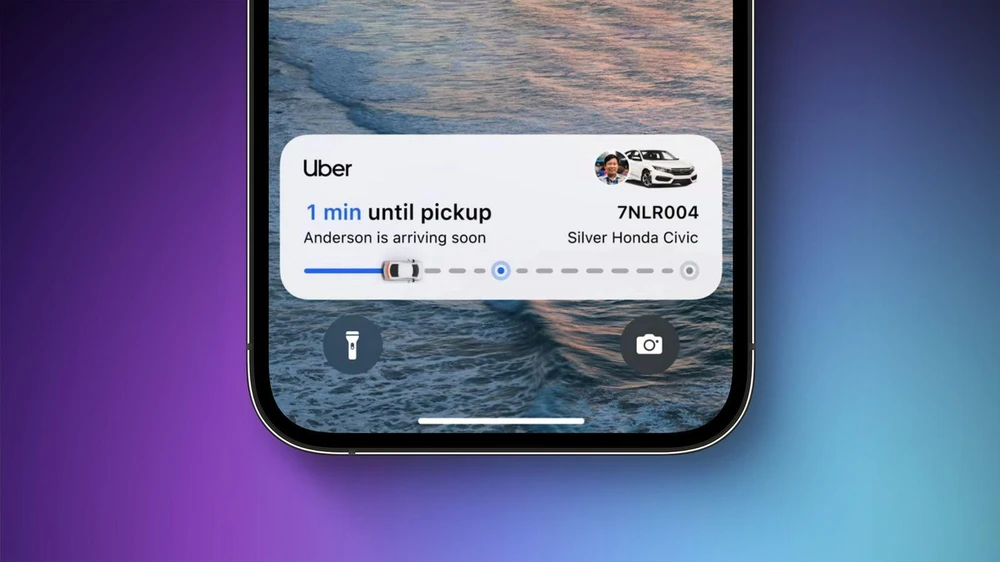
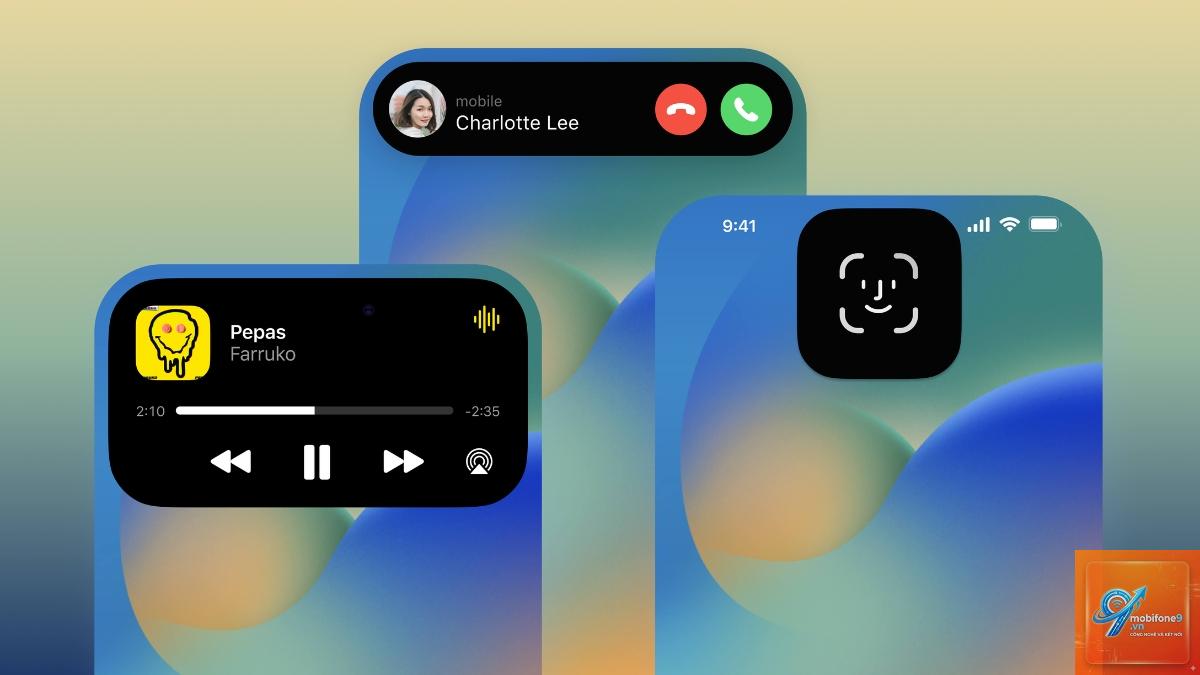
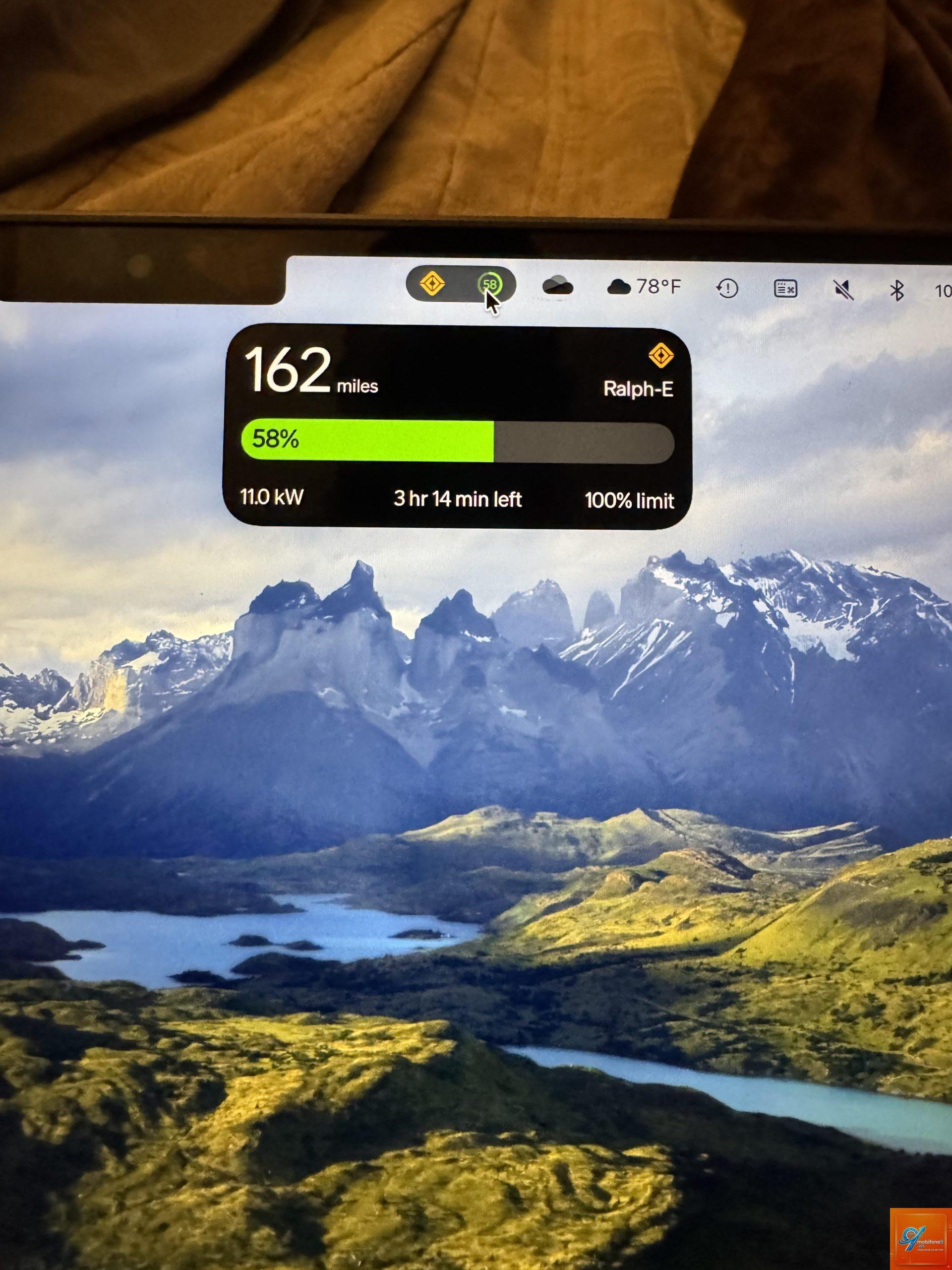
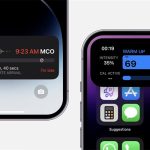
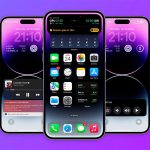
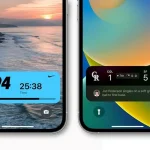
Live Activities là một tính năng độc đáo trên iPhone cho phép bạn theo dõi thông tin thời gian thực ngay trên màn hình khóa hoặc Dynamic Island. Tuy nhiên, nhiều người dùng gặp phải tình trạng live activities không hoạt động, gây gián đoạn trải nghiệm. Bài viết này sẽ phân tích nguyên nhân và cung cấp giải pháp toàn diện để khắc phục vấn đề này, giúp bạn tận dụng tối đa tiện ích mà Apple mang lại.
Live Activities là một API được Apple giới thiệu từ iOS 16.1, cho phép các ứng dụng hiển thị thông tin cập nhật liên tục như điểm số thể thao, tiến độ giao hàng, hoặc thời gian đếm ngược trực tiếp trên màn hình khóa. Khi live activities không hoạt động, bạn sẽ bỏ lỡ các cập nhật quan trọng mà không cần mở ứng dụng. Tính năng này đặc biệt hữu ích cho người dùng thường xuyên theo dõi các sự kiện trực tiếp hoặc dịch vụ giao hàng.
Nguyên nhân phổ biến khiến Live Activities không hoạt động
Có nhiều yếu tố có thể dẫn đến tình trạng live activities không hoạt động.
Ứng dụng không hỗ trợ: Không phải ứng dụng nào cũng tích hợp Live Activities, hoặc phiên bản ứng dụng đã lỗi thời.
Chế độ nguồn điện thấp: Khi bật chế độ tiết kiệm pin, iOS tự động vô hiệu hóa Live Activities để kéo dài thời gian sử dụng.
Chế độ tập trung (Focus Mode): Một số chế độ tập trung có thể chặn hoàn toàn Live Activities.
Lỗi phần mềm tạm thời: Các lỗi nhỏ trong hệ điều hành có thể gây gián đoạn.
Dynamic Island bị tắt: Đối với iPhone 14 Pro trở lên, nếu Dynamic Island bị vô hiệu hóa, Live Activities cũng sẽ không hoạt động.
Hướng dẫn chi tiết khắc phục Live Activities không hoạt động
Kiểm tra cài đặt Live Activities trong hệ thống
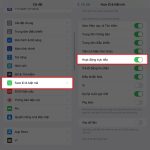
Bước đầu tiên và quan trọng nhất là đảm bảo tính năng này được bật trong cài đặt chung. Nhiều người dùng vô tình tắt nó mà không hay biết.
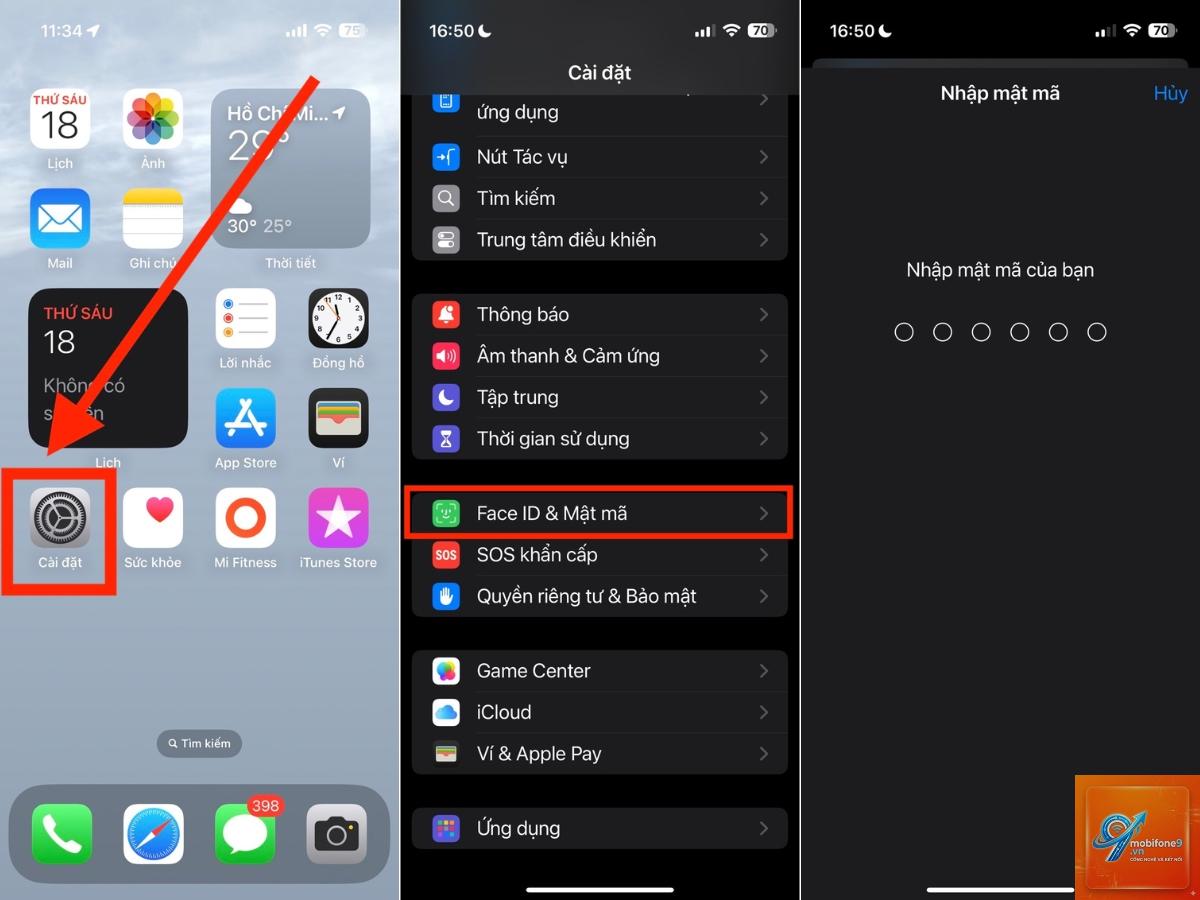
Mở ứng dụng Cài đặt trên iPhone.
Chọn Face ID & Mật mã (hoặc Touch ID & Mật mã).
Nhập mật khẩu thiết bị.
Kéo xuống và đảm bảo Live Activities được bật.
Nếu tùy chọn này bị tắt, hãy bật nó lên. Đây là nguyên nhân hàng đầu khiến live activities không hoạt động trên nhiều thiết bị.
Kiểm tra cài đặt cho từng ứng dụng cụ thể
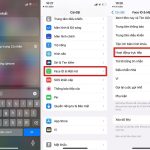
Mỗi ứng dụng có quyền riêng để hiển thị Live Activities. Bạn cần kiểm tra từng ứng dụng mà mình muốn sử dụng.
Vào Cài đặt > chọn ứng dụng cụ thể (ví dụ: Thể thao, Giao hàng).
Tìm mục Live Activities và đảm bảo nó được bật.
Kiểm tra xem ứng dụng có yêu cầu quyền truy cập vị trí hoặc thông báo không.
Một số ứng dụng như Grab, Shopee, hoặc ESPN yêu cầu bạn kích hoạt thủ công Live Activities trong phần cài đặt riêng của chúng.
Tắt chế độ nguồn điện thấp
Chế độ nguồn điện thấp là một trong những nguyên nhân phổ biến khiến live activities không hoạt động. Khi bật chế độ này, iOS sẽ tạm dừng các hoạt động nền, bao gồm cả Live Activities.
Vào Cài đặt > Pin.
Tắt Chế độ nguồn điện thấp.
Kiểm tra lại xem Live Activities đã hoạt động chưa.
Nếu bạn muốn tiết kiệm pin nhưng vẫn cần Live Activities, hãy cân nhắc sạc pin thường xuyên hơn thay vì bật chế độ này.
Kiểm tra và điều chỉnh Chế độ tập trung
Chế độ tập trung (Focus Mode) có thể chặn Live Activities nếu bạn thiết lập không đúng. Để khắc phục:
Vào Cài đặt > Chế độ tập trung.
Chọn chế độ bạn đang sử dụng (ví dụ: Không làm phiền, Ngủ, Làm việc).
Chọn Ứng dụng > Thêm ứng dụng và thêm các ứng dụng bạn muốn cho phép Live Activities.
Đảm bảo tùy chọn Cho phép thông báo nhạy cảm về thời gian được bật.
Việc này đảm bảo rằng các ứng dụng quan trọng vẫn có thể hiển thị Live Activities ngay cả khi bạn đang ở chế độ tập trung.
Khởi động lại iPhone
Một giải pháp đơn giản nhưng hiệu quả là khởi động lại thiết bị. Điều này giúp xóa bộ nhớ đệm tạm thời và khắc phục các lỗi phần mềm nhỏ.
Nhấn và giữ nút nguồn cùng nút âm lượng cho đến khi xuất hiện thanh trượt.
Kéo thanh trượt để tắt máy.
Đợi 30 giây, sau đó nhấn giữ nút nguồn để khởi động lại.
Sau khi khởi động lại, kiểm tra xem live activities không hoạt động đã được khắc phục chưa.
Cập nhật iOS và ứng dụng lên phiên bản mới nhất
Apple thường xuyên phát hành các bản cập nhật để sửa lỗi, bao gồm cả lỗi liên quan đến Live Activities. Việc sử dụng phiên bản iOS cũ có thể là nguyên nhân.
Vào Cài đặt > Cài đặt chung > Cập nhật phần mềm.
Nếu có bản cập nhật, hãy tải về và cài đặt.
Đồng thời, mở App Store và cập nhật tất cả ứng dụng lên phiên bản mới nhất.
Các bản cập nhật thường bao gồm các bản vá cho lỗi live activities không hoạt động, đặc biệt là trên các phiên bản iOS 16.x và 17.x.
Đặt lại tất cả cài đặt
Nếu các giải pháp trên không hiệu quả,
Nguyên nhân thường do bạn chưa bật Live Activities trong cài đặt Face ID & Mật mã, hoặc ứng dụng cụ thể chưa được cấp quyền. Hãy kiểm tra lại cả hai mục này.
Live Activities có tốn pin không?
Có, Live Activities tiêu thụ một lượng pin nhất định vì nó cập nhật liên tục. Tuy nhiên, mức tiêu thụ này rất nhỏ so với việc mở ứng dụng thường xuyên. Nếu bạn lo lắng về pin, hãy giới hạn số lượng ứng dụng sử dụng Live Activities.
Làm thế nào để tắt Live Activities cho một ứng dụng cụ thể?
Vào Cài đặt > chọn ứng dụng > tìm mục Live Activities và tắt nó đi. Bạn cũng có thể tắt hoàn toàn trong Cài đặt > Face ID & Mật mã.
Live Activities có hoạt động trên iPad không?
Không, Live Activities hiện chỉ hỗ trợ trên iPhone chạy iOS 16.1 trở lên. iPad chưa được tích hợp tính năng này.
Tại sao Live Activities biến mất sau khi tôi khóa màn hình?
Điều này có thể do cài đặt thời gian hiển thị. Vào Cài đặt > Màn hình & Độ sáng > Tự động khóa và đặt thời gian dài hơn. Ngoài ra, hãy kiểm tra xem ứng dụng có hỗ trợ hiển thị lâu dài không.
Kết luận
Live Activities là một tính năng mạnh mẽ giúp nâng cao trải nghiệm người dùng iPhone, nhưng live activities không hoạt động có thể gây ra nhiều phiền toái. Bằng cách kiểm tra cài đặt hệ thống, cập nhật phần mềm, và điều chỉnh chế độ tập trung, bạn hoàn toàn có thể khắc phục vấn đề này. Hãy bắt đầu từ các bước đơn giản như khởi động lại thiết bị hoặc tắt chế độ nguồn điện thấp trước khi thực hiện các biện pháp phức tạp hơn. Với hướng dẫn chi tiết trong bài viết, bạn sẽ không còn lo lắng về việc bỏ lỡ các thông tin quan trọng ngay trên màn hình khóa của mình.
Tôi là Như Ý, người đam mê công nghệ và hiện đang hoạt động trong lĩnh vực biên tập nội dung số. Trải qua hơn 5 năm làm việc, tôi đã tích lũy nhiều kinh nghiệm trong việc xây dựng nội dung về smartphone, thiết bị Apple, phần mềm, ứng dụng và các thủ thuật công nghệ hữu ích. Tôi luôn cố gắng cập nhật những thông tin mới nhất để mang đến cho người đọc các bài viết chất lượng, dễ hiểu và phù hợp với nhu cầu thực tế.