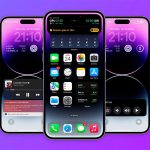
Live Activities là một tính năng độc đáo trên iOS 16.1 trở lên, cho phép người dùng theo dõi thông tin thời gian thực từ các ứng dụng ngay trên màn hình khóa hoặc Dynamic Island. Tuy nhiên, nhiều người dùng gặp phải tình trạng live activities không hiển thị dù đã cập nhật phiên bản iOS mới nhất. Vấn đề này có thể xuất phát từ nhiều nguyên nhân khác nhau, từ cài đặt hệ thống đến xung đột phần mềm. Bài viết này sẽ phân tích chi tiết các nguyên nhân và cung cấp hướng dẫn khắc phục triệt để.
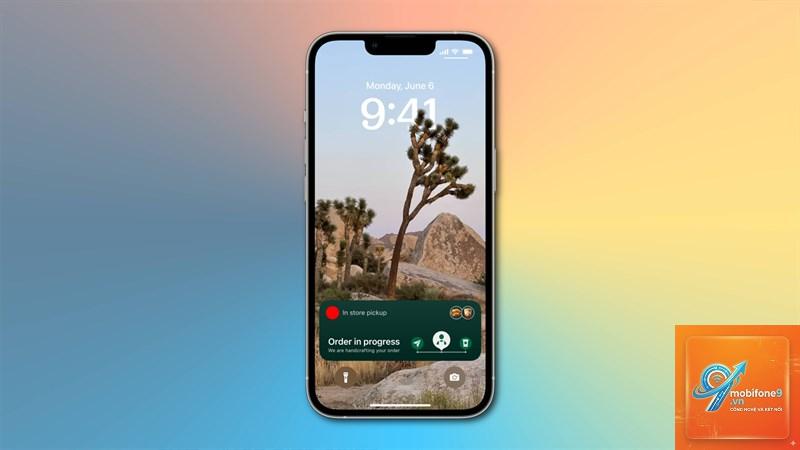
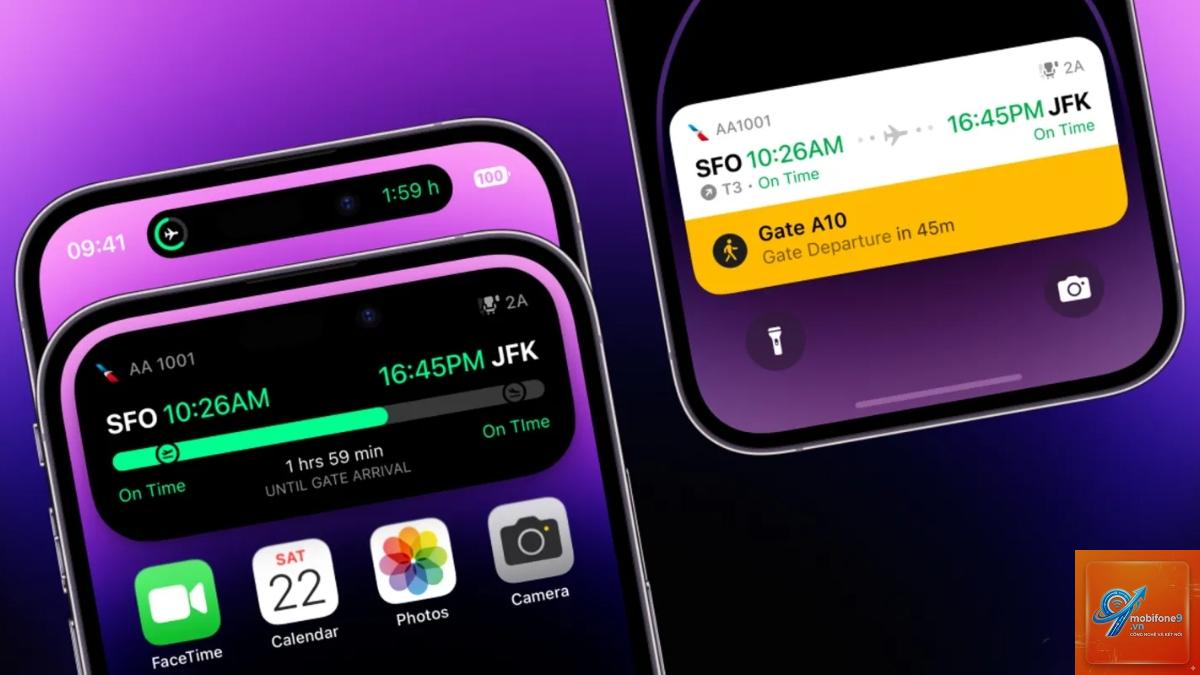
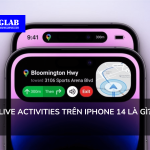
Live Activities là tính năng cho phép ứng dụng hiển thị thông tin cập nhật liên tục trên màn hình khóa hoặc Dynamic Island. Ví dụ điển hình là theo dõi điểm số trận đấu thể thao, tiến độ giao hàng, hoặc thời gian còn lại của timer. Tính năng này sử dụng framework ActivityKit để đồng bộ dữ liệu giữa ứng dụng và hệ thống.
Khi live activities không hiển thị, nguyên nhân thường nằm ở một trong ba yếu tố: cài đặt hệ thống, quyền ứng dụng, hoặc lỗi phần mềm tạm thời. Hiểu rõ cơ chế này giúp bạn xác định chính xác vấn đề và áp dụng giải pháp phù hợp.
Nguyên nhân phổ biến khiến Live Activities không hiển thị
Cài đặt hệ thống chưa được kích hoạt
Nhiều người dùng vô tình tắt tính năng Live Activities trong cài đặt chung của iPhone. Đây là nguyên nhân hàng đầu dẫn đến tình trạng live activities không hiển thị. Apple cho phép người dùng kiểm soát tính năng này riêng biệt cho từng ứng dụng, nhưng cũng có một công tắc tổng thể.
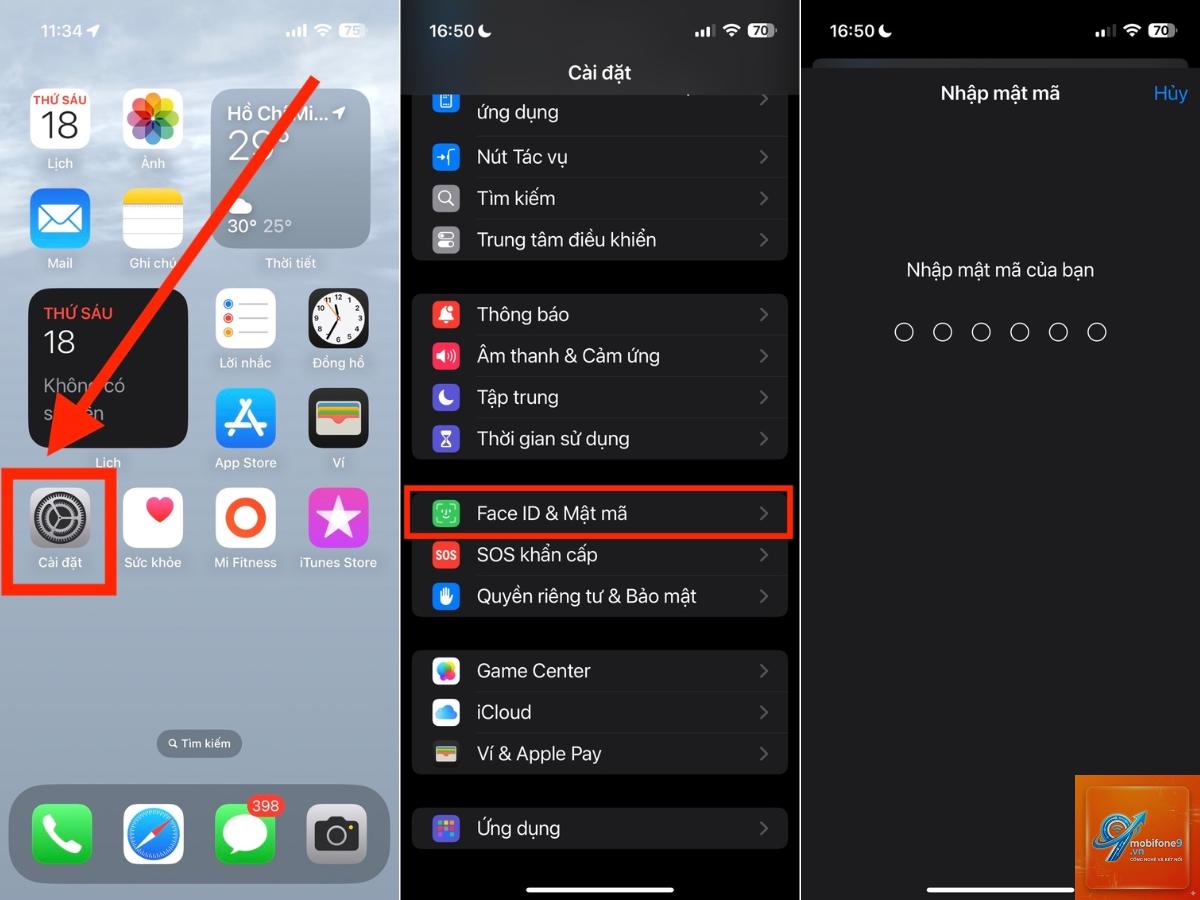
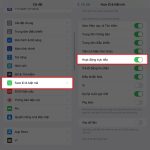
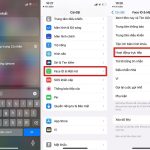
Để kiểm tra, vào Cài đặt > Face ID & Mật mã > nhập mật khẩu > kéo xuống mục “Cho phép truy cập khi bị khóa” và đảm bảo “Live Activities” được bật. Nếu tùy chọn này bị tắt, mọi hoạt động trực tiếp sẽ không thể hiển thị trên màn hình khóa.
Ứng dụng chưa hỗ trợ hoặc chưa được cấp quyền
Không phải ứng dụng nào cũng hỗ trợ Live Activities. Chỉ những ứng dụng đã cập nhật lên phiên bản tương thích mới có thể sử dụng tính năng này. Nếu live activities không hiển thị cho một ứng dụng cụ thể, hãy kiểm tra xem ứng dụng đó đã được cập nhật chưa.
Ngoài ra, bạn cần cấp quyền cho từng ứng dụng trong Cài đặt > từng ứng dụng > bật “Live Activities”. Một số ứng dụng như Grab, Shopee, hay ESPN đều yêu cầu bước này để hoạt động.
Chế độ nguồn điện thấp (Low Power Mode)
Khi iPhone ở chế độ tiết kiệm pin, hệ thống sẽ tự động tắt một số tính năng nền để kéo dài thời gian sử dụng, bao gồm Live Activities. Đây là nguyên nhân thường gặp khi live activities không hiển thị vào những thời điểm pin yếu.
Để khắc phục, tắt chế độ nguồn điện thấp bằng cách vào Cài đặt > Pin > tắt “Chế độ nguồn điện thấp”. Sau đó, khởi động lại ứng dụng để kích hoạt lại Live Activities.
Xung đột với chế độ Focus (Tập trung)
Chế độ Focus cho phép bạn tạm thời ẩn các thông báo và hoạt động trực tiếp để tập trung vào công việc. Nếu bạn đang bật chế độ này, live activities không hiển thị là điều dễ hiểu. Kiểm tra bằng cách vuốt xuống Trung tâm điều khiển và xem biểu tượng Focus có đang sáng không.
Nguyên nhân thường do chưa bật tính năng trong Cài đặt > Face ID & Mật mã > “Cho phép truy cập khi bị khóa” > bật “Live Activities”. Ngoài ra, kiểm tra chế độ nguồn điện thấp và Focus có đang hoạt động không.
Làm thế nào để bật Live Activities cho ứng dụng Grab?
Vào Cài đặt > Grab > bật “Live Activities”. Sau đó, trong ứng dụng Grab, đặt hàng và chọn theo dõi đơn hàng. Live Activities sẽ tự động hiển thị trên màn hình khóa.
Live Activities có hoạt động trên iPhone SE không?
Có, iPhone SE (thế hệ 2 và 3) chạy iOS 16.1 trở lên đều hỗ trợ Live Activities trên màn hình khóa. Tuy nhiên, do không có Dynamic Island, thông tin sẽ hiển thị dưới dạng banner ở cuối màn hình khóa.
Tại sao Live Activities tự động tắt sau một thời gian?
Apple giới hạn thời gian hoạt động của Live Activities để tiết kiệm pin. Mỗi hoạt động có thể kéo dài tối đa 8 giờ đối với ứng dụng thể thao và 4 giờ đối với các ứng dụng khác. Sau thời gian này, hoạt động sẽ tự động kết thúc.
Có cách nào để kéo dài thời gian hiển thị của Live Activities không?
Không có cách nào để kéo dài thời gian mặc định. Tuy nhiên, bạn có thể kích hoạt lại Live Activities bằng cách mở lại ứng dụng và bắt đầu hoạt động mới.
Kết luận
Live Activities là một tính năng hữu ích giúp bạn theo dõi thông tin thời gian thực mà không cần mở ứng dụng. Khi gặp tình trạng live activities không hiển thị, hãy kiểm tra lần lượt các nguyên nhân từ cài đặt hệ thống, quyền ứng dụng, chế độ nguồn điện thấp, đến chế độ Focus. Đa số các vấn đề đều có thể khắc phục bằng các bước đơn giản như bật lại tính năng hoặc khởi động lại thiết bị.
Nếu đã thử tất cả các giải pháp mà live activities vẫn không hiển thị, hãy liên hệ với bộ phận hỗ trợ của Apple hoặc nhà phát triển ứng dụng để được trợ giúp thêm. Với sự kiên nhẫn và làm theo hướng dẫn chi tiết, bạn sẽ sớm tận hưởng được trải nghiệm mượt mà mà tính năng này mang lại.
Tôi là Như Ý, người đam mê công nghệ và hiện đang hoạt động trong lĩnh vực biên tập nội dung số. Trải qua hơn 5 năm làm việc, tôi đã tích lũy nhiều kinh nghiệm trong việc xây dựng nội dung về smartphone, thiết bị Apple, phần mềm, ứng dụng và các thủ thuật công nghệ hữu ích. Tôi luôn cố gắng cập nhật những thông tin mới nhất để mang đến cho người đọc các bài viết chất lượng, dễ hiểu và phù hợp với nhu cầu thực tế.