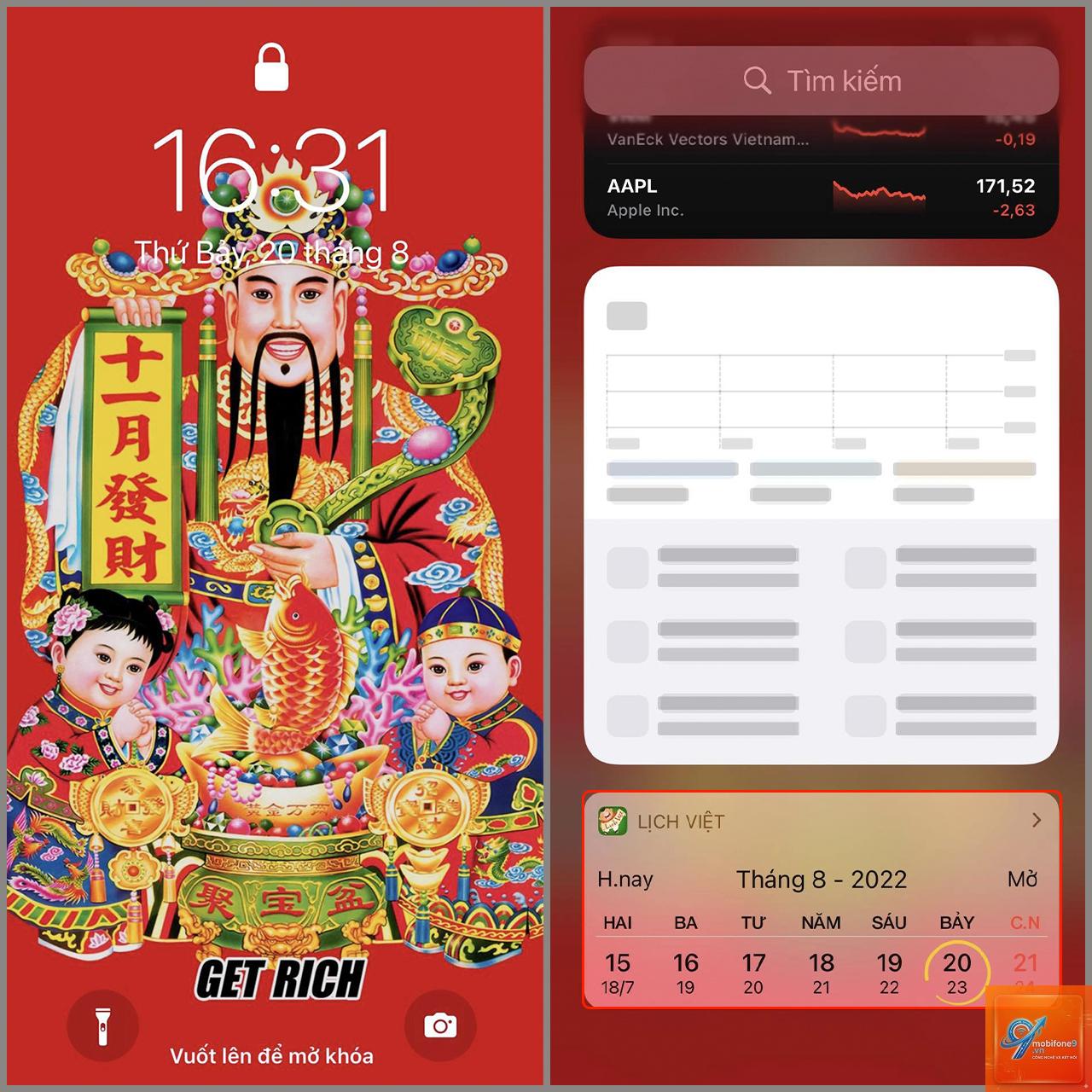
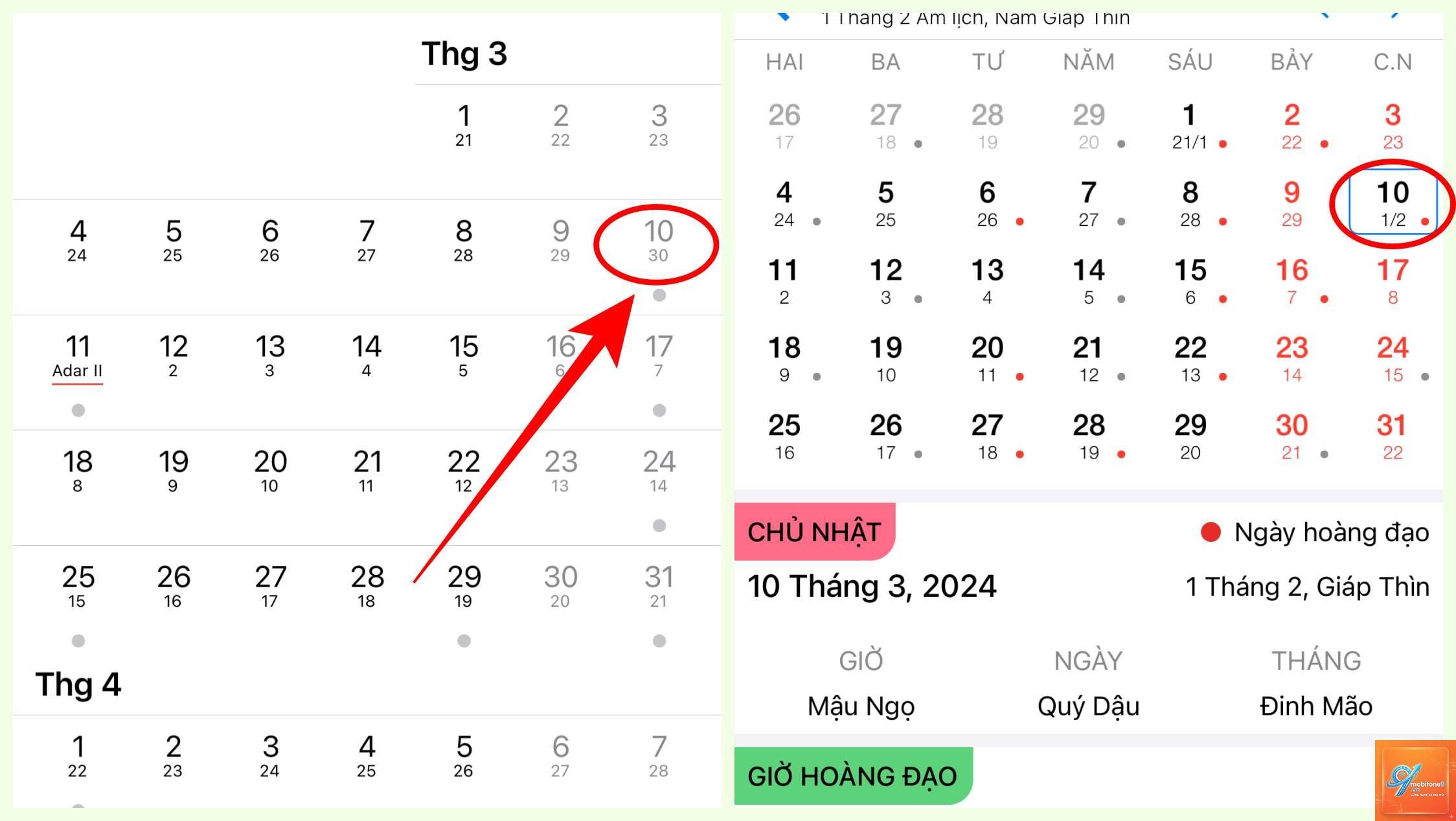
Nhiều người dùng iPhone gặp phải tình trạng lịch iPhone không hiển thị ngày lễ dù đã cài đặt đúng múi giờ và khu vực. Đây là lỗi phổ biến khiến bạn bỏ lỡ các dịp lễ quan trọng như Tết Nguyên Đán, Quốc Khánh hay Giỗ Tổ. Thực tế, vấn đề này thường xuất phát từ cấu hình lịch trong iCloud hoặc tài khoản Google, chứ không phải do phần cứng. Bài viết này sẽ giúp bạn hiểu rõ nguyên nhân và hướng dẫn chi tiết từng bước khắc phục để lịch iPhone hiển thị đầy đủ ngày lễ Việt Nam và quốc tế.
Nguyên nhân khiến lịch iPhone không hiển thị ngày lễ
Lịch trên iPhone đồng bộ từ nhiều nguồn khác nhau, bao gồm iCloud, Google Calendar, Exchange và các lịch đăng ký thủ công. Khi lịch iPhone không hiển thị ngày lễ, nguyên nhân thường nằm ở một trong các yếu tố sau:
Chưa bật lịch ngày lễ trong iCloud:Apple cung cấp sẵn lịch ngày lễ cho từng quốc gia, nhưng bạn cần kích hoạt thủ công trong ứng dụng Cài đặt.
Tài khoản Google Calendar chưa đồng bộ: Nếu bạn sử dụng Google Calendar làm lịch chính, cần kiểm tra cài đặt hiển thị ngày lễ trong ứng dụng Google.
Múi giờ hoặc khu vực không chính xác: iPhone tự động nhận diện vị trí, nhưng nếu cài đặt sai khu vực, lịch ngày lễ sẽ không hiển thị đúng.
Lỗi đồng bộ iCloud tạm thời: Đôi khi dữ liệu lịch bị treo do kết nối mạng hoặc xung đột tài khoản.
Chưa đăng ký lịch ngày lễ từ bên thứ ba: Một số người dùng cần thêm lịch ngày lễ Việt Nam từ các nguồn uy tín như lichvansu.com.
Hướng dẫn chi tiết cách khắc phục lịch iPhone không hiển thị ngày lễ
1. Kích hoạt lịch ngày lễ trong iCloud
Apple tích hợp sẵn lịch ngày lễ cho nhiều quốc gia, bao gồm Việt Nam. Để bật tính năng này, bạn thực hiện:
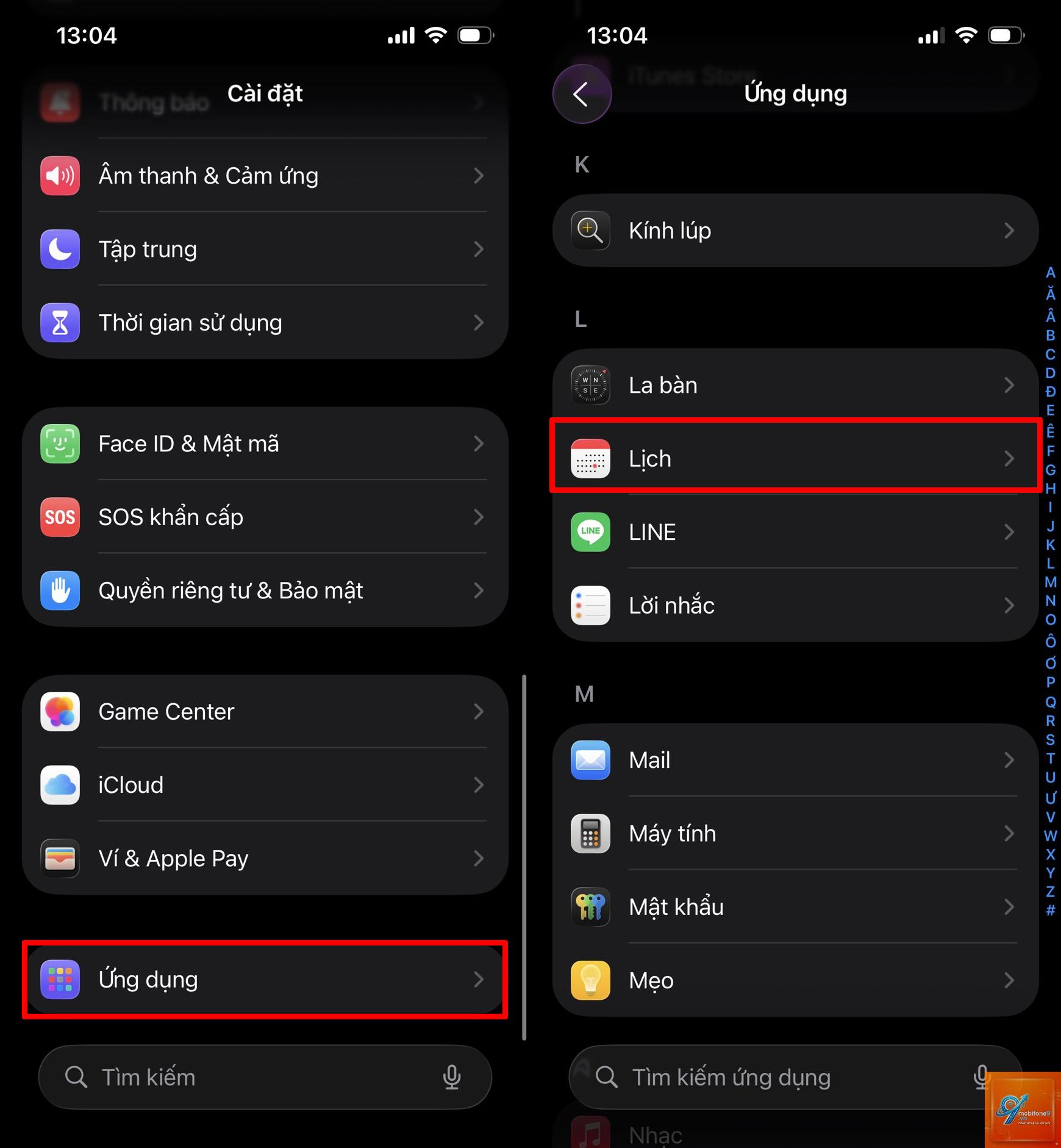
Mở ứng dụng Cài đặt trên iPhone.
Chọn Lịch (Calendar).
Nhấn vào Tài khoản (Accounts) và chọn iCloud.
Đảm bảo công tắc Lịch (Calendars) đã được bật màu xanh.
Quay lại màn hình Cài đặt Lịch, chọn Ngày lễ (Holidays).
Kích hoạt các quốc gia bạn muốn hiển thị, ví dụ: Việt Nam, Hoa Kỳ.
Sau khi bật, lịch iPhone sẽ tự động tải các ngày lễ tương ứng. Nếu vẫn không thấy, hãy khởi động lại ứng dụng Lịch hoặc khởi động lại iPhone.
2. Kiểm tra và đồng bộ Google Calendar
Nếu bạn sử dụng Google Calendar làm lịch chính, lịch iPhone không hiển thị ngày lễ có thể do chưa bật lịch ngày lễ trong tài khoản Google. Các bước thực hiện:
Mở ứng dụng Google Calendar trên iPhone hoặc truy cập calendar.google.com trên trình duyệt.
Nhấn vào biểu tượng ba dấu gạch ngang (menu) ở góc trái.
Chọn Cài đặt (Settings).
Trong mục Lịch của tôi (My calendars), chọn Ngày lễ (Holidays).
Kích hoạt lịch ngày lễ cho quốc gia mong muốn, ví dụ: Việt Nam.
Quay lại iPhone, vào Cài đặt > Lịch > Tài khoản, chọn tài khoản Google và bật đồng bộ Lịch.
Lưu ý: Google Calendar có thể hiển thị ngày lễ Việt Nam nhưng thiếu một số ngày lễ truyền thống. Bạn nên kiểm tra kỹ danh sách.
3. Điều chỉnh múi giờ và khu vực
Múi giờ sai là nguyên nhân phổ biến khiến lịch iPhone không hiển thị ngày lễ đúng ngày. Để kiểm tra:
Vào Cài đặt > Cài đặt chung > Ngày & Giờ.
Bật công tắc Đặt tự động (Set Automatically).
Nếu đã bật nhưng vẫn sai, tắt công tắc này và chọn thủ công múi giờ Hà Nội (GMT+7).
Vào Cài đặt > Lịch > Múi giờ ghi đè (Time Zone Override), chọn Hà Nội.
Việc thiết lập múi giờ chính xác giúp lịch iPhone đồng bộ ngày lễ theo đúng thời gian thực tế.
4. Thêm lịch ngày lễ từ nguồn bên thứ ba
Trong trường hợp lịch iPhone không hiển thị ngày lễ Việt Nam đầy đủ,
Apple chỉ cung cấp lịch ngày lễ cơ bản cho Việt Nam, thiếu các ngày lễ truyền thống như Tết Nguyên Đán, Tết Trung Thu. Bạn cần thêm lịch đăng ký từ nguồn bên thứ ba hoặc sử dụng Google Calendar với lịch ngày lễ Việt Nam mở rộng.
Làm thế nào để thêm lịch âm vào iPhone?
iPhone không hỗ trợ lịch âm mặc định.
Sau khi cập nhật iOS, một số cài đặt lịch có thể bị reset. Hãy kiểm tra lại mục Ngày lễ trong Cài đặt Lịch, đồng thời khởi động lại iPhone. Nếu vẫn lỗi, hãy đăng xuất và đăng nhập lại iCloud.
Có cách nào tự động cập nhật ngày lễ hàng năm không?
Có. Khi bạn đăng ký lịch ngày lễ từ nguồn uy tín (dạng subscription), lịch sẽ tự động cập nhật hàng năm mà không cần thao tác thủ công. Đây là giải pháp tối ưu cho lịch iPhone không hiển thị ngày lễ dài hạn.
Tại sao lịch Google Calendar hiển thị ngày lễ trên web nhưng không trên iPhone?
Nguyên nhân thường do đồng bộ tài khoản Google trên iPhone bị tắt. Vào Cài đặt > Lịch > Tài khoản, chọn tài khoản Google và bật công tắc Lịch. Ngoài ra, kiểm tra mục Ngày lễ trong ứng dụng Google Calendar trên iPhone.
Kết luận
Lịch iPhone không hiển thị ngày lễ là vấn đề có thể khắc phục dễ dàng nếu bạn nắm rõ nguyên nhân và áp dụng đúng phương pháp. Từ việc kích hoạt lịch ngày lễ iCloud, đồng bộ Google Calendar, điều chỉnh múi giờ cho đến thêm lịch đăng ký bên thứ ba, mỗi cách đều có ưu điểm riêng. Để đạt kết quả tốt nhất, bạn nên kết hợp nhiều phương pháp và kiểm tra định kỳ. Đừng để việc thiếu ngày lễ làm gián đoạn kế hoạch cá nhân – hãy hành động ngay hôm nay để lịch iPhone luôn cập nhật đầy đủ.
Tôi là Như Ý, người đam mê công nghệ và hiện đang hoạt động trong lĩnh vực biên tập nội dung số. Trải qua hơn 5 năm làm việc, tôi đã tích lũy nhiều kinh nghiệm trong việc xây dựng nội dung về smartphone, thiết bị Apple, phần mềm, ứng dụng và các thủ thuật công nghệ hữu ích. Tôi luôn cố gắng cập nhật những thông tin mới nhất để mang đến cho người đọc các bài viết chất lượng, dễ hiểu và phù hợp với nhu cầu thực tế.