Việc mua một chiếc iPhone cũ luôn tiềm ẩn rủi ro, đặc biệt là nguy cơ mua phải máy lock (khóa mạng hoặc khóa iCloud). Nắm rõ cách kiểm tra iPhone lock trước khi giao dịch là bước sống còn để tránh “tiền mất tật mang”. Bài viết này tổng hợp toàn bộ phương pháp kiểm tra từ cơ bản đến nâng cao, giúp bạn tự tin đánh giá tình trạng khóa của một thiết bị iPhone bất kỳ.
Trước khi đi vào cách kiểm tra iPhone lock, cần hiểu rõ bản chất của các dạng “khóa” phổ biến. Về cơ bản, iPhone lock được chia làm ba loại chính, mỗi loại có cơ chế và mức độ ảnh hưởng khác nhau.
1. Khóa Mạng (Carrier Lock / SIM Lock)
Đây là tình trạng máy bị nhà mạng (carrier) khóa chỉ sử dụng được SIM của hãng đó. Ví dụ: iPhone bản AT&T (Mỹ) chỉ dùng SIM AT&T. Khi về Việt Nam, nếu không mở khóa (unlock), bạn sẽ không thể gọi điện hay dùng 4G bằng SIM trong nước. Loại khóa này có thể mở được thông qua dịch vụ hoặc yêu cầu nhà mạng gốc.
2. Khóa iCloud (Activation Lock)
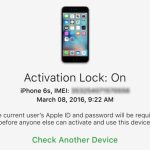
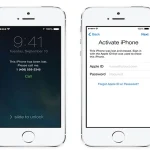
Khóa kích hoạt liên kết với tài khoản Apple ID của chủ cũ. Nếu máy bị khóa iCloud, bạn không thể vào được màn hình chính, dù có reset máy. Đây là dạng khóa nguy hiểm nhất vì rất khó mở (trừ khi được chủ cũ gỡ ID). Nhiều người nhầm lẫn giữa cách kiểm tra iPhone lock iCloud với các lỗi phần mềm khác.
3. Khóa Nhà Mạng khác (MDM Lock – Quản lý thiết bị di động)
Loại này thường gặp ở máy doanh nghiệp hoặc trường học. Thiết bị bị khóa bởi cấu hình quản lý tập trung. Người dùng không thể cài đặt hay gỡ bỏ một số ứng dụng, và máy có thể bị theo dõi từ xa.
Loại Khóa
Biểu Hiện
Khả Năng Mở Khóa
Khóa mạng (SIM Lock)
Hiện “SIM không hợp lệ” hoặc “Không có SIM” khi dùng SIM khác mạng
Có thể mở qua dịch vụ hoặc nhà mạng gốc
Khóa iCloud (Activation Lock)
Yêu cầu nhập Apple ID và mật khẩu sau khi reset
Rất khó, thường không thể nếu không có chủ cũ
Khóa MDM
Thông báo “iPhone được quản lý bởi [tên tổ chức]”
Cần liên hệ tổ chức quản lý để xóa
Chi Tiết Cách Kiểm Tra iPhone Lock Từng Bước
Thực hiện lần lượt từ phương pháp trực quan đến kỹ thuật số để có kết quả toàn diện nhất.
Kiểm Tra Khóa Mạng (SIM Lock) Trực Tiếp Trên Máy
Đây là cách kiểm tra iPhone lock đơn giản và nhanh nhất, chỉ cần có máy và một SIM khác với nhà mạng gốc của máy.
Rút SIM hiện tại ra khỏi máy (nếu có).
Lắp SIM của nhà mạng khác (ví dụ Viettel, Mobifone) vào máy.
Chờ vài giây, nếu máy hiện thông báo “SIM không hợp lệ” hoặc “No SIM” dù đã lắp, đó là dấu hiệu máy khóa mạng. Nếu máy bắt sóng và gọi được, máy đã mở khóa hoặc là bản quốc tế (unlocked).
Kiểm Tra Khóa iCloud (Activation Lock) Bằng IMEI/Serial
Phương pháp này giúp bạn biết tình trạng khóa iCloud trước khi mua, không cần cầm máy trực tiếp. IMEI là số nhận dạng duy nhất của mỗi iPhone.
Cách lấy IMEI:
Quay số *#06# trên bàn phím số.
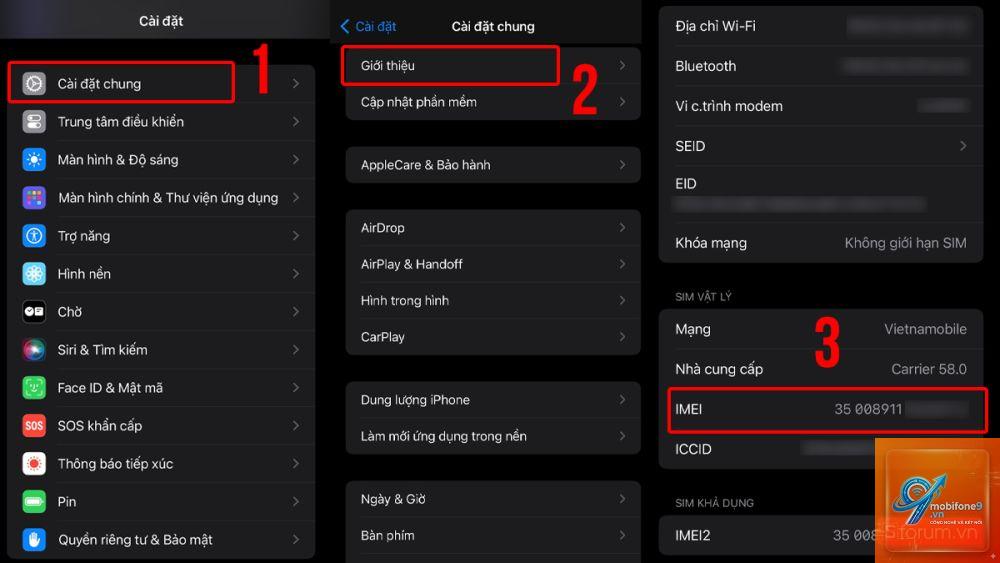
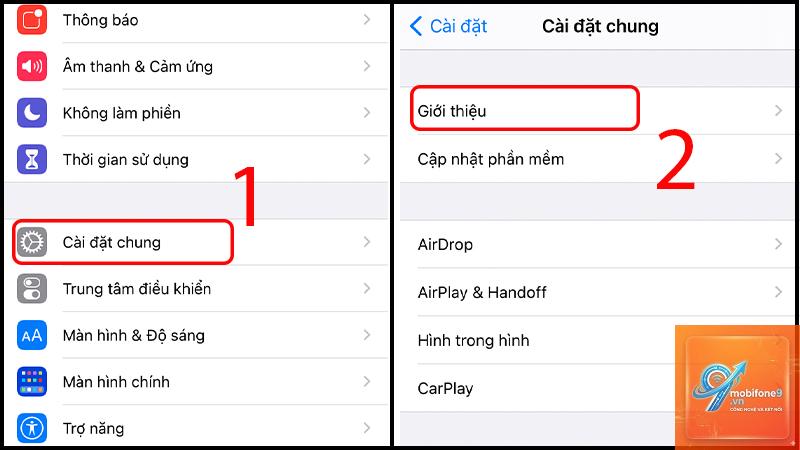
Hoặc vào Cài đặt > Cài đặt chung > Giới thiệu, kéo xuống thấy dòng IMEI.
Hoặc nhìn trên khay SIM (một số đời máy cũ).
Các bước kiểm tra:
Truy cập trang web iCloud Activation Lock Status của Apple (tìm trên Google) hoặc các dịch vụ uy tín như sickw.com, imei.info.
Nhập IMEI của máy và mã xác nhận.
Kết quả trả về: “Find My iPhone: On” nghĩa là máy đang bật tính năng này và có khả năng bị khóa iCloud. Nếu là “Off”, máy sạch về mặt iCloud.
Lưu ý: Kết quả “Find My iPhone: Off” không đảm bảo 100% máy không bao giờ bị khóa iCloud, vì chủ cũ có thể bật lại sau. Tuy nhiên, đây là chỉ báo mạnh mẽ.
Kiểm Tra Khóa Mạng Qua IMEI
Bên cạnh kiểm tra iCloud, bạn cũng có thể dùng IMEI để kiểm tra tình trạng khóa mạng thông qua các dịch vụ kiểm tra như checkcoverage.apple.com (mặc dù Apple không hiển thị trực tiếp, nhưng có một số trang bên thứ ba). Tuy nhiên, phương pháp trực tiếp với SIM vẫn là tin cậy nhất.
Kiểm Tra MDM Lock (Quản lý thiết bị)
Đây là bước nhiều người bỏ qua. Để kiểm tra, bạn vào Cài đặt > Cài đặt chung > VPN & Quản lý thiết bị. Nếu không có mục “Quản lý thiết bị di động” hoặc nội dung bên trong trống, máy sạch MDM. Nếu thấy một hồ sơ quản lý, thì có khả năng máy bị khóa MDM.
So Sánh Các Phương Pháp Kiểm Tra iPhone Lock
Phương Pháp
Đối Tượng Kiểm Tra
Độ Chính Xác
Thao Tác
Lắp SIM khác mạng
Khóa mạng (SIM Lock)
Cao (kết quả tức thì)
Cần máy thực tế
Tra IMEI trên trang Apple
Khóa iCloud (Activation Lock)
Cao (dữ liệu Apple cung cấp)
Chỉ cần IMEI
Xem phần VPN & Quản lý
Khóa MDM
Trung bình (nếu đã xóa hồ sơ thì không thấy)
Cần máy thực tế
Dịch vụ bên thứ ba (sickw, imei.info)
Cả khóa mạng và iCloud
Cao (tổng hợp nhiều thông tin)
Chỉ cần IMEI
Lợi Ích Khi Biết Cách Kiểm Tra iPhone Lock Trước Khi Mua
Tránh mất tiền oan: Máy lock iCloud gần như vô dụng nếu không có ID gốc. Giá trị thực tế của máy lock mạng cũng thấp hơn nhiều.
Đàm phán giá tốt: Nếu phát hiện máy bị khóa mạng,
iPhone lock mạng sẽ hiện lỗi SIM khi dùng SIM khác mạng, nhưng vẫn có thể vào được màn hình chính nếu dùng đúng SIM. iPhone lock iCloud thì không thể vào màn hình chính sau khi reset, bị kẹt ở màn hình kích hoạt yêu cầu Apple ID.
Có thể kiểm tra iPhone lock bằng cách nhìn vào model không?
Không. Model (ví dụ A2097) chỉ biết máy thuộc thị trường nào, không phản ánh tình trạng khóa. Một máy Mỹ model LL/A có thể được unlocked bởi nhà mạng, cũng có thể vẫn còn khóa.
Mua iPhone lock mạng có nên không?
Tùy vào mục đích. Nếu bạn có nhu cầu sử dụng dịch vụ mở khóa (unlock) và chấp nhận chi phí, máy lock mạng thường rẻ hơn. Nhưng nếu cần ổn định lâu dài, hãy chọn máy đã mở khóa (unlocked).
iPhone lock iCloud có mở được không?
Có một số dịch vụ mở iCloud bằng phương pháp can thiệp phần cứng hoặc dùng lỗ hổng, nhưng tỷ lệ thành công thấp, dễ gây hỏng máy và không bảo đảm lâu dài. Tốt nhất không nên mua máy lock iCloud.
Kết Luận
Nắm vững cách kiểm tra iPhone lock là kỹ năng bắt buộc khi mua bán iPhone cũ. Bằng cách kết hợp kiểm tra trực tiếp (lắp SIM, xem cài đặt) và kiểm tra qua IMEI trên các công cụ trực tuyến, bạn có thể phát hiện sớm các rủi ro về khóa mạng, khóa iCloud và MDM. Đừng bỏ qua bất kỳ bước nào, đặc biệt là kiểm tra kỹ trạng thái Find My iPhone trước khi cọc tiền. Với hướng dẫn chi tiết trên, hy vọng bạn sẽ tự tin và đưa ra quyết định mua sắm thông minh.
{“@context”:”https://schema.org”,”@type”:”Article”,”headline”:”cách kiểm tra iPhone lock”,”articleSection”:”General”,”keywords”:”cách kiểm tra iPhone lock”,”datePublished”:”2026-06-29T16:52:13+07:00″,”dateModified”:”2026-06-29T16:52:13+07:00″}
Tôi là Như Ý, người đam mê công nghệ và hiện đang hoạt động trong lĩnh vực biên tập nội dung số. Trải qua hơn 5 năm làm việc, tôi đã tích lũy nhiều kinh nghiệm trong việc xây dựng nội dung về smartphone, thiết bị Apple, phần mềm, ứng dụng và các thủ thuật công nghệ hữu ích. Tôi luôn cố gắng cập nhật những thông tin mới nhất để mang đến cho người đọc các bài viết chất lượng, dễ hiểu và phù hợp với nhu cầu thực tế.