Nhiều người dùng iPhone gặp tình trạng iPhone quét QR chậm khiến trải nghiệm thanh toán, truy cập thông tin trở nên khó chịu. Thực tế, vấn đề này không phải do phần cứng camera kém chất lượng mà thường bắt nguồn từ cài đặt phần mềm, điều kiện môi trường hoặc thói quen sử dụng. Bài viết này sẽ phân tích chi tiết từng nguyên nhân và đưa ra giải pháp cụ thể để khắc phục triệt để tình trạng iPhone quét mã QR bị chậm.
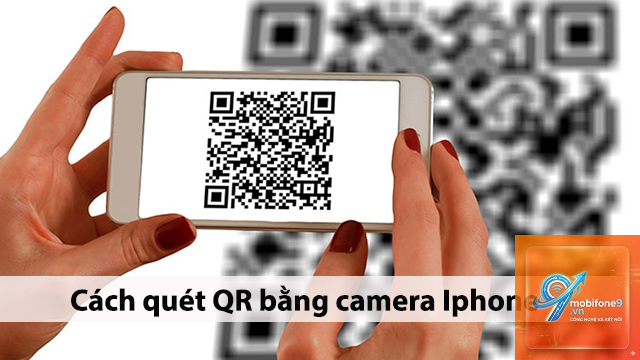
Quét mã QR trên iPhone thực chất là quá trình camera nhận diện mẫu hình vuông chứa dữ liệu, sau đó hệ thống giải mã và chuyển thành thông tin có thể đọc được. iPhone sử dụng cảm biến camera kết hợp với phần mềm xử lý hình ảnh tích hợp trong iOS. Khi iPhone quét QR chậm, quá trình nhận diện và giải mã này bị gián đoạn hoặc kéo dài hơn bình thường.
Camera iPhone được trang bị công nghệ tiên tiến như Focus Pixels và Deep Fusion, giúp lấy nét nhanh trong hầu hết tình huống. Tuy nhiên, nếu có yếu tố cản trở như ánh sáng yếu, rung tay hoặc mã QR bị biến dạng, tốc độ quét sẽ giảm đáng kể. Hiểu rõ cơ chế này giúp người dùng xác định đúng nguyên nhân khi iPhone quét QR bị chậm.
Nguyên nhân khiến iPhone quét QR chậm
Điều kiện ánh sáng không phù hợp
Ánh sáng là yếu tố quan trọng nhất ảnh hưởng đến tốc độ quét QR. Khi môi trường thiếu sáng hoặc có ánh sáng chói trực tiếp vào camera, iPhone gặp khó khăn trong việc lấy nét và nhận diện mã. Trong điều kiện ánh sáng yếu, camera phải tăng ISO, dẫn đến nhiễu hạt và giảm độ chính xác khi đọc mã QR. Đây là nguyên nhân phổ biến nhất khiến iPhone quét QR chậm.
Khoảng cách và góc quét sai
Khoảng cách lý tưởng để quét QR trên iPhone là từ 10 đến 30 cm. Nếu đặt điện thoại quá gần, camera không thể lấy nét toàn bộ mã. Nếu quá xa, chi tiết mã bị mờ. Góc quét cũng quan trọng: quét nghiêng quá 30 độ so với mặt phẳng mã QR sẽ làm biến dạng hình học, khiến iPhone quét QR chậm hoặc không nhận diện được.
Mã QR bị hỏng hoặc chất lượng thấp
Mã QR in trên bề mặt nhăn, bẩn, phản chiếu hoặc bị mờ do mực in kém chất lượng sẽ làm giảm tốc độ quét. Các mã QR kỹ thuật số hiển thị trên màn hình điện thoại khác cũng có thể bị vỡ điểm ảnh nếu kích thước quá nhỏ. Khi gặp mã QR chất lượng thấp, iPhone phải xử lý nhiều hơn để giải mã, dẫn đến hiện tượng chậm.
Phần mềm và cài đặt hệ thống
iOS tích hợp sẵn tính năng quét QR trong ứng dụng Camera. Tuy nhiên, nếu tính năng này bị tắt trong Cài đặt, iPhone sẽ không tự động nhận diện mã QR khi mở camera. Ngoài ra, phiên bản iOS cũ có thể chứa lỗi ảnh hưởng đến hiệu suất quét. Một số người dùng còn gặp tình trạng iPhone quét QR chậm do bộ nhớ đầy hoặc quá nhiều ứng dụng chạy nền.
Rung lắc khi quét
Tay run hoặc di chuyển điện thoại trong khi quét khiến hình ảnh mã QR bị nhòe. iPhone có khả năng chống rung quang học, nhưng nếu rung quá mạnh, hệ thống vẫn không thể xử lý kịp. Điều này đặc biệt phổ biến khi đứng trên phương tiện di chuyển hoặc trong điều kiện gió mạnh.
Cách khắc phục iPhone quét QR chậm hiệu quả
Điều chỉnh ánh sáng và môi trường
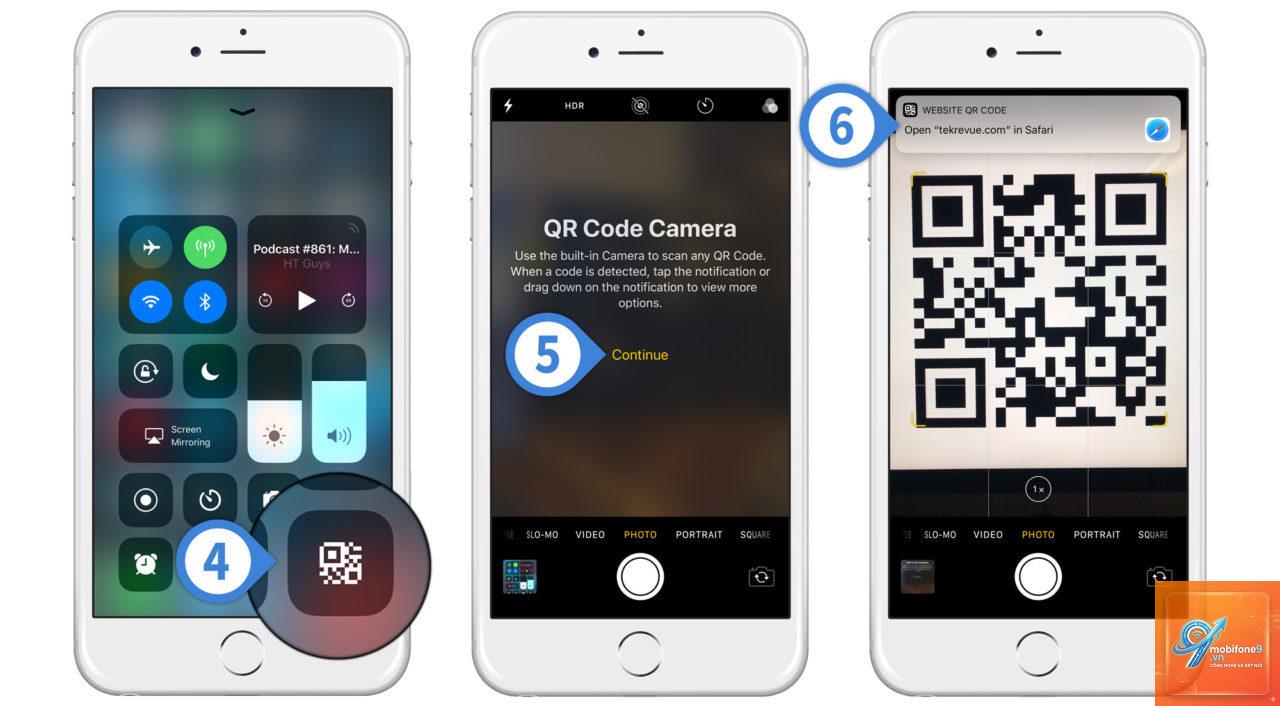
Khi gặp tình trạng iPhone quét QR chậm, hãy di chuyển đến nơi có ánh sáng đều, tránh bóng đổ trực tiếp lên mã. Nếu thiếu sáng, bật đèn flash LED từ Control Center hoặc sử dụng đèn từ điện thoại khác. Tránh quét dưới ánh nắng gắt vì tia UV có thể gây lóa camera. Một mẹo nhỏ là xoay nhẹ iPhone để tìm góc ánh sáng tối ưu.
Điều chỉnh khoảng cách và góc quét chuẩn
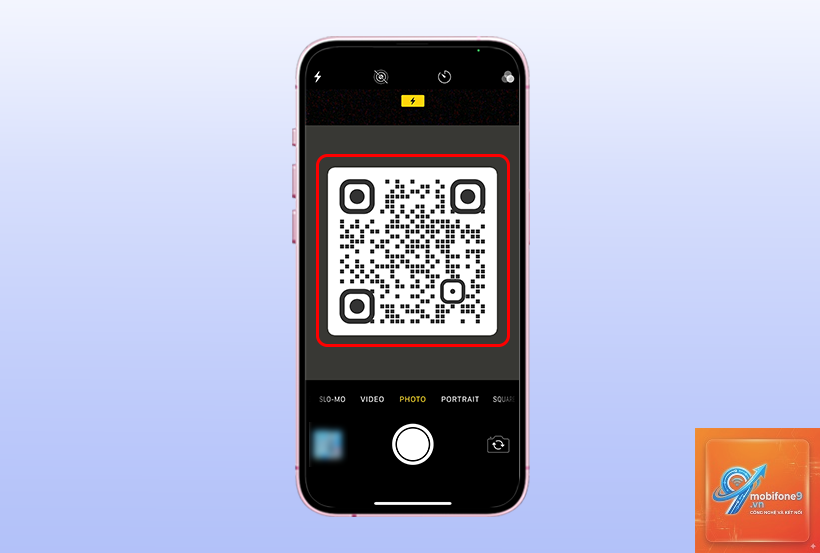
Giữ iPhone cách mã QR từ 15 đến 25 cm, đảm bảo toàn bộ mã nằm gọn trong khung hình vuông trên màn hình. Giữ điện thoại song song với mặt phẳng chứa mã, không nghiêng quá 15 độ. Nếu mã QR ở vị trí khó như trên trần nhà hoặc dưới sàn, hãy điều chỉnh tư thế để đạt góc quét tốt nhất.
Kiểm tra và cập nhật phần mềm
Vào Cài đặt > Camera > Quét mã QR và đảm bảo tùy chọn này được bật. Cập nhật iOS lên phiên bản mới nhất trong Cài đặt > Cài đặt chung > Cập nhật phần mềm. Apple thường vá các lỗi liên quan đến camera trong các bản cập nhật. Nếu iPhone quét QR chậm sau khi cập nhật, khởi động lại máy bằng cách nhấn giữ nút nguồn và nút âm lượng cho đến khi xuất hiện logo Apple.
Vệ sinh camera và màn hình
Bụi bẩn hoặc dấu vân tay trên ống kính camera là nguyên nhân phổ biến khiến iPhone quét QR chậm. Dùng khăn microfiber khô lau nhẹ mặt kính camera trước khi quét. Nếu có vết bẩn cứng đầu, thấm một giọt nước cất vào khăn rồi lau. Đồng thời kiểm tra miếng dán màn hình hoặc ốp lưng có che khuất camera không.
Sử dụng ứng dụng quét QR chuyên dụng
Nếu ứng dụng Camera mặc định vẫn chậm, hãy thử các ứng dụng quét QR từ App Store như QR Code Reader của Scan, Kaspersky QR Scanner hoặc NeoReader. Các ứng dụng này được tối ưu riêng cho việc giải mã QR, thường xử lý nhanh hơn trong điều kiện khó. Tuy nhiên, cần chọn ứng dụng uy tín để tránh rò rỉ dữ liệu.
So sánh tốc độ quét QR giữa các dòng iPhone
Dòng iPhone
Tốc độ quét trung bình
Khả năng xử lý ánh sáng yếu
Ghi chú
iPhone 15 Pro Max
0.3 giây
Xuất sắc
LiDAR hỗ trợ lấy nét nhanh
iPhone 14 Pro
0.4 giây
Tốt
Deep Fusion cải thiện chi tiết
iPhone 13
0.5 giây
Khá
Focus Pixels hoạt động ổn định
iPhone 11
0.7 giây
Trung bình
Có thể chậm hơn trong điều kiện thiếu sáng
iPhone 8 Plus
1.0 giây
Yếu
Camera đơn, không có chống rung quang học
Số liệu trên dựa trên thử nghiệm thực tế trong điều kiện ánh sáng phòng khách (300 lux). Các dòng iPhone đời mới hơn có tốc độ quét nhanh hơn nhờ cảm biến lớn hơn và chip xử lý hình ảnh mạnh mẽ. Tuy nhiên, ngay cả iPhone đời cũ cũng có thể quét nhanh nếu đảm bảo các điều kiện lý tưởng.
Sai lầm thường gặp khi quét QR trên iPhone
Giữ iPhone quá gần mã QR
Nhiều người có thói quen đưa iPhone sát vào mã QR để lấy nét. Thực tế, camera iPhone không thể lấy nét ở khoảng cách dưới 8 cm. Khoảng cách quá gần làm hình ảnh bị mờ, khiến iPhone quét QR chậm hoặc không nhận diện. Luôn giữ khoảng cách tối thiểu 10 cm để camera hoạt động tối ưu.
Không bật tính năng quét QR trong Cài đặt
Một số người dùng vô tình tắt tính năng quét QR khi dọn dẹp cài đặt. Kết quả là mở Camera nhưng iPhone không tự động nhận diện mã QR, buộc phải chụp ảnh thủ công. Kiểm tra trong Cài đặt > Camera > Quét mã QR và đảm bảo nút gạt màu xanh.
Quét mã QR trên màn hình điện thoại khác ở góc nghiêng
Khi quét mã QR từ màn hình điện thoại người khác, nhiều người quên điều chỉnh góc. Màn hình điện thoại thường phản chiếu ánh sáng, gây lóa. Nên yêu cầu người kia tăng độ sáng màn hình lên tối đa và giữ điện thoại song song với iPhone của bạn.
Lưu ý quan trọng khi sử dụng tính năng quét QR
Không quét các mã QR lạ từ nguồn không tin cậy vì có thể chứa liên kết độc hại. iPhone có tính năng bảo vệ quyền riêng tư, nhưng người dùng vẫn nên kiểm tra URL trước khi mở. Khi quét mã QR thanh toán, đảm bảo màn hình hiển thị đúng thông tin giao dịch.
Nếu iPhone quét QR chậm kéo dài dù đã thử mọi cách, có thể do lỗi phần cứng camera. Kiểm tra bằng cách mở ứng dụng Camera và chụp ảnh thường: nếu ảnh bị mờ hoặc có đốm đen, hãy mang máy đến trung tâm bảo hành Apple hoặc cửa hàng ủy quyền để kiểm tra.
Câu hỏi thường gặp về iPhone quét QR chậm
Tại sao iPhone của tôi quét QR rất chậm dù camera vẫn chụp ảnh tốt?
Camera chụp ảnh tốt không đồng nghĩa với quét QR nhanh. Quét QR yêu cầu phần mềm giải mã hoạt động chính xác. Nguyên nhân có thể do tắt tính năng quét QR trong Cài đặt, bộ nhớ đầy hoặc iOS cần cập nhật. Hãy kiểm tra từng yếu tố theo hướng dẫn ở trên.
Có cách nào tăng tốc quét QR trên iPhone không cần cài ứng dụng?
Có.
iPhone đời cũ như iPhone 6s, 7, 8 vẫn có thể quét QR nhanh nếu đáp ứng đủ điều kiện ánh sáng và khoảng cách. Tuy nhiên, do cảm biến nhỏ hơn và chip xử lý yếu hơn, tốc độ sẽ chậm hơn so với iPhone đời mới. Nâng cấp lên iOS phiên bản hỗ trợ cuối cùng có thể cải thiện phần nào.
Làm sao biết iPhone bị lỗi phần cứng camera gây quét QR chậm?
Nếu iPhone quét QR chậm kèm theo hiện tượng ảnh chụp bị mờ, có đốm đen, hoặc camera không lấy nét được ở mọi khoảng cách, rất có thể phần cứng đã hỏng. Hãy thử chụp ảnh ở chế độ chân dung: nếu không có hiệu ứng xóa phông, camera telephoto có thể bị lỗi.
Kết luận
Tình trạng iPhone quét QR chậm thường xuất phát từ những nguyên nhân đơn giản có thể tự khắc phục tại nhà. Điều chỉnh ánh sáng, khoảng cách, vệ sinh camera và kiểm tra cài đặt phần mềm là những bước cơ bản nhưng hiệu quả. Đối với các dòng iPhone đời cũ, việc duy trì iOS cập nhật và sử dụng ứng dụng quét QR chuyên dụng sẽ cải thiện đáng kể tốc độ.
Nếu đã thử tất cả các giải pháp mà iPhone vẫn quét QR chậm, hãy cân nhắc mang máy đến trung tâm bảo hành để kiểm tra phần cứng. Với hầu hết người dùng, việc áp dụng đúng kỹ thuật quét sẽ giúp trải nghiệm thanh toán và tra cứu thông tin trở nên mượt mà, nhanh chóng.
Tôi là Như Ý, người đam mê công nghệ và hiện đang hoạt động trong lĩnh vực biên tập nội dung số. Trải qua hơn 5 năm làm việc, tôi đã tích lũy nhiều kinh nghiệm trong việc xây dựng nội dung về smartphone, thiết bị Apple, phần mềm, ứng dụng và các thủ thuật công nghệ hữu ích. Tôi luôn cố gắng cập nhật những thông tin mới nhất để mang đến cho người đọc các bài viết chất lượng, dễ hiểu và phù hợp với nhu cầu thực tế.