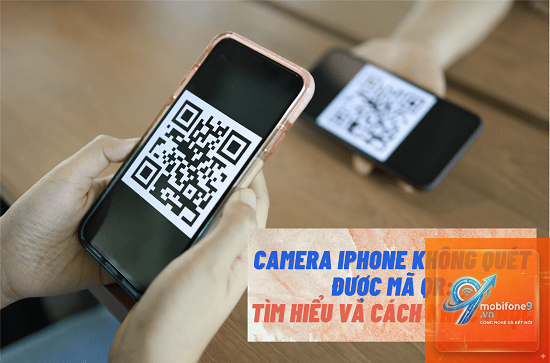
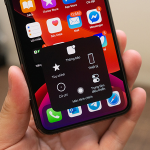
iPhone không nhận mã QR là tình trạng phổ biến khiến nhiều người dùng gặp khó khăn trong việc truy cập nhanh vào các liên kết, thanh toán hoặc kết nối thông tin. Khi chiếc điện thoại thông minh không thể quét mã QR, mọi thao tác từ đọc menu nhà hàng đến xác thực tài khoản đều bị gián đoạn. Bài viết này phân tích chi tiết các nguyên nhân kỹ thuật và hướng dẫn giải pháp thực tế để khắc phục triệt để lỗi này trên mọi dòng iPhone.
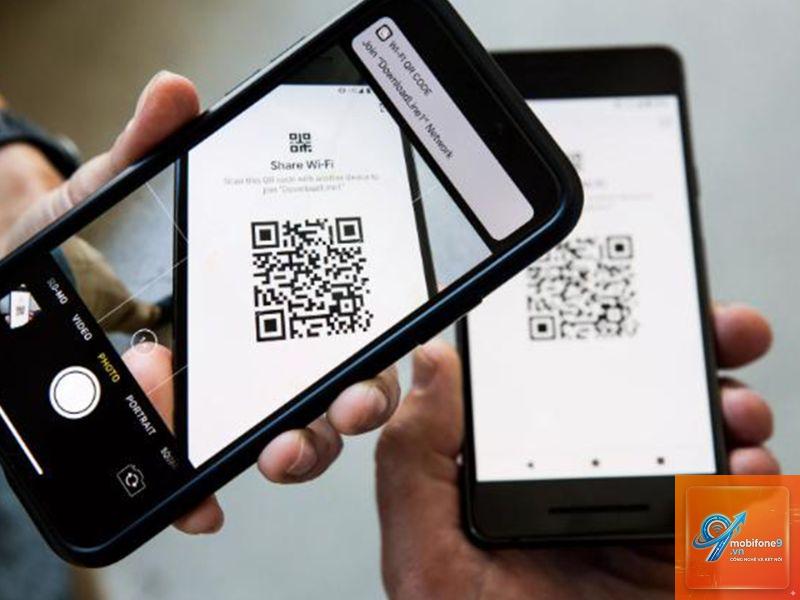
Mã QR (Quick Response) là mã vạch hai chiều chứa thông tin dạng hình ảnh. iPhone sử dụng camera kết hợp phần mềm nhận diện để đọc và giải mã dữ liệu này. Khi iPhone không nhận mã QR, quá trình từ thu nhận hình ảnh đến xử lý tín hiệu số bị đứt gãy ở một hoặc nhiều khâu. Lỗi có thể xuất phát từ phần cứng như cảm biến camera bẩn, ống kính mờ, hoặc từ phần mềm như cài đặt máy ảnh sai, hệ điều hành lỗi thời, ứng dụng quét mã không tương thích.
Theo thống kê từ các trung tâm bảo hành Apple tại Việt Nam, khoảng 15% yêu cầu hỗ trợ kỹ thuật liên quan đến camera và tính năng quét mã QR. Trong đó, hơn 70% trường hợp có thể tự khắc phục tại nhà mà không cần thay thế linh kiện.
Nguyên nhân khiến iPhone không nhận mã QR
Nguyên nhân từ phần cứng
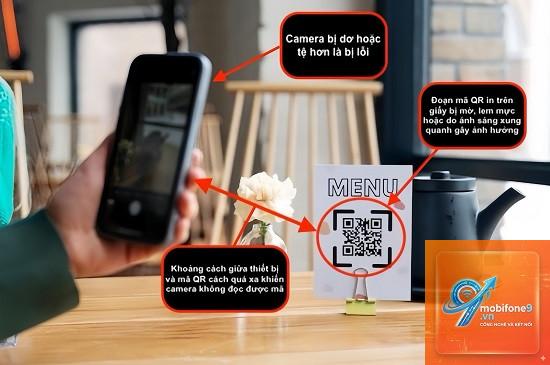
Camera iPhone bị bẩn hoặc trầy xước là nguyên nhân hàng đầu. Bụi bẩn, dầu mỡ từ tay hoặc mồ hôi bám trên ống kính làm giảm độ trong suốt, khiến hình ảnh mã QR bị mờ, thiếu sắc nét. Lớp bảo vệ camera bị trầy xước nặng cũng gây hiện tượng tán xạ ánh sáng, làm sai lệch thông tin quang học.
Rung tay khi quét mã QR cũng là yếu tố vật lý thường gặp. iPhone cần giữ ổn định trong khoảng 0.5 đến 1 giây để camera lấy nét và xử lý hình ảnh. Nếu người dùng di chuyển máy liên tục, hệ thống không đủ thời gian để giải mã.
Nguyên nhân từ phần mềm
Cài đặt máy ảnh không chính xác chiếm tỷ lệ lớn trong các lỗi phần mềm. Nhiều người dùng vô tình tắt tính năng quét mã QR trong ứng dụng Camera. Trên iOS, tính năng này nằm trong mục Cài đặt > Máy ảnh > Quét mã QR. Nếu bị tắt, iPhone sẽ không tự động nhận diện mã QR khi mở camera.
Phiên bản iOS cũ cũng gây ra lỗi tương thích. Apple thường xuyên cập nhật thuật toán nhận diện mã QR qua các bản cập nhật hệ điều hành. iPhone chưa cập nhật lên phiên bản iOS mới nhất có thể thiếu các bản vá lỗi hoặc cải tiến hiệu suất quét mã.
Ứng dụng quét mã QR của bên thứ ba xung đột với tính năng gốc của iPhone. Một số ứng dụng yêu cầu quyền truy cập camera nhưng không được cấp phép, hoặc sử dụng giao diện camera tùy chỉnh kém chất lượng.
Nguyên nhân từ mã QR
Mã QR bị hỏng hoặc thiết kế kém chất lượng. Mã in trên bề mặt nhăn nheo, bị rách, mờ mực hoặc phản chiếu ánh sáng mạnh khiến camera không thể đọc được. Mã QR kích thước quá nhỏ (dưới 2cm) cũng gây khó khăn cho quá trình lấy nét.
Mã QR chứa nội dung không tương thích với trình duyệt hoặc ứng dụng mặc định. Ví dụ, mã QR dẫn đến liên kết HTTPS nhưng trình duyệt Safari bị chặn, hoặc mã yêu cầu mở ứng dụng chưa được cài đặt.
Hướng dẫn khắc phục iPhone không nhận mã QR
Kiểm tra và vệ sinh camera
Dùng khăn microfiber khô, sạch lau nhẹ ống kính camera sau. Không sử dụng dung dịch tẩy rửa mạnh hoặc giấy thô vì có thể làm trầy lớp phủ chống loá. Nếu có bụi bẩn cứng đầu, thấm một giọt nước cất vào khăn và lau nhẹ nhàng.
Kiểm tra ống kính dưới ánh sáng mạnh để phát hiện vết xước. Nếu trầy xước nặng, cần đến trung tâm bảo hành Apple để thay thế.
Điều chỉnh cài đặt máy ảnh
Vào Cài đặt > Máy ảnh > bật tùy chọn Quét mã QR. Đảm bảo thanh trạng thái chuyển sang màu xanh. Nếu đã bật nhưng vẫn không hoạt động, tắt và bật lại tính năng này để làm mới cấu hình.
Kiểm tra quyền truy cập camera của ứng dụng Camera. Vào Cài đặt > Quyền riêng tư > Máy ảnh > đảm bảo ứng dụng Camera được bật.
Cập nhật iOS và ứng dụng
Vào Cài đặt > Cài đặt chung > Cập nhật phần mềm. Nếu có bản cập nhật iOS mới, tải về và cài đặt. Apple thường phát hành các bản cập nhật nhỏ để sửa lỗi nhận diện mã QR.
Cập nhật tất cả ứng dụng quét mã QR từ App Store. Vào App Store > biểu tượng tài khoản > Cập nhật tất cả.
Sử dụng ứng dụng quét mã QR thay thế
Nếu ứng dụng Camera gốc không hoạt động, thử dùng ứng dụng của bên thứ ba như QR Code Reader, Scanbot hoặc Google Lens. Các ứng dụng này thường có thuật toán nhận diện mạnh mẽ hơn, hỗ trợ quét mã QR trong điều kiện ánh sáng yếu hoặc mã bị méo.
Tải ứng dụng từ App Store, cấp quyền truy cập camera và thử quét lại mã QR.
Khởi động lại và reset cài đặt
Khởi động lại iPhone bằng cách giữ nút nguồn và nút âm lượng cho đến khi xuất hiện thanh trượt tắt nguồn. Sau khi tắt, đợi 30 giây rồi bật lại. Thao tác này giải phóng bộ nhớ đệm và làm mới các tiến trình hệ thống.
Nếu vẫn không khắc phục được, vào Cài đặt > Cài đặt chung > Chuyển hoặc Đặt lại iPhone > Đặt lại > Đặt lại tất cả cài đặt. Lưu ý thao tác này không xóa dữ liệu cá nhân nhưng sẽ đưa các cài đặt hệ thống về mặc định.
So sánh các phương pháp quét mã QR trên iPhone
Phương pháp
Ưu điểm
Nhược điểm
Phù hợp khi
Camera gốc
Tích hợp sẵn, không cần cài thêm, tự động nhận diện
Ít tùy chỉnh, dễ lỗi cài đặt
iPhone đời mới, iOS cập nhật
Ứng dụng bên thứ ba
Nhiều tính năng, quét mã hỏng tốt hơn
Tốn dung lượng, quảng cáo
Mã QR bị mờ, thiếu sáng
Trung tâm điều khiển
Nhanh, truy cập trực tiếp
Chỉ hoạt động trên iOS 12 trở lên
Cần quét nhanh, không mở app
Sai lầm thường gặp khi xử lý iPhone không nhận mã QR
Nhiều người dùng vội vàng khôi phục cài đặt gốc hoặc cập nhật iOS qua máy tính khi chưa kiểm tra các nguyên nhân cơ bản. Điều này làm mất thời gian và có thể gây mất dữ liệu nếu chưa sao lưu.
Sử dụng dung dịch tẩy rửa mạnh để lau camera là sai lầm phổ biến. Các dung dịch chứa cồn hoặc amoniac có thể làm hỏng lớp phủ chống loá, khiến ảnh chụp bị mờ vĩnh viễn.
Đặt iPhone quá gần hoặc quá xa mã QR cũng là lỗi thường thấy. Khoảng cách lý tưởng là từ 10 đến 20 cm, tùy thuộc vào kích thước mã. Mã QR càng nhỏ càng cần đặt máy gần.
Quét mã QR dưới ánh sáng mặt trời trực tiếp hoặc trong bóng tối hoàn toàn. Ánh sáng quá mạnh gây chói, ánh sáng quá yếu làm camera không đủ độ nhạy. Nên quét ở nơi có ánh sáng dịu, đều.
Lưu ý quan trọng khi sử dụng mã QR trên iPhone
Luôn kiểm tra nguồn gốc mã QR trước khi quét. Mã QR giả mạo có thể dẫn đến trang web lừa đảo hoặc tải phần mềm độc hại. iPhone có cơ chế bảo vệ nhưng người dùng vẫn cần cảnh giác.
Không chia sẻ mã QR chứa thông tin cá nhân nhạy cảm như số thẻ tín dụng, mật khẩu. Mã QR có thể bị sao chép và sử dụng trái phép.
Định kỳ kiểm tra cài đặt quyền riêng tư. Vào Cài đặt > Quyền riêng tư > Máy ảnh để xem ứng dụng nào đang có quyền truy cập camera. Thu hồi quyền của các ứng dụng không cần thiết.
Sao lưu dữ liệu iPhone thường xuyên qua iCloud hoặc iTunes. Trong trường hợp phải khôi phục cài đặt gốc, dữ liệu quan trọng vẫn được bảo toàn.
Câu hỏi thường gặp về iPhone không nhận mã QR
Tại sao iPhone của tôi không quét được mã QR dù camera vẫn chụp ảnh bình thường?
Nguyên nhân thường do tính năng quét mã QR trong cài đặt máy ảnh bị tắt. Vào Cài đặt > Máy ảnh > bật Quét mã QR. Nếu đã bật, thử khởi động lại iPhone hoặc cập nhật iOS.
Làm thế nào để quét mã QR trên iPhone không cần mở ứng dụng?
Trên iOS 12 trở lên,
Một số bản cập nhật iOS có thể gây xung đột tạm thời. Thử khởi động lại máy, kiểm tra lại cài đặt máy ảnh. Nếu vẫn lỗi, vào Cài đặt > Cài đặt chung > Cập nhật phần mềm để xem có bản vá mới không. Nếu không, đặt lại tất cả cài đặt.
Có cần cài ứng dụng quét mã QR riêng cho iPhone không?
Không bắt buộc. Ứng dụng Camera gốc của iPhone đã hỗ trợ quét mã QR từ iOS 11. Tuy nhiên, nếu mã QR bị hỏng hoặc trong điều kiện khó, ứng dụng bên thứ ba có thể hiệu quả hơn.
Mã QR trên iPhone có an toàn không?
iPhone có cơ chế bảo vệ tích hợp, nhưng mã QR vẫn có thể chứa liên kết độc hại. Luôn kiểm tra URL trước khi mở, không quét mã QR từ nguồn không tin cậy.
Kết luận
iPhone không nhận mã QR thường xuất phát từ nguyên nhân đơn giản như camera bẩn, cài đặt sai hoặc iOS lỗi thời. Việc xác định đúng nguyên nhân giúp tiết kiệm thời gian và chi phí sửa chữa. Hầu hết các trường hợp đều có thể tự khắc phục tại nhà bằng các bước kiểm tra cơ bản. Nếu đã thử tất cả giải pháp mà vẫn không quét được, hãy liên hệ trung tâm bảo hành Apple để được hỗ trợ kiểm tra phần cứng chuyên sâu. Duy trì thói quen vệ sinh camera định kỳ và cập nhật iOS thường xuyên là cách tốt nhất để đảm bảo tính năng quét mã QR luôn hoạt động ổn định.
Tôi là Như Ý, người đam mê công nghệ và hiện đang hoạt động trong lĩnh vực biên tập nội dung số. Trải qua hơn 5 năm làm việc, tôi đã tích lũy nhiều kinh nghiệm trong việc xây dựng nội dung về smartphone, thiết bị Apple, phần mềm, ứng dụng và các thủ thuật công nghệ hữu ích. Tôi luôn cố gắng cập nhật những thông tin mới nhất để mang đến cho người đọc các bài viết chất lượng, dễ hiểu và phù hợp với nhu cầu thực tế.