Huy hiệu ứng dụng (badge notification) trên iPhone là những chấm đỏ hoặc số nhỏ hiển thị trên biểu tượng app, giúp bạn nắm bắt nhanh số lượng thông báo chưa đọc. Khi iPhone không hiện huy hiệu ứng dụng, người dùng thường bỏ lỡ tin nhắn, email hay cuộc gọi nhỡ quan trọng. Tình trạng này xuất hiện phổ biến trên các dòng iPhone chạy iOS 15, iOS 16 và iOS 17, đặc biệt sau khi cập nhật phần mềm hoặc thay đổi cài đặt thông báo.
Huy hiệu ứng dụng trên iPhone là gì và tại sao cần thiết?
Huy hiệu ứng dụng là một dạng thông báo trực quan, xuất hiện dưới dạng hình tròn màu đỏ ở góc trên bên phải của biểu tượng ứng dụng. Con số bên trong thể hiện số lượng thông báo chưa được xử lý. Tính năng này được Apple giới thiệu từ iOS 1 và liên tục cải tiến qua các phiên bản.
Khi iPhone không hiện huy hiệu ứng dụng, người dùng mất đi một công cụ quản lý thông báo hiệu quả. Thay vì phải mở từng ứng dụng để kiểm tra, bạn chỉ cần liếc mắt nhìn màn hình chính là biết ngay ứng dụng nào có tin mới. Điều này đặc biệt hữu ích với các ứng dụng như Messages, Mail, Facebook, Zalo hay Messenger.
Nguyên nhân iPhone không hiện huy hiệu ứng dụng
Có nhiều nguyên nhân khiến iPhone không hiện huy hiệu ứng dụng, từ cài đặt hệ thống đến lỗi phần mềm tạm thời. Nếu bạn vô tình tắt huy hiệu cho một ứng dụng cụ thể, nó sẽ không hiển thị số thông báo. Đây là nguyên nhân thường gặp nhất khi iPhone không hiện huy hiệu ứng dụng.
Chế độ Focus hoặc Không làm phiền đang bật
Chế độ Focus (tập trung) cho phép bạn tạm thời ẩn tất cả thông báo, bao gồm cả huy hiệu ứng dụng. Khi kích hoạt chế độ này, iPhone không hiện huy hiệu ứng dụng cho đến khi bạn tắt nó đi.
Lỗi phần mềm sau khi cập nhật iOS
Nhiều người dùng gặp tình trạng iPhone không hiện huy hiệu ứng dụng ngay sau khi cập nhật lên phiên bản iOS mới. Đây thường là lỗi tạm thời do xung đột dữ liệu hoặc cài đặt chưa được đồng bộ.
Dung lượng lưu trữ đầy
Khi bộ nhớ iPhone gần đầy, hệ thống có thể tự động tắt một số tính năng không thiết yếu, bao gồm huy hiệu ứng dụng, để duy trì hiệu suất hoạt động.
Lỗi cấu hình từ ứng dụng bên thứ ba
Một số ứng dụng như Facebook, Instagram hay Zalo có cài đặt thông báo riêng trong ứng dụng. Nếu bạn tắt thông báo trong ứng dụng đó, iPhone không hiện huy hiệu ứng dụng dù cài đặt hệ thống vẫn bật.
Cách khắc phục iPhone không hiện huy hiệu ứng dụng
Kiểm tra cài đặt thông báo cho từng ứng dụng
Bước đầu tiên và quan trọng nhất là kiểm tra cài đặt thông báo cho ứng dụng cụ thể:
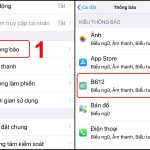
Vào Cài đặt (Settings) > Thông báo (Notifications)
Chọn ứng dụng cần kiểm tra (ví dụ: Messages, Mail, Zalo)
Trong phần “Cảnh báo” (Alerts), chọn “Huy hiệu” (Badges) để bật hiển thị số
Sau khi thực hiện, hãy kiểm tra lại màn hình chính để xem iPhone không hiện huy hiệu ứng dụng đã được khắc phục chưa.
Tắt chế độ Focus và Không làm phiền
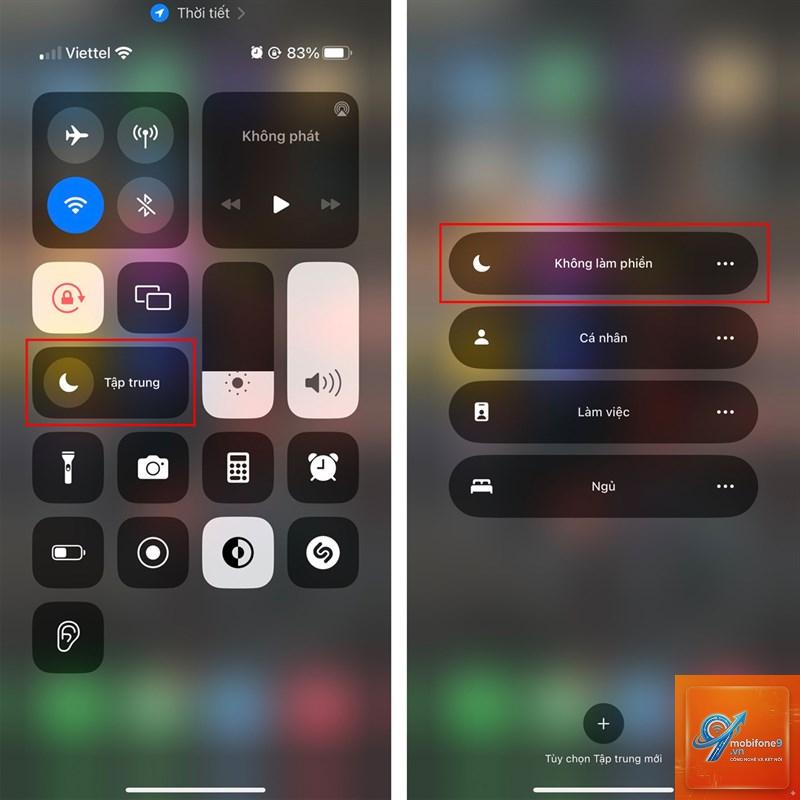
Chế độ Focus có thể là nguyên nhân khiến iPhone không hiện huy hiệu ứng dụng. Cách tắt:
Mở Trung tâm điều khiển (Control Center) bằng cách vuốt từ góc trên bên phải màn hình
Nhấn vào biểu tượng “Focus” (hình mặt trăng hoặc chữ Focus)
Chọn “Tắt” (Turn Off) để vô hiệu hóa tất cả chế độ Focus
Bạn cũng có thể vào Cài đặt > Focus để kiểm tra và tắt từng chế độ cụ thể.
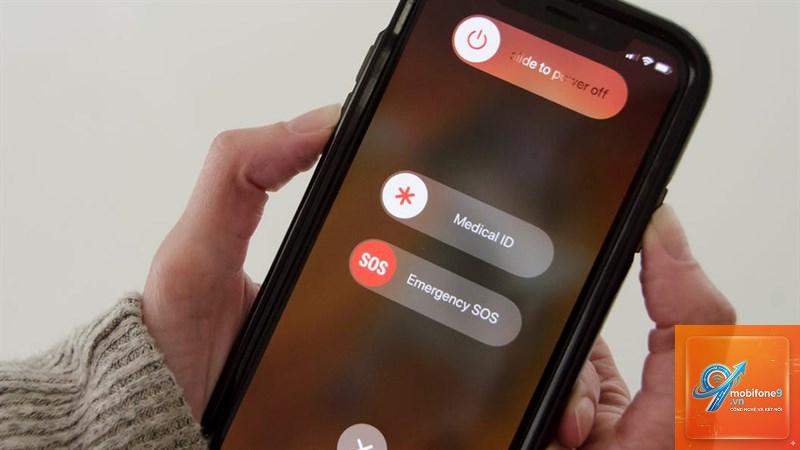
Khởi động lại iPhone
Khởi động lại thiết bị là cách đơn giản nhưng hiệu quả để khắc phục lỗi tạm thời khi iPhone không hiện huy hiệu ứng dụng:
iPhone có Face ID: Nhấn và giữ nút nguồn và nút tăng âm lượng cùng lúc, sau đó trượt để tắt máy
iPhone có nút Home: Nhấn và giữ nút nguồn, sau đó trượt để tắt máy
Đợi 30 giây, sau đó nhấn và giữ nút nguồn để khởi động lại
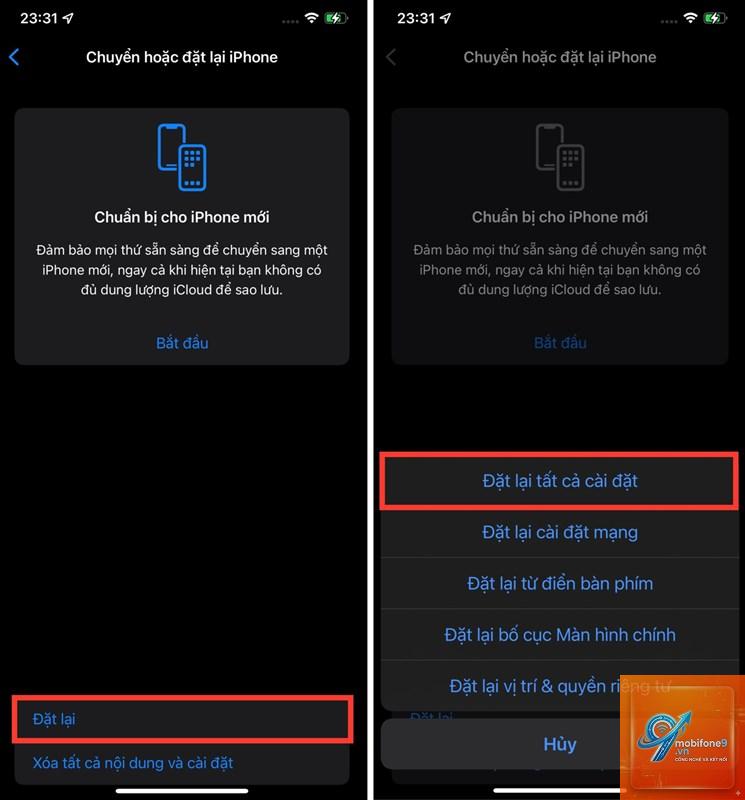
Đặt lại tất cả cài đặt
Nếu các cách trên không hiệu quả,
Nguyên nhân có thể do chế độ Focus đang bật, cài đặt trong ứng dụng bị tắt, hoặc lỗi phần mềm tạm thời. Hãy kiểm tra từng nguyên nhân theo thứ tự ưu tiên: tắt Focus, kiểm tra cài đặt trong ứng dụng, sau đó khởi động lại iPhone.
Làm sao để bật huy hiệu ứng dụng cho tất cả app cùng lúc?
iPhone không có tùy chọn bật huy hiệu cho tất cả ứng dụng cùng lúc. Bạn phải vào Cài đặt > Thông báo và bật từng ứng dụng một. Tuy nhiên, khi đặt lại tất cả cài đặt, hệ thống sẽ bật mặc định cho hầu hết ứng dụng.
iPhone không hiện huy hiệu ứng dụng sau khi cập nhật iOS 17, phải làm sao?
Đây là lỗi phổ biến sau khi cập nhật. Hãy thử khởi động lại iPhone trước. Nếu không hiệu quả, vào Cài đặt > Thông báo và kiểm tra từng ứng dụng. Trong nhiều trường hợp, cập nhật lên phiên bản iOS 17.1 hoặc cao hơn sẽ khắc phục triệt để.
Có cách nào xem số thông báo khi iPhone không hiện huy hiệu ứng dụng không?
Có.
Rất hiếm khi nguyên nhân đến từ lỗi màn hình. Huy hiệu ứng dụng là một phần của hệ điều hành, không phải tính năng phần cứng. Nếu màn hình vẫn hiển thị bình thường các nội dung khác, vấn đề nằm ở cài đặt hoặc phần mềm.
Kết luận
iPhone không hiện huy hiệu ứng dụng là vấn đề phổ biến nhưng hoàn toàn có thể khắc phục bằng các bước đơn giản. Nguyên nhân thường đến từ cài đặt thông báo bị tắt, chế độ Focus đang hoạt động, hoặc lỗi phần mềm tạm thời sau khi cập nhật iOS. Bằng cách kiểm tra cài đặt từng ứng dụng, tắt chế độ Focus, khởi động lại máy hoặc đặt lại cài đặt, bạn có thể nhanh chóng khôi phục tính năng hữu ích này.
Để tránh tái diễn tình trạng iPhone không hiện huy hiệu ứng dụng, hãy duy trì thói quen kiểm tra cài đặt thông báo định kỳ, đặc biệt sau mỗi lần cập nhật iOS. Nếu đã thử tất cả các cách mà vẫn không hiệu quả, hãy liên hệ với bộ phận hỗ trợ của Apple hoặc mang máy đến trung tâm bảo hành để được kiểm tra chuyên sâu.
Tôi là Như Ý, người đam mê công nghệ và hiện đang hoạt động trong lĩnh vực biên tập nội dung số. Trải qua hơn 5 năm làm việc, tôi đã tích lũy nhiều kinh nghiệm trong việc xây dựng nội dung về smartphone, thiết bị Apple, phần mềm, ứng dụng và các thủ thuật công nghệ hữu ích. Tôi luôn cố gắng cập nhật những thông tin mới nhất để mang đến cho người đọc các bài viết chất lượng, dễ hiểu và phù hợp với nhu cầu thực tế.