Khi chiếc iPad bỗng dưng hiển thị thông báo lỗi hoặc không thể tải trang web, ứng dụng, Bản chất của vấn đề
iPad không truy cập được Internet mô tả tình trạng thiết bị vẫn kết nối vào mạng Wi-Fi hoặc cellular (3G/4G/5G) nhưng không thể trao đổi dữ liệu với máy chủ trên toàn cầu. Biểu hiện rõ nhất là biểu tượng Wi-Fi hoặc sóng di động xuất hiện, nhưng Safari, YouTube, App Store đều báo lỗi “Không có kết nối Internet” hoặc “Cannot Open Page”. Vấn đề này có thể xuất phát từ router, cấu hình IP sai, tường lửa, xung đột DNS, lỗi phần mềm máy tính bảng hay thậm chí là lỗi phần cứng modem Wi-Fi của iPad.
Nguyên nhân chính khiến iPad không truy cập được Internet
Lỗi kết nối từ phía mạng Wi-Fi
Router hoặc modem bị treo, quá tải thiết bị kết nối.
Cáp mạng hoặc đường truyền ISP gặp sự cố.
Tín hiệu Wi-Fi yếu do khoảng cách hoặc vật cản.
Chế độ bảo mật (WPA2/WPA3) không tương thích với iPad.
Lỗi cấu hình mạng trên iPad
Địa chỉ IP xung đột hoặc được cấp phát không hợp lệ.
Máy chủ DNS bị chặn hoặc trả về sai địa chỉ.
Proxy hoặc VPN tự động bật gây nhiễu.
Ngày giờ hệ thống sai dẫn đến chứng chỉ SSL không hợp lệ.
Lỗi phần mềm và hệ điều hành iPadOS
Bug firmware sau khi cập nhật bản iPadOS mới.
Cài đặt chặn dữ liệu di động hoặc giới hạn ứng dụng nền.
Hồ sơ cấu hình (Configuration Profile) bị hỏng.
Xung đột ứng dụng mạng hoặc tiện ích chặn quảng cáo.
Lỗi phần cứng hiếm gặp
Module Wi-Fi hoặc Bluetooth (ảnh hưởng chung băng tần) hỏng.
Anten kết nối bên trong lỏng lẻo sau va đập.
IC nguồn quản lý mạng bị chập.
Quy trình kiểm tra cơ bản khi iPad không truy cập được Internet
Kiểm tra thiết bị khác: Dùng một điện thoại hoặc laptop khác kết nối cùng mạng Wi-Fi xem có truy cập được Internet không. Nếu không, lỗi đến từ router hoặc nhà mạng.
Khởi động lại iPad và router: Rút nguồn router 30 giây rồi cắm lại. Đồng thời tắt nguồn iPad và bật lại.
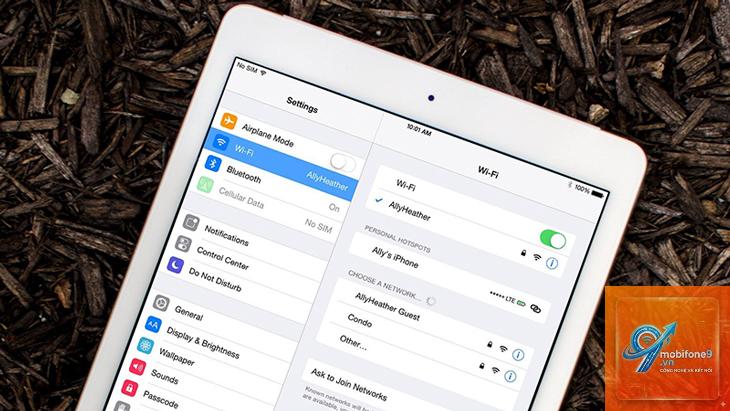
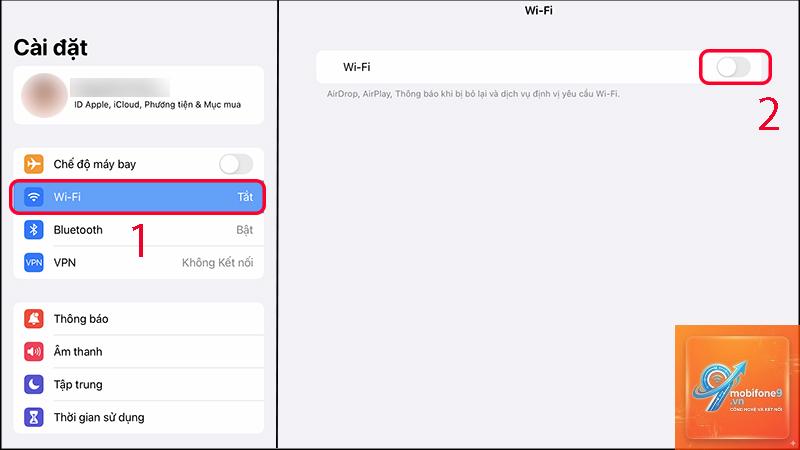
Tắt và bật lại Wi-Fi: Trên iPad, vào Cài đặt > Wi-Fi, tắt công tắc, đợi 10 giây rồi bật lại. Chọn đúng mạng và nhập lại mật khẩu.
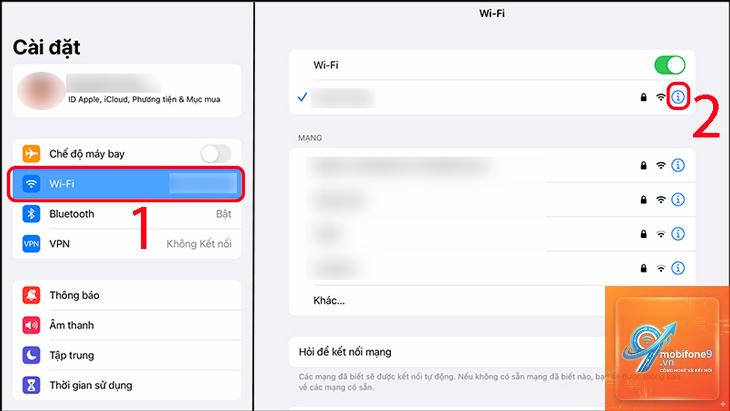
Quên mạng và kết nối lại: Nhấn vào biểu tượng (i) cạnh tên mạng, chọn “Quên mạng này”, sau đó kết nối từ đầu.
Chuyển sang dữ liệu di động: Nếu iPad có sim, thử tắt Wi-Fi và bật dữ liệu di động (Cài đặt > Di động) để xác nhận khả năng truy cập Internet.
Khắc phục chuyên sâu tình trạng iPad không truy cập được Internet
Điều chỉnh cấu hình DNS
DNS mặc định từ nhà mạng đôi khi chậm hoặc bị chặn.
Hiện tượng này thường do IP động không được cấp, DNS không phân giải được tên miền, hoặc router đang chặn thiết bị. Hãy thử gán IP tĩnh cho iPad trong cài đặt Wi-Fi, hoặc đổi DNS sang 8.8.8.8.
iPad không truy cập được Internet sau khi cập nhật iPadOS, phải làm sao?
Lỗi sau cập nhật có thể do cấu hình cũ xung đột. Vào Cài đặt > Cài đặt chung > Chuyển hoặc Đặt lại iPhone > Đặt lại > Đặt lại cài đặt mạng. Nếu vẫn lỗi, cập nhật lên bản mới nhất hoặc khôi phục qua iTunes.
Có cần phải reset toàn bộ iPad khi mất Internet không?
Không nên. Reset chỉ là giải pháp cuối cùng sau khi đã thử tất cả các bước từ khởi động lại, quên mạng, reset cài đặt mạng, kiểm tra VPN và cập nhật phần mềm. Phần lớn trường hợp có thể giải quyết mà không cần xóa dữ liệu.
Làm cách nào để test DNS trên iPad?
Có. Một số ứng dụng bảo mật, chặn quảng cáo hoặc kiểm soát của phụ huynh có thể thiết lập proxy hoặc chặn kết nối. Hãy tắt các ứng dụng đó tạm thời và kiểm tra lại.
Kết luận
iPad không truy cập được Internet là vấn đề đa nguyên nhân, nhưng hầu hết đều có thể tự khắc phục tại nhà bằng các bước kiểm tra cơ bản đến nâng cao. Điều quan trọng là xác định đúng lỗi xuất phát từ mạng ngoài hay từ chính thiết bị. Với hướng dẫn chi tiết trong bài viết, bạn đã có bộ công cụ đầy đủ để chẩn đoán và sửa lỗi. Nếu đã thử mọi cách mà iPad vẫn không vào được Internet, hãy cân nhắc liên hệ tổng đài Apple hoặc trung tâm bảo hành để kiểm tra phần cứng chuyên sâu.
Tôi là Như Ý, người đam mê công nghệ và hiện đang hoạt động trong lĩnh vực biên tập nội dung số. Trải qua hơn 5 năm làm việc, tôi đã tích lũy nhiều kinh nghiệm trong việc xây dựng nội dung về smartphone, thiết bị Apple, phần mềm, ứng dụng và các thủ thuật công nghệ hữu ích. Tôi luôn cố gắng cập nhật những thông tin mới nhất để mang đến cho người đọc các bài viết chất lượng, dễ hiểu và phù hợp với nhu cầu thực tế.