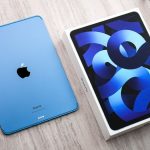
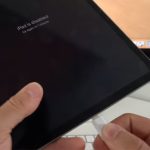
iPad là một thiết bị mạnh mẽ, nhưng không phải lúc nào việc kết nối với thẻ nhớ SD cũng diễn ra suôn sẻ. Rất nhiều người dùng gặp phải tình trạng “iPad không nhận thẻ nhớ SD” dù đã cắm đúng đầu đọc. Vấn đề này có thể xuất phát từ phần cứng, phần mềm, hoặc định dạng thẻ. Trong bài viết này,
iPad không nhận thẻ nhớ SD là gì? Bản chất của vấn đề
Về mặt kỹ thuật, iPad (trừ dòng iPad Pro mới dùng USB-C) không có khe cắm thẻ SD tích hợp. Để đọc thẻ nhớ, bạn bắt buộc phải dùng phụ kiện như Camera Connection Kit (Lightning) hoặc đầu đọc USB-C. Khi iPad không nhận thẻ, điều đó có nghĩa là hệ thống iPadOS không thể giao tiếp được với bộ nhớ ngoài qua cổng kết nối. Lỗi thường xuất hiện dưới dạng thông báo: “Thiết bị USB không được hỗ trợ” hoặc hoàn toàn không phản hồi gì.
Phân loại các nguyên nhân khiến iPad không nhận thẻ nhớ SD
Dựa trên kinh nghiệm sửa chữa và hỗ trợ kỹ thuật, tôi chia nguyên nhân thành ba nhóm chính. Mỗi nhóm có cách xử lý riêng, giúp bạn tiết kiệm thời gian.
Nhóm nguyên nhân phần cứng
Đầu đọc thẻ SD bị lỗi hoặc không tương thích: Nhiều đầu đọc giá rẻ không có chip MFI (Made for iPhone/iPad) sẽ không hoạt động với iPad.
Cổng Lightning hoặc USB-C bị bụi bẩn, oxy hóa: Chỉ cần một ít xơ vải hoặc bụi trong cổng kết nối cũng đủ gây mất tín hiệu.
Thẻ nhớ SD bị hỏng vật lý: Thẻ bị cong, đứt chân, hoặc chạm nước.
iPad bị lỗi cổng kết nối: Do va đập hoặc sử dụng lâu ngày.
Nhóm nguyên nhân phần mềm
iPadOS chưa được cập nhật: Phiên bản cũ có thể thiếu driver hỗ trợ định dạng thẻ mới.
Lỗi xung đột ứng dụng Files: Ứng dụng quản lý file mặc định đôi khi không refresh đúng cách.
Cài đặt hạn chế quyền truy cập USB: Trong Screen Time hoặc cấu hình MDM.
Xung đột với jailbreak hoặc cấu hình đặc biệt (ít gặp).
Nhóm nguyên nhân liên quan đến định dạng thẻ
Định dạng không tương thích: exFAT và FAT32 được hỗ trợ tốt, NTFS thì không đọc được (trừ khi cài app bên thứ ba).
Dung lượng thẻ quá lớn: Một số đầu đọc cũ chỉ hỗ trợ tối đa 32GB hoặc 128GB.
Thẻ bị khóa ghi (Lock switch): Nếu thẻ SD có công tắc khóa vật lý ở cạnh, hãy đảm bảo nó ở vị trí mở khóa.
Lợi ích của việc khắc phục triệt để lỗi iPad không nhận thẻ nhớ
Khi giải quyết được vấn đề này,
Thông báo này xuất hiện khi iPad không nhận diện được driver của đầu đọc. Nguyên nhân thường do đầu đọc không có chip MFI (Made for iPhone/iPad) hoặc chip giả. Giải pháp là thay đầu đọc chính hãng hoặc có chứng nhận tương thích.
iPad có đọc được thẻ SD dung lượng 1TB không?
Có, nếu thẻ được format exFAT và đầu đọc hỗ trợ dung lượng lớn. Tuy nhiên, iPad Pro USB-C sẽ hoạt động tốt hơn các dòng Lightning cũ, vì cổng Lightning hạn chế về nguồn và tốc độ.
Tôi có thể đọc thẻ microSD trên iPad không?
Được, nhưng cần adapter microSD→SD hoặc đầu đọc có khe microSD. Một số đầu đọc Lightning như Apple Camera Connection Kit chỉ có khe SD tiêu chuẩn, bạn phải dùng adapter.
Sao lưu ảnh từ thẻ SD vào iPad như thế nào?
Cắm thẻ qua đầu đọc, mở app Files, chọn thẻ SD ở thanh bên, chọn ảnh/video cần sao chép, nhấn giữ rồi chọn “Sao chép”. Sau đó dán vào thư mục mong muốn trong iPad. Hoặc dùng app Photos để nhập tự động.
Có cần cài app để đọc thẻ SD trên iPad không?
Không bắt buộc. App Files mặc định của iPadOS đã hỗ trợ. Nhưng nếu Files không hiển thị,
Rất có thể thẻ đang ở định dạng NTFS hoặc HFS+. Máy tính Windows/Mac đọc được, nhưng iPad chỉ nhận exFAT, FAT32, FAT. Format lại thẻ sang exFAT là giải pháp tối ưu.
iPad Pro có cổng USB-C, có cần đầu đọc riêng không?
Có. iPad Pro không có khe cắm thẻ SD, nên bạn cần đầu đọc USB-C. Nên chọn loại hỗ trợ USB 3.0 hoặc Thunderbolt để có tốc độ tối đa.
Kết luận
Vấn đề iPad không nhận thẻ nhớ SD thường đến từ những nguyên nhân đơn giản: thẻ sai định dạng, đầu đọc không tương thích, hoặc cổng kết nối bẩn. Bằng cách áp dụng quy trình 10 bước tôi đã trình bày, bạn có thể tự khắc phục tại nhà mà không cần mang ra trung tâm bảo hành. Hãy luôn ưu tiên sử dụng phụ kiện chính hãng hoặc có chứng nhận MFI, và thường xuyên sao lưu dữ liệu từ thẻ SD. Nếu đã thử tất cả mà vẫn không được, rất có thể phần cứng iPad bị lỗi – lúc đó hãy liên hệ Apple Support. Với kinh nghiệm 15 năm, tôi khẳng định: 90% trường hợp được giải quyết chỉ bằng hai bước format lại thẻ và thay đầu đọc.
Tôi là Như Ý, người đam mê công nghệ và hiện đang hoạt động trong lĩnh vực biên tập nội dung số. Trải qua hơn 5 năm làm việc, tôi đã tích lũy nhiều kinh nghiệm trong việc xây dựng nội dung về smartphone, thiết bị Apple, phần mềm, ứng dụng và các thủ thuật công nghệ hữu ích. Tôi luôn cố gắng cập nhật những thông tin mới nhất để mang đến cho người đọc các bài viết chất lượng, dễ hiểu và phù hợp với nhu cầu thực tế.