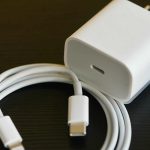
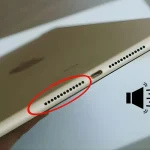
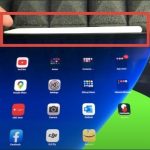
Khi bạn cắm tai nghe vào iPad nhưng không có âm thanh phát ra, hoặc biểu tượng tai nghe không hiển thị, đó là lúc thiết bị của bạn gặp lỗi “iPad không nhận tai nghe”. Đây là một trong những vấn đề phổ biến nhất mà người dùng iPad gặp phải, dù là dòng iPad Pro, iPad Air, iPad hay iPad Mini. Tình trạng này có thể xuất phát từ nguyên nhân phần cứng như bụi bẩn trong cổng Lightning, lỗi phần mềm tạm thời, cài đặt sai, hoặc thậm chí là hỏng jack cắm. Bài viết này sẽ giúp bạn hiểu rõ bản chất của lỗi, phân tích từng nguyên nhân và đưa ra hướng dẫn chi tiết để khắc phục triệt để, giúp iPad của bạn hoạt động trở lại bình thường.
iPad không nhận tai nghe là hiện tượng thiết bị không phát hiện được tai nghe khi bạn cắm vào cổng Lightning (hoặc cổng USB-C trên các dòng mới hơn), hoặc không chuyển đổi âm thanh từ loa ngoài sang tai nghe. Điều này khiến âm thanh vẫn phát ra từ loa ngoài, hoặc hoàn toàn không có âm thanh. Lỗi có thể xảy ra với cả tai nghe có dây lẫn tai nghe không dây (Bluetooth), nhưng thường gặp nhất là với tai nghe có dây do vấn đề kết nối vật lý.
Nguyên nhân iPad không nhận tai nghe
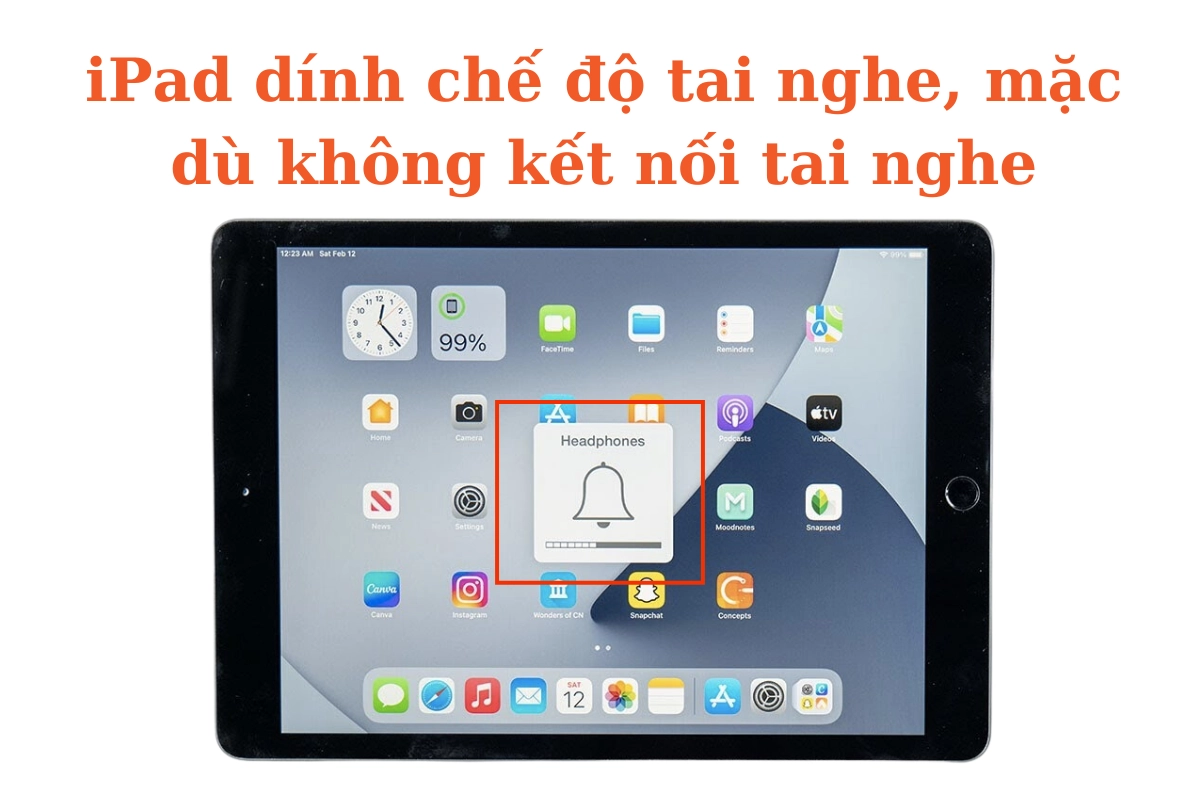
Có nhiều nguyên nhân dẫn đến tình trạng này, từ đơn giản đến phức tạp. Một số trường hợp do iPad bị kẹt ở chế độ “tai nghe” ngay cả khi không cắm gì, hoặc do Bluetooth đang kết nối với thiết bị khác khiến hệ thống ưu tiên đường ra đó.
Nguyên nhân phần cứng
Bụi bẩn, xơ vải trong cổng Lightning/USB-C: Đây là nguyên nhân phổ biến nhất. Cổng kết nối tích tụ bụi lâu ngày cản trở tiếp xúc giữa jack tai nghe và chân cắm.
Jack tai nghe bị hỏng hoặc không tương thích: Tai nghe kém chất lượng, dây đứt ngầm, hoặc đầu cắm bị oxy hóa khiến iPad không thể nhận diện.
Hư hỏng bo mạch âm thanh: Trong trường hợp nặng, chip xử lý âm thanh hoặc cổng kết nối trên mainboard bị lỗi do va đập, rơi rớt hoặc vào nước.
Loa ngoài hoặc cảm biến từ tính bị lỗi: Một số dòng iPad sử dụng cảm biến để phát hiện tai nghe từ tính, nếu cảm biến hỏng sẽ không nhận được tín hiệu.
Nguyên nhân từ cài đặt và thiết bị ngoại vi
Kết nối Bluetooth đang bật và tự động chuyển âm thanh đến tai nghe Bluetooth khác.
Giắc chuyển đổi (adapter) Lightning to 3.5mm không tương thích hoặc lỗi.
Cài đặt “Đầu ra âm thanh” bị định tuyến sai trong ứng dụng hoặc trong trung tâm điều khiển.
Hướng dẫn khắc phục iPad không nhận tai nghe
Bước 1: Kiểm tra tai nghe và cổng kết nối
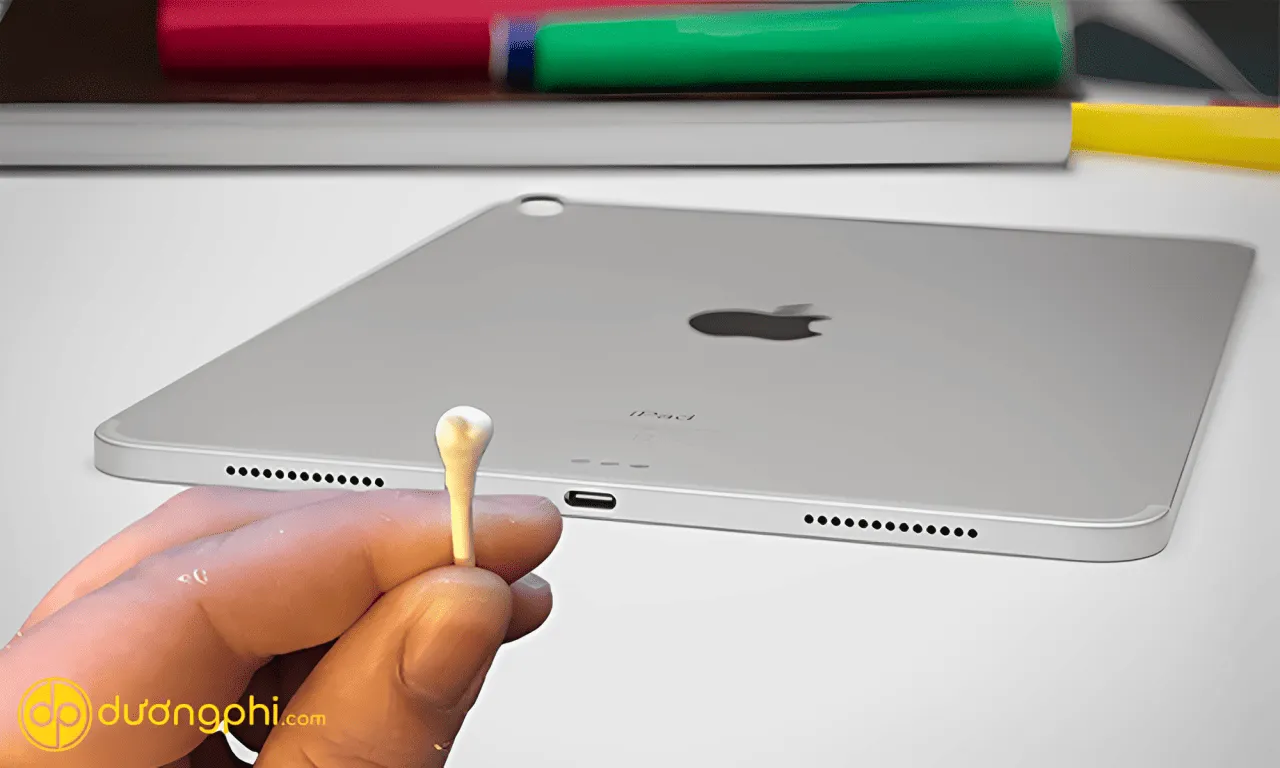
Trước hết, hãy thử cắm tai nghe vào một thiết bị khác (iPhone, máy tính) xem tai nghe có hoạt động không. Nếu tai nghe không hoạt động ở thiết bị khác, bạn cần thay tai nghe mới. Ngược lại, nếu tai nghe tốt, hãy kiểm tra cổng Lightning/USB-C trên iPad: dùng đèn pin soi xem có bụi bẩn hay vật lạ không. Dùng tăm bông mềm hoặc que nhựa chuyên dụng nhẹ nhàng làm sạch cổng kết nối. Tránh dùng vật kim loại vì có thể làm hỏng chân cắm.
Bước 2: Khởi động lại iPad
Khởi động lại thiết bị giúp xóa các lỗi tạm thời trong RAM. Với iPad không có nút Home, nhấn đồng thời nút nguồn và nút tăng âm lượng (volume up) rồi giữ cho đến khi xuất hiện thanh trượt tắt nguồn. Với iPad có nút Home, nhấn giữ nút nguồn. Sau khi tắt, chờ 30 giây rồi bật lại. Kiểm tra xem iPad đã nhận tai nghe chưa.
Bước 3: Kiểm tra kết nối Bluetooth
iPad có thể đang kết nối với tai nghe Bluetooth, AirPods hoặc loa Bluetooth khiến âm thanh không phát qua tai nghe có dây. Vào Cài đặt > Bluetooth, tắt Bluetooth hoặc ngắt kết nối với thiết bị đang ghép đôi. Sau đó cắm lại tai nghe có dây để kiểm tra.
Bước 4: Kiểm tra cài đặt âm thanh và chế độ im lặng
Đảm bảo rằng iPad không ở chế im lặng (silent mode) và âm lượng không ở mức 0. Vào Cài đặt > Âm thanh & Cảm ứng, kiểm tra thanh trượt “Âm lượng chuông và báo thức” và bật tùy chọn “Thay đổi bằng nút bấm”. Một số ứng dụng như YouTube, Spotify có bộ điều khiển âm lượng riêng, hãy tăng âm trong ứng dụng đó lên.
Bước 5: Cập nhật iPadOS
Apple thường xuyên phát hành bản cập nhật iPadOS để sửa lỗi phần mềm. Vào Cài đặt > Cài đặt chung > Cập nhật phần mềm. Nếu có bản cập nhật mới, hãy tải về và cài đặt. Việc này có thể giải quyết các lỗi liên quan đến driver âm thanh hoặc nhận diện tai nghe.
Bước 6: Đặt lại tất cả cài đặt
Nếu các bước trên chưa hiệu quả,
Đây là hiện tượng “kẹt chế độ tai nghe” do cổng Lightning bị đoản mạch bởi bụi ẩm hoặc oxy hóa. Bạn hãy vệ sinh cổng thật khô ráo, khởi động lại iPad. Nếu vẫn còn, có thể cổng đã bị hỏng và cần thay thế.
Sử dụng tai nghe Bluetooth có khắc phục được lỗi iPad không nhận tai nghe có dây không?
Đây là giải pháp tạm thời hiệu quả. Nếu bạn không nghe được nhạc qua tai nghe có dây do lỗi cổng, hãy chuyển sang dùng tai nghe Bluetooth. Tuy nhiên, đây chỉ là cách tránh chứ không giải quyết nguyên nhận gốc.
Làm sao để biết lỗi do cổng hay do phần mềm?
Hãy thử cắm tai nghe vào và mở ứng dụng Ghi âm (Voice Memos), ghi thử vài giây rồi phát lại. Nếu không có âm thanh, nhiều khả năng là phần cứng. Nếu có âm nhưng không nghe qua tai nghe, có thể lỗi phần mềm định tuyến.
Có nên tự thay cổng Lightning tại nhà không?
Không nên nếu bạn không có dụng cụ và kỹ năng sửa chữa điện tử. Việc thay cổng Lightning đòi hỏi hàn chip và tháo dỡ nhiều linh kiện nhạy cảm, dễ gây hỏng thêm. Tốt nhất hãy mang đến trung tâm uy tín.
iPad Pro có cổng USB-C, có dễ bị lỗi không nhận tai nghe hơn không?
Cổng USB-C về bản chất chắc chắn hơn Lightning, nhưng vẫn có thể bị bụi bẩn hoặc lỏng lẻo. Lỗi với USB-C ít khi do cong chân cắm hơn, nhưng adapter USB-C to 3.5mm cũng là một điểm yếu cần kiểm tra.
Tôi có thể làm gì nếu đã thử tất cả cách mà iPad vẫn không nhận tai nghe?
Rất có thể phần cứng đã bị hư hỏng vật lý. Hãy sao lưu dữ liệu và mang iPad đến trung tâm bảo hành hoặc cửa hàng sửa chữa uy tín để được kiểm tra bo mạch âm thanh và cổng kết nối.
Kết luận
iPad không nhận tai nghe là lỗi phổ biến nhưng hoàn toàn có thể xử lý nếu bạn xác định đúng nguyên nhân. Phần lớn trường hợp chỉ cần vệ sinh cổng kết nối hoặc khởi động lại thiết bị. Những trường hợp nặng hơn liên quan đến phần mềm có thể giải quyết bằng cập nhật iPadOS hoặc đặt lại cài đặt. Nếu đã thử hết các bước trên, bạn nên nhờ đến dịch vụ sửa chữa chuyên nghiệp để tránh hư hỏng nặng thêm. Hãy luôn giữ gìn cổng kết nối sạch sẽ và sử dụng phụ kiện chất lượng để hạn chế tối đa rủi ro gặp lỗi này.
Tôi là Như Ý, người đam mê công nghệ và hiện đang hoạt động trong lĩnh vực biên tập nội dung số. Trải qua hơn 5 năm làm việc, tôi đã tích lũy nhiều kinh nghiệm trong việc xây dựng nội dung về smartphone, thiết bị Apple, phần mềm, ứng dụng và các thủ thuật công nghệ hữu ích. Tôi luôn cố gắng cập nhật những thông tin mới nhất để mang đến cho người đọc các bài viết chất lượng, dễ hiểu và phù hợp với nhu cầu thực tế.