iPad bỗng dưng không nhận jack chuyển đổi khiến bạn không thể kết nối với tai nghe, micro hay các thiết bị ngoại vi. Đây là tình trạng phổ biến nhưng không phải ai cũng biết cách xử lý đúng. Bài viết này sẽ phân tích chi tiết các nguyên nhân thực tế, từ lỗi phần cứng đến xung đột phần mềm, đồng thời hướng dẫn bạn từng bước khắc phục một cách an toàn và hiệu quả.
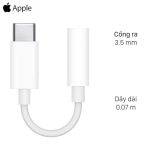
Jack chuyển đổi, hay còn gọi là adapter chuyển đổi, là phụ kiện giúp kết nối các thiết bị có đầu jack 3.5mm với iPad qua cổng Lightning hoặc USB-C. Từ khi Apple loại bỏ cổng tai nghe trên iPad Pro và nhiều dòng mới, người dùng buộc phải sử dụng jack chuyển đổi để nghe nhạc, ghi âm hoặc sử dụng thiết bị âm thanh ngoài.
Trên thị trường hiện có hai loại jack chuyển đổi chính: chính hãng từ Apple và các loại từ bên thứ ba. Mỗi loại có mức độ tương thích và chất lượng khác nhau. Khi iPad không nhận jack chuyển đổi, có thể do nhiều yếu tố tác động từ cả hai phía: thiết bị và phụ kiện.
Nguyên nhân iPad không nhận jack chuyển đổi
1. Vấn đề về phần cứng jack chuyển đổi
Jack chuyển đổi là thiết bị điện tử nhạy cảm, dễ hỏng trong quá trình sử dụng hàng ngày. Các nguyên nhân phổ biến bao gồm:
Đứt dây dẫn bên trong do gập cong hoặc giẫm đạp
Chân cắm bị oxy hóa hoặc bám bẩn sau thời gian dài
Mạch điều khiển chip DAC (Digital to Analog Converter) bên trong adapter bị cháy
Jack chuyển đổi không tương thích về chuẩn điện áp với iPad
Theo thống kê từ các trung tâm bảo hành, hơn 60% trường hợp iPad không nhận jack chuyển đổi là do phụ kiện bị lỗi hoặc kém chất lượng. Những adapter giá rẻ thường sử dụng chip phi chuẩn, không nhận được chứng nhận MFi (Made for iPhone/iPad/iPod), dẫn đến tình trạng không kết nối được.
2. Cổng kết nối trên iPad bị bẩn hoặc hư hỏng
Cổng Lightning hoặc USB-C trên iPad sau một thời gian sử dụng sẽ tích tụ bụi, xơ vải hoặc mảnh vụn từ túi quần, balo. Lớp bụi này cản trở tiếp xúc giữa chân cắm adapter và các điểm tiếp xúc bên trong cổng.
Nếu việc vệ sinh không hiệu quả, có thể cổng đã bị hỏng vật lý như:
Chân cắm bị cong hoặc gãy do thao tác cắm rút lực mạnh
Mạch điện trên bo mạch chủ bị lỏng do va đập
Keo dán cố định cổng bị bong, gây lỏng lẻo
3. Xung đột phần mềm hoặc lỗi cài đặt
Đôi khi vấn đề đến từ chính hệ điều hành iPadOS. Một số bản cập nhật trước đây từng gây ra lỗi nhận diện thiết bị ngoại vi. Hoặc cài đặt Bluetooth, chế độ không làm phiền, tính năng “Talk to Siri” có thể ảnh hưởng đến luồng âm thanh.
Các trường hợp liên quan đến phần mềm thường gặp:
iPadOS bị treo dịch vụ âm thanh
Ứng dụng đang chạy chiếm quyền điều khiển âm thanh
Jack chuyển đổi không tương thích với phiên bản iPadOS hiện tại
Cài đặt âm thanh đầu ra bị thay đổi (chuyển sang loa trong thay vì tai nghe)
4. Thiết bị ngoại vi không tương thích
Không phải thiết bị âm thanh nào cũng hoạt động tốt khi kết nối qua jack chuyển đổi. Một số tai nghe có trở kháng cao, micro yêu cầu dòng điện lớn hoặc các thiết bị có cấu trúc đầu jack khác chuẩn CTIA/AHJ sẽ khiến iPad không nhận jack chuyển đổi.
Chuẩn kết nối jack 3.5mm phổ biến hiện nay là CTIA (4 đoạn: L, R, mic, mass) – đây là chuẩn Apple sử dụng. Nếu tai nghe của bạn dùng chuẩn OMTP (đảo vị trí mic và mass), iPad sẽ không nhận diện được micro, dù âm thanh vẫn có thể nghe được.
Phân loại jack chuyển đổi iPad và đặc điểm tương thích
Loại jack chuyển đổi
Cổng kết nối
Tương thích iPad
Chất lượng âm thanh
Giá tham khảo
Lightning to 3.5mm chính hãng Apple
Lightning
iPad Pro 2018 trở về trước, iPad gen 7+
Tốt, hỗ trợ xuất âm thanh 24-bit/48kHz
300.000 – 400.000 VNĐ
USB-C to 3.5mm chính hãng Apple
USB-C
iPad Pro 2018+ (M1/M2), iPad Air M1/M2, iPad mini 6
Tốt, hỗ trợ xuất âm thanh 24-bit/48kHz
250.000 – 350.000 VNĐ
Jack chuyển đổi 2 trong 1 (sạc + tai nghe)
Lightning
Hạn chế, nhiều loại không được chứng nhận MFi
Không ổn định, dễ nhiễu
50.000 – 200.000 VNĐ
Jack chuyển đổi USB-C DAC chất lượng cao (bên thứ 3)
USB-C
Hỗ trợ nếu có chip tương thích, cần cập nhật firmware
Có thể rất tốt (hỗ trợ hi-res audio)
500.000 – 2.000.000 VNĐ
Jack chuyển đổi giá rẻ không thương hiệu
Lightning/USB-C
Rủi ro cao, iPad thường không nhận hoặc nhận gián đoạn
Kém, dễ mất âm thanh một bên
20.000 – 80.000 VNĐ
Hướng dẫn khắc phục iPad không nhận jack chuyển đổi
Bước 1: Kiểm tra nhanh phần cứng jack chuyển đổi
Cắm jack chuyển đổi vào thiết bị khác (iPhone, Android) hoặc máy tính xách tay có cổng tương ứng. Nếu jack không hoạt động trên thiết bị nào, khả năng cao lỗi đến từ phụ kiện. Nếu chỉ riêng iPad không nhận, vấn đề có thể nằm ở cổng kết nối hoặc phần mềm.
Quan sát jack chuyển đổi dưới ánh sáng mạnh: nếu thấy dấu hiệu gỉ sét, đen chân, đứt rời hoặc méo mó thì cần thay mới. Lưu ý rằng jack chuyển đổi Lightning có con chip nhỏ bên trong, nếu chip này bị ẩm hoặc chập sẽ khiến iPad không nhận jack chuyển đổi ngay cả khi thân vỏ còn nguyên.
Bước 2: Vệ sinh cổng kết nối trên iPad
Tắt nguồn iPad hoàn toàn. Sử dụng đèn pin soi sâu vào cổng Lightning hoặc USB-C để xem có bụi vải hoặc mảnh vụn không. Dùng tăm tre vót mỏng hoặc dụng cụ chuyên dụng để nhẹ nhàng lấy bụi ra. Tuyệt đối không dùng kim loại vì có thể làm cong chân cắm hoặc gây chập điện.
Sau khi vệ sinh, cắm jack chuyển đổi nhiều lần (khoảng 5-7 lần) để các chân tiếp xúc được làm sạch tự nhiên. Nếu iPad bắt đầu nhận, hãy tiếp tục sử dụng. Nếu không, chuyển sang bước tiếp theo.
Bước 3: Kiểm tra và thay đổi cài đặt âm thanh
Vào Cài đặt > Âm thanh. Kiểm tra mục “Đầu ra” nếu có (chỉ hiển thị khi kết nối thiết bị). Tắt tất cả các hiệu ứng âm thanh không cần thiết. Đảm bảo thanh trượt âm lượng không ở mức 0 hoặc bị tắt tiếng.
Nếu iPad có hỗ trợ “Tự động chuyển đổi” âm thanh, hãy tắt tính năng này. Vào Cài đặt > Cài đặt chung > Sửa chữa > Chọn Tự động chuyển đổi âm thanh và tắt đi. Điều này ngăn iPad tự động chuyển sang các thiết bị Bluetooth khác.
Khởi động lại iPad bằng cách nhấn giữ nút nguồn và nút tăng âm lượng (trên các dòng có Face ID) hoặc nút Home (các dòng cũ) cho đến khi xuất hiện tùy chọn tắt nguồn. Sau đó bật lại và cắm jack chuyển đổi thử.
Bước 4: Cập nhật hoặc khôi phục cài đặt phần mềm
Đảm bảo iPad đang chạy phiên bản iPadOS mới nhất. Vào Cài đặt > Cài đặt chung > Cập nhật phần mềm. Nếu có bản cập nhật, hãy thực hiện sao lưu dữ liệu trước và cập nhật.
Trong trường hợp cập nhật không giúp ích, thử đặt lại tất cả cài đặt (không ảnh hưởng đến dữ liệu cá nhân). Vào Cài đặt > Cài đặt chung > Chuyển hoặc Đặt lại iPad > Đặt lại > Đặt lại tất cả cài đặt. Sau đó iPad sẽ khởi động lại với các cài đặt gốc, giữ nguyên ảnh, nhạc, ứng dụng.
Bước 5: Kiểm tra với thiết bị và jack chuyển đổi khác
Mượn một jack chuyển đổi chính hãng từ người quen hoặc thử tại cửa hàng. Nếu iPad nhận được adapter chính hãng nhưng không nhận adapter cũ,
Hoàn toàn có thể. Tuy nhiên nếu bạn cần chất lượng âm thanh lossless hoặc sử dụng micro chuyên nghiệp, Bluetooth không đáp ứng được. Jack chuyển đổi vẫn là lựa chọn tối ưu cho nhu cầu nghe nhạc chất lượng cao và ghi âm studio.
iPad Pro M1 không nhận jack chuyển đổi USB-C có bình thường không?
Không hẳn. iPad Pro M1 hỗ trợ đầy đủ các chuẩn USB-C audio. Nếu không nhận, nguyên nhân thường là adapter không tương thích hoặc cổng bị bẩn. Hãy thử adapter chính hãng Apple hoặc các thương hiệu uy tín như Anker, Belkin.
Làm sao biết jack chuyển đổi bị hỏng hay lỗi từ iPad?
Cắm jack chuyển đổi vào máy tính hoặc iPhone. Nếu hoạt động bình thường, lỗi thuộc về iPad. Nếu không hoạt động trên thiết bị nào, hỏng adapter. Một cách khác: cắm tai nghe có dây trực tiếp vào iPad (nếu có cổng 3.5mm) – nếu có âm thanh, cổng iPad vẫn tốt.
Có nên tự sửa jack chuyển đổi tại nhà không?
Không nên. Các linh kiện bên trong rất nhỏ, việc hàn nối yêu cầu kỹ thuật cao. Tự tháo mở có thể làm hỏng thêm. Chi phí mua jack chuyển đổi mới thấp hơn nhiều so với sửa chữa. Hãy thay mới nếu đã xác định lỗi do phụ kiện.
iPad không nhận jack chuyển đổi sau khi rơi vỡ màn hình, có liên quan không?
Có thể. Nếu cú rơi mạnh, bo mạch chủ có thể bị biến dạng nhẹ làm lỏng các IC liên quan đến cổng kết nối. Trong trường hợp này, cần mang iPad đến trung tâm sửa chữa uy tín để kiểm tra mainboard.
Kết luận
iPad không nhận jack chuyển đổi không phải là tình trạng hiếm gặp và đa số trường hợp đều có thể tự xử lý tại nhà. Bắt đầu bằng việc kiểm tra phụ kiện và vệ sinh cổng kết nối, sau đó mới đến các bước can thiệp phần mềm. Sử dụng jack chuyển đổi chính hãng hoặc có chứng nhận MFi là cách tốt nhất để tránh rủi ro.
Nếu đã thử tất cả các biện pháp trên mà iPad vẫn không nhận jack chuyển đổi, hãy mang thiết bị đến trung tâm bảo hành ủy quyền của Apple tại Việt Nam như Dien Thoai Vui, FPT Shop hoặc các cửa hàng sửa chữa chuyên nghiệp khác. Họ có thiết bị chẩn đoán chuyên sâu để xác định chính xác lỗi phần cứng.
Luôn sao lưu dữ liệu thường xuyên và sử dụng các phụ kiện chính hãng để đảm bảo tuổi thọ cho iPad của bạn. Một khoản đầu tư nhỏ cho jack chuyển đổi chất lượng sẽ giúp bạn tránh được những phiền toái và chi phí sửa chữa không đáng có sau này.
Tôi là Như Ý, người đam mê công nghệ và hiện đang hoạt động trong lĩnh vực biên tập nội dung số. Trải qua hơn 5 năm làm việc, tôi đã tích lũy nhiều kinh nghiệm trong việc xây dựng nội dung về smartphone, thiết bị Apple, phần mềm, ứng dụng và các thủ thuật công nghệ hữu ích. Tôi luôn cố gắng cập nhật những thông tin mới nhất để mang đến cho người đọc các bài viết chất lượng, dễ hiểu và phù hợp với nhu cầu thực tế.