Màn hình iPad cảm ứng bị giật là một trong những lỗi phổ biến khiến người dùng khó chịu. Hiện tượng này xuất hiện dưới nhiều dạng như màn hình nhảy loạn xạ, thao tác chạm không chính xác, hoặc cảm ứng chậm khi chạm. Nếu bạn đang gặp tình trạng iPad bị giật cảm ứng, đừng vội thay máy hay đem đi sửa ngay. Có nhiều nguyên nhân dẫn đến lỗi này, từ phần mềm, kính cường lực, cho đến vấn đề phần cứng. Bài viết này sẽ giúp bạn hiểu rõ bản chất của hiện tượng iPad cảm ứng bị giật và hướng dẫn chi tiết từng biện pháp khắc phục, từ cơ bản đến nâng cao.
Nguyên nhân phổ biến gây hiện tượng iPad cảm ứng bị giật
Cảm ứng bị giật trên iPad có thể đến từ nhiều yếu tố khác nhau.
Nguyên nhân phần mềm
Phần mềm là nguyên nhân thường gặp nhất, chiếm khoảng 70% các trường hợp iPad cảm ứng bị giật. iOS có thể gặp xung đột sau khi cập nhật, bị treo ứng dụng nặng, hoặc lỗi gesture đa nhiệm. Khi bộ nhớ trong đầy hoặc pin bị chai, hiệu năng máy giảm cũng dẫn đến hiện tượng cảm ứng phản hồi chậm hoặc giật.
Nguyên nhân từ kính cường lực hoặc ốp lưng
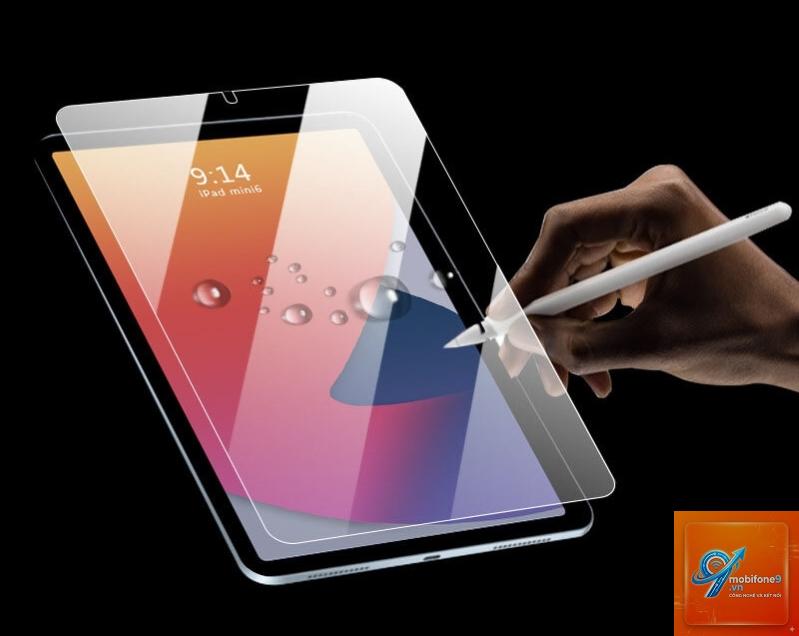
Miếng dán kính cường lực quá dày, kém chất lượng, hoặc không đúng size thường là thủ phạm gây iPad cảm ứng bị giật. Lớp keo giữa kính và màn hình tạo ra khoảng hở, khiến tụ điện không nhận diện chính xác vị trí chạm. Một số ốp lưng cứng ôm sát viền màn hình cũng gây áp lực lên cảm ứng.
Nguyên nhân phần cứng
Sau khi rơi rớt, màn hình iPad có thể bị lỏng cáp flex, chết IC cảm ứng hoặc hỏng digitizer. Lỗi này thường kèm theo các vết nứt bên trong hoặc màn hình hiển thị bất thường. iPad bị vào nước hoặc ẩm cũng làm chập mạch cảm ứng, gây ra hiện tượng chạm ảo hoặc giật.
Yếu tố môi trường và nhiệt độ
Sử dụng iPad trong môi trường quá lạnh (dưới 0°C) hoặc quá nóng (trên 35°C) có thể làm nhiễu tín hiệu cảm ứng. Nhiệt độ cao làm giãn nở linh kiện, còn nhiệt độ thấp khiến lớp bảo vệ trên màn hình LCD phản ứng chậm, dẫn đến hiện tượng giật cảm ứng tạm thời.
Loại nguyên nhân
Tỷ lệ gặp phải
Mức độ khắc phục
Phần mềm (iOS, ứng dụng)
70%
Dễ – tự làm tại nhà
Kính cường lực / ốp lưng
15%
Dễ – thay hoặc tháo ra
Phần cứng (cáp, IC, digitizer)
10%
Khó – cần kỹ thuật viên
Môi trường, nhiệt độ
5%
Trung bình – thay đổi thói quen
Nhận biết chính xác lỗi iPad cảm ứng bị giật
Trước khi bắt đầu khắc phục, bạn cần phân biệt được mức độ nghiêm trọng của hiện tượng.
Hiện tượng chạm ảo (Ghost Touch)
Màn hình tự động thực hiện các thao tác như mở ứng dụng, bấm nút, cuộn trang mà không có sự tác động từ người dùng. Đây là triệu chứng điển hình của iPad cảm ứng bị giật do phần cứng hoặc kính cường lực kém.
Cảm ứng trễ hoặc không phản hồi
Khi bạn chạm vào biểu tượng nhưng phải đợi 1-2 giây mới thấy phản hồi, hoặc có lúc chạm hoàn toàn không có tác dụng. Lỗi này thường liên quan đến phần mềm nặng hoặc bộ nhớ đệm đầy.
Màn hình nhảy loạn xạ khi sạc
Nếu iPad cảm ứng bị giật chỉ xảy ra khi cắm sạc, nguyên nhân rất có thể do bộ sạc không chính hãng, cáp sạc kém chất lượng hoặc cổng Lightning bị bẩn, gây nhiễu điện từ đến cảm ứng.
Giật cảm ứng chỉ xuất hiện ở một vùng nhất định
Ví dụ chỉ bị giật ở góc trên bên trái hoặc dải dọc giữa màn hình. Triệu chứng này hầu như chắc chắn là do lỗi phần cứng như vỡ cáp cảm ứng, chết IC vùng đó, hoặc kính cường lực bị bong keo tại vị trí đó.
Hướng dẫn khắc phục iPad cảm ứng bị giật theo từng bước
Thực hiện lần lượt, bước nào xong hãy kiểm tra lại.
Bước 1: Vệ sinh màn hình và tháo ốp lưng, kính cường lực
Dùng khăn mềm không xơ lau sạch màn hình. Tháo ốp lưng và miếng dán kính cường lực ra. Nếu sau khi tháo kính, iPad cảm ứng bị giật biến mất, nghĩa là nguyên nhân đến từ miếng dán. Thay bằng kính cường lực chất lượng cao hơn, độ dày dưới 0.33mm.
Bước 2: Khởi động lại iPad bắt buộc (Force Restart)
Thao tác này giúp reset tất cả các thành phần phần cứng mà không làm mất dữ liệu. Với iPad không có nút Home (Face ID): nhấn và thả nhanh Volume Up, nhấn và thả nhanh Volume Down, sau đó giữ nút nguồn đến khi logo Apple xuất hiện. Với iPad có nút Home: giữ đồng thời nút nguồn và nút Home trong 10-15 giây.
Bước 3: Kiểm tra và cập nhật iOS
Vào Cài đặt > Cài đặt chung > Cập nhật phần mềm. Nếu có bản cập nhật mới, hãy cài đặt ngay. Các bản vá iOS thường chứa các bản sửa lỗi touch controller. Nếu iPad của bạn đời cũ và không thể nâng lên phiên bản mới nhất, hãy cân nhắc giữ nguyên phiên bản ổn định hiện tại.
Bước 4: Kiểm tra ứng dụng gây xung đột
Vào Cài đặt > Cài đặt chung > Dung lượng iPad > Xem danh sách ứng dụng. Xóa các ứng dụng nặng, đặc biệt là game đồ họa cao hoặc ứng dụng lạ vừa mới cài. Sau đó khởi động lại máy. Nếu hết hiện tượng giật, ứng dụng đó là thủ phạm.
Bước 5: Reset tất cả cài đặt (không mất dữ liệu)
Vào Cài đặt > Cài đặt chung > Chuyển hoặc đặt lại iPad > Đặt lại > Đặt lại tất cả cài đặt. Thao tác này sẽ đưa các tùy chỉnh về mặc định (mạng, Bluetooth, màn hình chính) nhưng giữ nguyên dữ liệu người dùng. Nhiều trường hợp iPad cảm ứng bị giật do cấu hình sai đã được giải quyết nhờ bước này.
Bước 6: Kiểm tra bộ sạc và dây cáp
Sử dụng bộ sạc chính hãng hoặc có chứng nhận MFi. Nếu chỉ bị giật khi đang sạc, hãy thử đổi củ sạc, đổi cáp. Kiểm tra cổng Lightning xem có bụi bẩn không, dùng tăm bông khô vệ sinh nhẹ nhàng. Ngắt sạc và dùng thử, nếu hiện tượng giật dừng lại,
Nguyên nhân thường do sạc không chính hãng gây nhiễu điện từ trường đến cảm ứng, hoặc cổng sạc bị bẩn làm rò rỉ dòng điện. Hãy thử đổi sạc và lau sạch cổng Lightning.
iPad cảm ứng bị giật có tự hết không?
Nếu nguyên nhân đến từ phần mềm hoặc môi trường, hiện tượng có thể tự hết sau khi khởi động lại hoặc khi nhiệt độ iPad trở lại bình thường. Nếu đến từ phần cứng, tình trạng sẽ ngày càng nặng hơn, không thể tự hết.
Lỗi iPad cảm ứng bị giật có ảnh hưởng đến pin không?
Có. Khi cảm ứng bị giật, CPU và GPU phải làm việc nhiều hơn để xử lý các tín hiệu chạm ảo, dẫn đến hao pin nhanh. Máy có thể nóng lên bất thường.
Chi phí thay màn hình iPad bị lỗi cảm ứng là bao nhiêu?
Tùy vào dòng máy. iPad Mini 6 khoảng 2.5 – 3.5 triệu (linh kiện chính hãng). iPad Pro 12.9 inch (M1/M2) lên tới 7-9 triệu. Các dòng iPad thường (9th gen trở về) từ 1-2.5 triệu.
Làm thế nào để biết lỗi cảm ứng là do phần cứng hay phần mềm?
Thực hiện chụp màn hình: Nếu trong ảnh chụp màn hình không xuất hiện các vệt lạ, thì đó là lỗi phần mềm. Nếu ảnh chụp vẫn hiển thị các vệt hoặc chấm đen, đó là lỗi phần cứng. Ngoài ra, dùng AssistiveTouch để kiểm tra chạm ảo như đã hướng dẫn ở bước 7.
iPad đang trong bảo hành có được sửa miễn phí lỗi cảm ứng giật không?
Nếu lỗi do nhà sản xuất (phần cứng) và không có dấu hiệu va đập hoặc vào nước, Apple sẽ bảo hành miễn phí. Nếu phát hiện nước vào hoặc biến dạng, bạn sẽ phải trả phí. Hãy đến Apple Store hoặc trung tâm bảo hành ủy quyền để kiểm tra.
Kết luận
iPad cảm ứng bị giật không phải là lỗi hiếm gặp, nhưng hoàn toàn có thể giải quyết triệt để nếu bạn xác định đúng nguyên nhân. Hãy bắt đầu từ những giải pháp đơn giản như vệ sinh màn hình, tháo kính cường lực, khởi động lại máy. Chỉ khi thực sự cần thiết mới can thiệp phần cứng. Luôn ưu tiên dịch vụ chính hãng hoặc có uy tín để đảm bảo chất lượng và bảo hành lâu dài.
Một chiếc iPad với cảm ứng mượt mà sẽ giúp bạn làm việc, học tập và giải trí hiệu quả hơn. Hy vọng những hướng dẫn trong bài viết này sẽ giúp bạn khắc phục nhanh chóng tình trạng iPad cảm ứng bị giật và duy trì thiết bị ở trạng thái tốt nhất.
Tôi là Như Ý, người đam mê công nghệ và hiện đang hoạt động trong lĩnh vực biên tập nội dung số. Trải qua hơn 5 năm làm việc, tôi đã tích lũy nhiều kinh nghiệm trong việc xây dựng nội dung về smartphone, thiết bị Apple, phần mềm, ứng dụng và các thủ thuật công nghệ hữu ích. Tôi luôn cố gắng cập nhật những thông tin mới nhất để mang đến cho người đọc các bài viết chất lượng, dễ hiểu và phù hợp với nhu cầu thực tế.