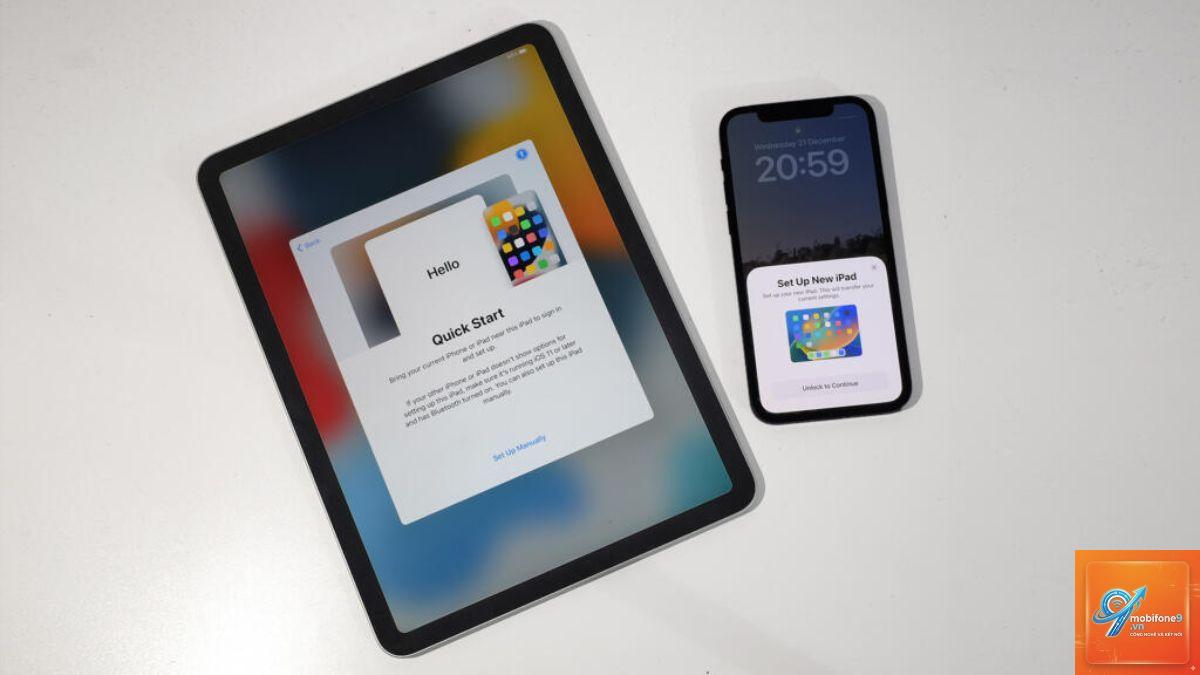
Việc sở hữu một chiếc iPad mới luôn mang lại cảm giác phấn khích, nhưng nếu bạn chưa từng trải qua quy trình thiết lập thiết bị Apple, có thể bạn sẽ bối rối trước hàng loạt lựa chọn hiện ra trên màn hình. Bài viết này là hướng dẫn cài đặt iPad từ đầu toàn diện nhất, giúp bạn đi từng bước một, từ lúc bật nguồn cho đến khi máy sẵn sàng phục vụ công việc và giải trí. Dù bạn mới mua iPad lần đầu hay vừa xóa toàn bộ dữ liệu để bắt đầu lại, những chỉ dẫn dưới đây sẽ đảm bảo quá trình diễn ra suôn sẻ, tránh các lỗi thường gặp.
Cài đặt iPad từ đầu chính là quy trình khởi tạo hệ điều hành iPadOS lần đầu tiên hoặc sau khi thiết lập lại toàn bộ máy (Erase All Content and Settings). Mục tiêu là đưa thiết bị từ trạng thái “nhà máy” sang trạng thái sẵn sàng sử dụng với tài khoản Apple ID, mạng Wi-Fi, các tùy chọn bảo mật và dữ liệu cá nhân (nếu có). Quy trình này được Apple thiết kế khép kín, hướng dẫn người dùng qua từng màn hình theo trình tự logic, nhưng nhiều người vẫn mắc sai lầm vì bỏ qua các bước quan trọng hoặc hiểu sai ý nghĩa của từng lựa chọn.
Các phương thức cài đặt iPad từ đầu
Tùy vào nhu cầu sử dụng, ” để tạo mới. Apple ID là chìa khóa để tải ứng dụng từ App Store, sử dụng iCloud, FaceTime, iMessage, Apple Pay và Find My. Hãy chắc chắn rằng bạn nhớ mật khẩu này. Nếu có bật xác thực hai yếu tố, nhập mã gửi đến số điện thoại hoặc thiết bị tin cậy.
Bước 8: Chấp nhận Điều khoản và Đồng ý các dịch vụ
Đọc nhanh các điều khoản sử dụng, chọn Đồng ý ở hai trang. Sau đó
Về mặt kỹ thuật,
Nếu bạn chọn thiết lập làm iPad mới (không khôi phục backup), thời gian trung bình từ 15–30 phút. Nếu khôi phục từ iCloud với dung lượng lớn (50GB trở lên) và mạng yếu, có thể kéo dài 2–3 giờ. Khôi phục từ máy tính (qua Finder/iTunes) nhanh hơn, khoảng 20–60 phút tùy tốc độ cổng USB và dung lượng backup.
Có thể hủy quá trình cài đặt giữa chừng không?
Có.
Được. Vào Cài đặt > Cài đặt chung > Ngôn ngữ & Vùng > Ngôn ngữ của iPad. Chọn ngôn ngữ mới, iPad sẽ tải lại giao diện và khởi động lại ứng dụng.
Nếu tôi quên mật mã sau khi cài đặt, phải làm sao?
Bạn cần khôi phục iPad qua máy tính (Finder/iTunes) ở chế độ DFU hoặc Recovery Mode. Quá trình này sẽ xóa toàn bộ dữ liệu, đưa máy về trạng thái nhà máy. Vì vậy, hãy ghi nhớ mật mã hoặc sử dụng Face ID/Touch ID như phương thức chính.
Kết luận
Hướng dẫn cài đặt iPad từ đầu không chỉ đơn thuần là vuốt và nhấn “Tiếp tục”. Nó là cả một quá trình đưa ra quyết định quan trọng ảnh hưởng đến trải nghiệm dùng máy về lâu dài. Bằng cách làm theo các bước chi tiết trên, bạn sẽ tránh được những lỗi phổ biến, tiết kiệm thời gian và đảm bảo thiết bị hoạt động an toàn, mượt mà. Dù bạn là người dùng mới hay chuyên gia, việc hiểu rõ từng lựa chọn trong quá trình thiết lập sẽ giúp bạn tận dụng tối đa sức mạnh của iPad. Hãy dành thời gian để hoàn tất mọi bước một cách cẩn thận, và chiếc iPad của bạn sẽ sẵn sàng đồng hành trong công việc cũng như cuộc sống hàng ngày.
Tôi là Như Ý, người đam mê công nghệ và hiện đang hoạt động trong lĩnh vực biên tập nội dung số. Trải qua hơn 5 năm làm việc, tôi đã tích lũy nhiều kinh nghiệm trong việc xây dựng nội dung về smartphone, thiết bị Apple, phần mềm, ứng dụng và các thủ thuật công nghệ hữu ích. Tôi luôn cố gắng cập nhật những thông tin mới nhất để mang đến cho người đọc các bài viết chất lượng, dễ hiểu và phù hợp với nhu cầu thực tế.