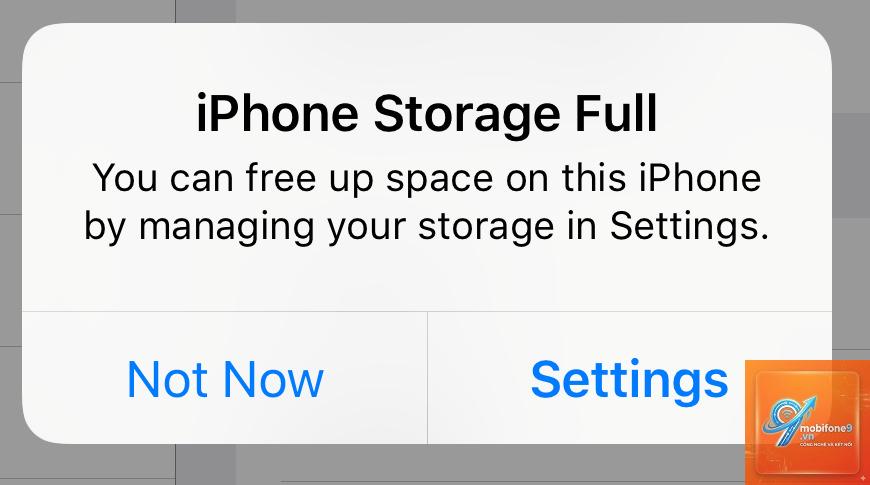
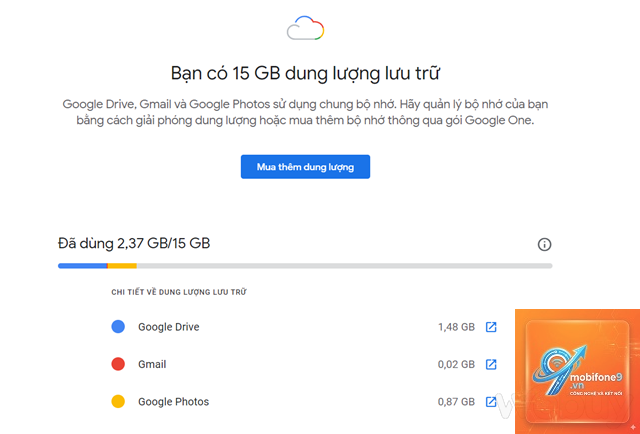
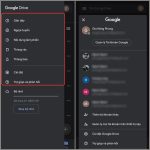
Khi bạn nhận được thông báo “Google Drive bị đầy dung lượng trên iPhone“, điều này thường gây ra sự bối rối và khó chịu. Nhiều người dùng iPhone gặp phải tình trạng này mà không hiểu tại sao dung lượng lại nhanh chóng cạn kiệt. Thực tế, Google Drive cung cấp 15GB miễn phí cho mỗi tài khoản, nhưng dung lượng này được chia sẻ giữa Google Drive, Gmail và Google Photos. Khi bạn sử dụng nhiều dịch vụ, dung lượng có thể bị đầy nhanh hơn bạn nghĩ. Bài viết này sẽ giúp bạn hiểu rõ nguyên nhân và cung cấp các giải pháp chi tiết để giải phóng bộ nhớ trên iPhone.
Nguyên nhân chính khiến Google Drive bị đầy dung lượng trên iPhone
Có nhiều lý do khiến dung lượng Google Drive trên iPhone của bạn nhanh chóng đầy.
Sao lưu ảnh và video tự động từ iPhone
Tính năng sao lưu ảnh tự động từ ứng dụng Google Photos là một trong những nguyên nhân hàng đầu. Khi bạn bật tính năng này, mọi bức ảnh và video chụp từ iPhone đều được tải lên Google Drive. Một video 4K dài 1 phút có thể chiếm tới 400MB, và nếu bạn quay nhiều video, dung lượng sẽ nhanh chóng bị đầy.
File đính kèm trong Gmail
Gmail sử dụng chung dung lượng với Google Drive. Các file đính kèm lớn trong email, đặc biệt là file PDF, ảnh độ phân giải cao hoặc video, đều được tính vào tổng dung lượng. Nếu bạn thường xuyên gửi và nhận email có file đính kèm, dung lượng sẽ giảm nhanh chóng.
File tạm thời và bộ nhớ đệm
Khi bạn sử dụng Google Drive trên iPhone, các file tạm thời và bộ nhớ đệm được tạo ra để tăng tốc độ truy cập. Những file này thường không hiển thị trực tiếp nhưng vẫn chiếm dung lượng. Nếu bạn không dọn dẹp định kỳ, chúng có thể tích tụ thành một lượng lớn.
Chia sẻ file và thư mục
Khi người khác chia sẻ file với bạn qua Google Drive, các file này cũng chiếm dung lượng trong tài khoản của bạn. Điều này đặc biệt phổ biến trong môi trường làm việc nhóm hoặc học tập, nơi nhiều file được chia sẻ qua lại.
Cách kiểm tra dung lượng Google Drive trên iPhone
Trước khi giải phóng dung lượng, bạn cần biết chính xác dung lượng đã sử dụng.
Kiểm tra qua ứng dụng Google Drive
Mở ứng dụng Google Drive trên iPhone, nhấn vào biểu tượng menu (ba gạch ngang) ở góc trên bên trái. Chọn “Dung lượng” để xem biểu đồ phân bổ dung lượng giữa Drive, Gmail và Photos. Bạn sẽ thấy dung lượng đã sử dụng và dung lượng còn lại.
Kiểm tra qua trình duyệt web
Truy cập drive.google.com trên Safari, đăng nhập tài khoản Google. Nhấn vào biểu tượng bánh răng ở góc trên bên phải, chọn “Cài đặt” và sau đó chọn “Quản lý dung lượng”. Tại đây,
Nguyên nhân chính là do sao lưu ảnh và video tự động từ iPhone, đặc biệt là video 4K. Mỗi phút video 4K có thể chiếm tới 400MB. Ngoài ra, file đính kèm trong Gmail và file tạm thời cũng góp phần làm đầy dung lượng nhanh chóng.
Làm thế nào để xem dung lượng Google Drive trên iPhone?
Mở ứng dụng Google Drive, nhấn vào menu (ba gạch ngang), chọn “Dung lượng”. Bạn sẽ thấy biểu đồ phân bổ dung lượng giữa Drive, Gmail và Photos. Bạn cũng có thể kiểm tra qua trình duyệt web tại drive.google.com.
Có cách nào tự động giải phóng dung lượng không?
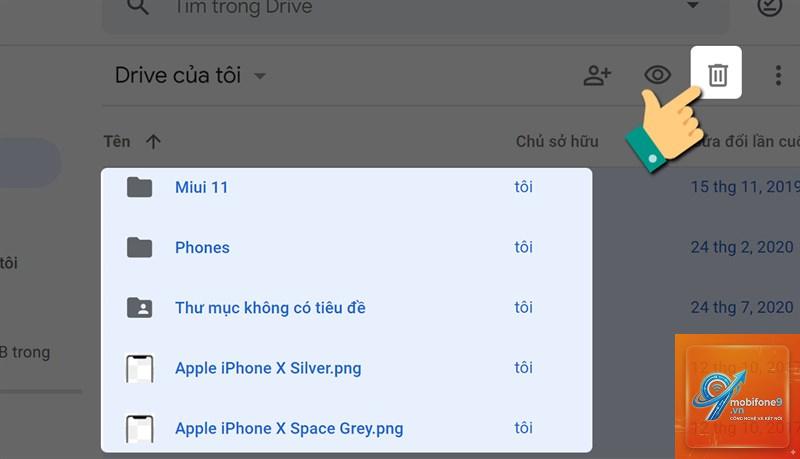
Có. Google Drive có tính năng “Giải phóng dung lượng” tích hợp trong menu “Dung lượng”. Tính năng này tự động đề xuất các file có thể xóa như file trùng lặp, file tạm thời và file trong thùng rác. Bạn chỉ cần xác nhận để thực hiện.
Xóa ảnh trong Google Photos có ảnh hưởng đến ảnh gốc trên iPhone không?
Không, nếu
Tùy thuộc vào nhu cầu sử dụng. Nếu bạn chỉ cần lưu trữ ảnh và tài liệu cơ bản, việc dọn dẹp định kỳ là đủ. Nếu bạn thường xuyên làm việc với file lớn hoặc quay nhiều video, nâng cấp lên gói Google One 100GB hoặc 200GB sẽ tiết kiệm thời gian và công sức hơn.
Kết luận
Google Drive bị đầy dung lượng trên iPhone là vấn đề phổ biến nhưng hoàn toàn có thể giải quyết được. Bằng cách hiểu rõ nguyên nhân, kiểm tra dung lượng thường xuyên và áp dụng các phương pháp giải phóng phù hợp, bạn có thể duy trì không gian lưu trữ ổn định. Hãy bắt đầu bằng việc dọn dẹp ảnh và video trong Google Photos, xóa file không cần thiết trong Drive và quản lý file đính kèm trong Gmail. Đối với những người dùng có nhu cầu cao, việc nâng cấp gói lưu trữ là đầu tư xứng đáng để tránh gián đoạn công việc và cuộc sống. Áp dụng ngay các hướng dẫn trong bài viết này để lấy lại không gian lưu trữ quý giá trên tài khoản Google của bạn.
Tôi là Như Ý, người đam mê công nghệ và hiện đang hoạt động trong lĩnh vực biên tập nội dung số. Trải qua hơn 5 năm làm việc, tôi đã tích lũy nhiều kinh nghiệm trong việc xây dựng nội dung về smartphone, thiết bị Apple, phần mềm, ứng dụng và các thủ thuật công nghệ hữu ích. Tôi luôn cố gắng cập nhật những thông tin mới nhất để mang đến cho người đọc các bài viết chất lượng, dễ hiểu và phù hợp với nhu cầu thực tế.