Google Drive là một trong những dịch vụ lưu trữ đám mây phổ biến nhất hiện nay, cho phép bạn đồng bộ hóa tài liệu, ảnh và video giữa nhiều thiết bị. Việc nắm vững cách sử dụng Google Drive trên iPhone sẽ giúp bạn quản lý công việc hiệu quả hơn, giải phóng bộ nhớ thiết bị và truy cập dữ liệu mọi lúc mọi nơi. Bài viết này sẽ hướng dẫn bạn chi tiết từ bước cài đặt ban đầu đến các thủ thuật nâng cao, đảm bảo bạn khai thác tối đa sức mạnh của ứng dụng này trên chiếc iPhone của mình.
Google Drive hoạt động như một ổ cứng ảo trên đám mây, tích hợp chặt chẽ với hệ sinh thái Google. Trên iPhone, ứng dụng này cho phép bạn tải lên, chỉnh sửa và chia sẻ file trực tiếp từ thiết bị di động. Mỗi tài khoản Google được cung cấp miễn phí 15GB dung lượng lưu trữ, dùng chung cho Google Drive, Gmail và Google Photos. Điều này có nghĩa là bạn cần quản lý dung lượng một cách thông minh để tránh tình trạng đầy bộ nhớ.
Hướng dẫn cài đặt và đăng nhập Google Drive trên iPhone
Tải ứng dụng Google Drive từ App Store
Đầu tiên, bạn cần mở App Store trên iPhone và tìm kiếm từ khóa “Google Drive”. Ứng dụng chính thức do Google LLC phát hành có biểu tượng hình tam giác màu xanh, vàng, đỏ, xanh lá. Nhấn “Get” để tải về và cài đặt. Quá trình này chỉ mất khoảng 30 giây nếu kết nối internet ổn định.
Đăng nhập tài khoản Google
Sau khi cài đặt xong, mở ứng dụng và nhấn “Sign in”. Bạn cần nhập địa chỉ email Gmail và mật khẩu tương ứng. Nếu đã đăng nhập tài khoản Google trên iPhone (ví dụ trong Safari hoặc Gmail), hệ thống sẽ tự động nhận diện và cho phép bạn chọn tài khoản có sẵn. Đây là bước quan trọng trong cách sử dụng Google Drive trên iPhone vì nếu không đăng nhập đúng tài khoản, bạn sẽ không thể đồng bộ dữ liệu với các thiết bị khác.
Các thao tác cơ bản khi sử dụng Google Drive trên iPhone
Tải file lên Google Drive
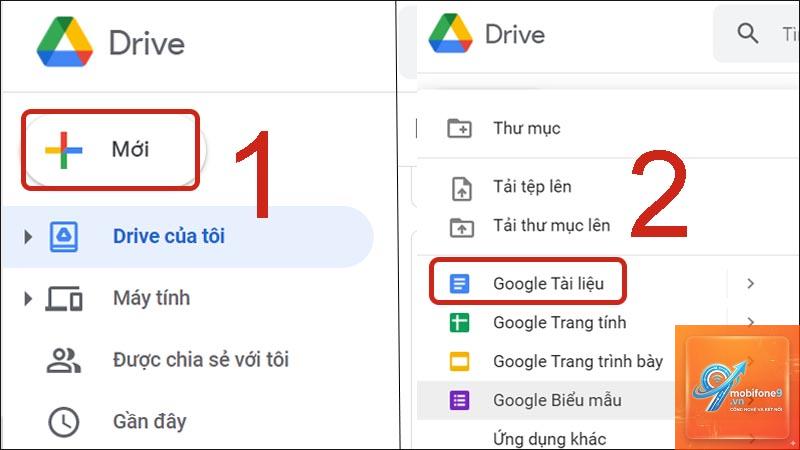
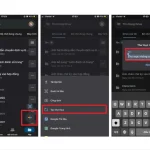
Để tải file lên, bạn nhấn vào biểu tượng dấu cộng (+) ở góc dưới bên phải màn hình. Một menu hiện ra với các tùy chọn:
Tải lên: Cho phép chọn ảnh hoặc video từ thư viện iPhone.
Quét: Sử dụng camera iPhone để quét tài liệu giấy thành file PDF.
Tạo mới: Tạo file Google Docs, Sheets hoặc Slides trực tiếp.
Tải thư mục lên: Tải cả thư mục từ ứng dụng Files của iPhone.
Ví dụ thực tế: Bạn chụp ảnh hóa đơn thanh toán và muốn lưu trữ. Chỉ cần chọn “Tải lên”, chọn ảnh từ thư viện, và file sẽ xuất hiện trong Drive sau vài giây.
Tạo và quản lý thư mục
Nhấn vào dấu cộng (+) và chọn “Thư mục mới”. Đặt tên thư mục theo chủ đề như “Công việc 2024”, “Hóa đơn”, “Học tập”. Việc phân loại file vào thư mục giúp bạn dễ dàng tìm kiếm sau này.
Mở video trong Google Drive, nhấn vào biểu tượng ba chấm và chọn “Gửi bản sao”. Chọn “Lưu video” để tải về thư viện ảnh. Nếu video lớn, hãy đảm bảo iPhone có đủ dung lượng trống.
Tại sao Google Drive trên iPhone không đồng bộ?
Kiểm tra kết nối internet, đảm bảo
Có. Trong ứng dụng Google Drive, nhấn vào ảnh đại diện ở góc trên bên phải, chọn “Add another account”.
Với nhu cầu lưu trữ tài liệu văn phòng và ảnh cơ bản, 15GB là đủ. Nếu bạn lưu nhiều video hoặc ảnh chất lượng cao, hãy cân nhắc nâng cấp lên gói Google One (100GB với giá khoảng 20.000đ/tháng).
Làm sao để khôi phục file đã xóa trên Google Drive?
Vào mục “Trash” trong ứng dụng, chọn file cần khôi phục và nhấn “Restore”. File sẽ trở về vị trí cũ. Lưu ý: File trong thùng rác sẽ tự động xóa vĩnh viễn sau 30 ngày.
Kết luận
Việc thành thạo cách sử dụng Google Drive trên iPhone không chỉ giúp bạn quản lý dữ liệu cá nhân hiệu quả mà còn nâng cao năng suất làm việc nhóm. Từ tải file, chia sẻ, chỉnh sửa tài liệu đến đồng bộ ảnh tự động, mỗi tính năng đều được thiết kế để mang lại sự tiện lợi tối đa. Hãy bắt đầu bằng những thao tác cơ bản nhất, sau đó khám phá dần các tính năng nâng cao. Với 15GB dung lượng miễn phí và khả năng tích hợp sâu với hệ sinh thái Google, đây chắc chắn là công cụ không thể thiếu trên chiếc iPhone của bạn.
Tôi là Như Ý, người đam mê công nghệ và hiện đang hoạt động trong lĩnh vực biên tập nội dung số. Trải qua hơn 5 năm làm việc, tôi đã tích lũy nhiều kinh nghiệm trong việc xây dựng nội dung về smartphone, thiết bị Apple, phần mềm, ứng dụng và các thủ thuật công nghệ hữu ích. Tôi luôn cố gắng cập nhật những thông tin mới nhất để mang đến cho người đọc các bài viết chất lượng, dễ hiểu và phù hợp với nhu cầu thực tế.