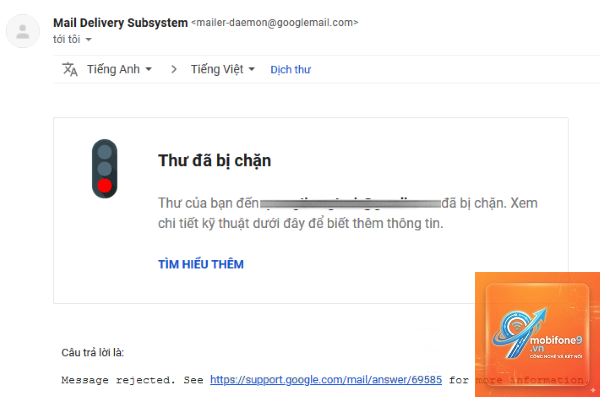
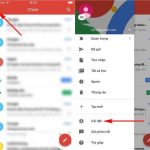
Gmail không gửi được email trên iPhone là lỗi phổ biến khiến nhiều người dùng gặp khó khăn trong công việc và giao tiếp hàng ngày. Tình trạng này thường xuất hiện dưới dạng thông báo lỗi “Không thể gửi thư”, “Tài khoản chưa được xác thực” hoặc email bị kẹt trong hộp thư đi mà không có phản hồi. Bài viết này sẽ phân tích toàn bộ nguyên nhân từ cơ bản đến nâng cao, đồng thời cung cấp hướng dẫn chi tiết từng bước để khôi phục khả năng gửi email Gmail trên iPhone một cách nhanh chóng.
Bản chất của lỗi Gmail không gửi được email trên iPhone
Lỗi Gmail không gửi được email trên iPhone thực chất là sự gián đoạn trong quá trình kết nối giữa ứng dụng Mail của Apple hoặc ứng dụng Gmail với máy chủ SMTP của Google. SMTP (Simple Mail Transfer Protocol) là giao thức chịu trách nhiệm gửi email đi. Khi iPhone không thể thiết lập kết nối an toàn với máy chủ smtp.gmail.com, email sẽ bị từ chối hoặc nằm lại trong thư mục Outbox.
Hệ thống Gmail yêu cầu xác thực nghiêm ngặt thông qua OAuth 2.0 hoặc mật khẩu ứng dụng đối với tài khoản có bảo mật hai lớp. Nếu bất kỳ bước xác thực nào bị lỗi, quá trình gửi email sẽ thất bại. Ngoài ra, cài đặt máy chủ SMTP không chính xác, xung đột phiên bản iOS, hoặc lỗi từ phía máy chủ Google cũng có thể gây ra tình trạng này.
Nguyên nhân phổ biến khiến Gmail không gửi được email trên iPhone
Cài đặt máy chủ SMTP không chính xác
Một trong những nguyên nhân hàng đầu là thông số máy chủ SMTP bị sai. Khi thêm tài khoản Gmail vào ứng dụng Mail mặc định, iPhone tự động điền thông số, nhưng đôi khi quá trình này xảy ra lỗi. Cụ thể, máy chủ SMTP phải được đặt là smtp.gmail.com với cổng 587 (TLS) hoặc 465 (SSL). Nếu các thông số này bị thay đổi hoặc không khớp, email sẽ không thể gửi đi.
Xác thực hai yếu tố chưa được cấu hình đúng
Google khuyến khích người dùng bật xác thực hai yếu tố để tăng bảo mật. Tuy nhiên, khi tính năng này được kích hoạt, mật khẩu thông thường không còn hiệu lực đối với các ứng dụng bên thứ ba như Mail trên iPhone. Người dùng cần tạo mật khẩu ứng dụng (App Password) riêng để ứng dụng Mail có thể gửi email thay mặt tài khoản Gmail. Nếu bỏ qua bước này, lỗi gửi email chắc chắn xảy ra.
Lỗi kết nối mạng hoặc tường lửa
Kết nối Internet không ổn định hoặc bị giới hạn bởi tường lửa có thể ngăn iPhone liên lạc với máy chủ Gmail. Một số mạng Wi-Fi công cộng hoặc mạng doanh nghiệp chặn cổng 587 và 465, khiến quá trình gửi email bị gián đoạn. Ngoài ra, VPN hoặc cài đặt proxy cũng có thể can thiệp vào kết nối SMTP.
Phiên bản iOS hoặc ứng dụng Gmail lỗi thời
Apple thường xuyên phát hành bản cập nhật iOS để sửa lỗi và cải thiện bảo mật. Nếu iPhone đang chạy phiên bản iOS cũ, có thể tồn tại lỗi liên quan đến giao thức email. Tương tự, ứng dụng Gmail trên App Store nếu không được cập nhật sẽ thiếu các bản vá cần thiết để hoạt động ổn định với máy chủ Google.
Xung đột tài khoản hoặc dữ liệu bộ nhớ đệm
Dữ liệu bộ nhớ đệm (cache) của ứng dụng Mail hoặc Gmail bị hỏng có thể gây ra xung đột khi gửi email. Ngoài ra, việc thêm nhiều tài khoản email khác nhau trên cùng một thiết bị đôi khi dẫn đến nhầm lẫn máy chủ SMTP, đặc biệt khi các tài khoản sử dụng cùng một ứng dụng.
Hướng dẫn chi tiết khắc phục Gmail không gửi được email trên iPhone
Kiểm tra và cập nhật cài đặt SMTP trong ứng dụng Mail
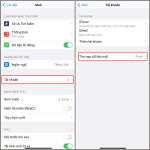
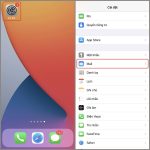
Bước đầu tiên là kiểm tra thông số máy chủ SMTP trong ứng dụng Mail mặc định của iPhone. Vào Cài đặt > Mail > Tài khoản, chọn tài khoản Gmail đang gặp vấn đề. Nhấn vào Tài khoản > SMTP, đảm bảo máy chủ chính được đặt là smtp.gmail.com. Nếu có nhiều máy chủ, hãy tắt các máy chủ không cần thiết và chỉ giữ lại smtp.gmail.com với cổng 587, bật SSL hoặc TLS.
Sau đó, nhấn vào smtp.gmail.com để kiểm tra chi tiết. Đảm bảo tên người dùng là địa chỉ email Gmail đầy đủ, mật khẩu là mật khẩu ứng dụng nếu đã bật xác thực hai yếu tố. Nếu chưa có mật khẩu ứng dụng, cần tạo một mật khẩu mới từ trang quản lý tài khoản Google.
Tạo mật khẩu ứng dụng cho tài khoản Gmail
Đối với tài khoản có bảo mật hai lớp, mật khẩu ứng dụng là giải pháp bắt buộc. Truy cập myaccount.google.com trên trình duyệt, vào Bảo mật > Xác thực hai yếu tố, kéo xuống cuối trang và chọn Mật khẩu ứng dụng. Chọn ứng dụng là Mail và thiết bị là iPhone, sau đó Google sẽ tạo một mật khẩu 16 ký tự. Sao chép mật khẩu này và dán vào phần mật khẩu SMTP trong cài đặt Mail trên iPhone.
Xóa tài khoản và thiết lập lại từ đầu
Nếu các bước trên không hiệu quả, việc xóa tài khoản Gmail khỏi iPhone và thiết lập lại thường giải quyết triệt để lỗi. Vào Cài đặt > Mail > Tài khoản, chọn tài khoản Gmail và nhấn Xóa tài khoản. Sau đó, thêm lại tài khoản bằng cách chọn Thêm tài khoản > Google, đăng nhập và cho phép ứng dụng Mail truy cập. Quá trình này sẽ tự động đồng bộ cài đặt SMTP chính xác từ máy chủ Google.
Cập nhật iOS và ứng dụng Gmail lên phiên bản mới nhất
Kiểm tra bản cập nhật iOS bằng cách vào Cài đặt > Cài đặt chung > Cập nhật phần mềm. Nếu có bản cập nhật, hãy tải về và cài đặt. Đồng thời, mở App Store, tìm ứng dụng Gmail và nhấn Cập nhật nếu có phiên bản mới. Việc này đảm bảo các lỗi liên quan đến giao thức email đã được nhà phát triển khắc phục.
Khởi động lại iPhone và kiểm tra kết nối mạng
Khởi động lại thiết bị giúp xóa bộ nhớ đệm tạm thời và làm mới kết nối mạng. Nhấn giữ nút nguồn và nút âm lượng cho đến khi xuất hiện thanh trượt tắt nguồn, sau đó khởi động lại. Kiểm tra kết nối Wi-Fi hoặc dữ liệu di động bằng cách truy cập một trang web bất kỳ. Nếu mạng yếu, hãy chuyển sang mạng khác hoặc tắt VPN tạm thời.
Sử dụng ứng dụng Gmail thay thế ứng dụng Mail mặc định
Trong nhiều trường hợp, ứng dụng Gmail chính thức từ Google hoạt động ổn định hơn trên iPhone so với ứng dụng Mail mặc định. Tải ứng dụng Gmail từ App Store, đăng nhập tài khoản và thử gửi email. Ứng dụng này sử dụng giao thức riêng của Google, ít gặp lỗi xác thực hơn và tự động cập nhật cài đặt máy chủ.
So sánh ứng dụng Mail mặc định và ứng dụng Gmail trên iPhone
Tiêu chí
Ứng dụng Mail mặc định
Ứng dụng Gmail
Xác thực
Yêu cầu mật khẩu ứng dụng nếu bật bảo mật hai lớp
Hỗ trợ OAuth 2.0, đăng nhập trực tiếp
Độ ổn định khi gửi email
Thường gặp lỗi SMTP nếu cài đặt sai
Ít lỗi hơn do đồng bộ trực tiếp với máy chủ Google
Tích hợp tính năng Gmail
Không hỗ trợ nhãn, bộ lọc, hoặc chế độ ưu tiên
Đầy đủ tính năng Gmail gốc
Thông báo đẩy
Có thể bị trễ hoặc không ổn định
Thông báo tức thời
Khả năng tùy chỉnh
Cao, tích hợp sâu với hệ thống iOS
Giới hạn trong ứng dụng
Sai lầm thường gặp khi xử lý lỗi Gmail không gửi được email trên iPhone
Nhập sai mật khẩu ứng dụng
Nhiều người dùng nhầm lẫn giữa mật khẩu tài khoản Google và mật khẩu ứng dụng. Mật khẩu ứng dụng là dãy 16 ký tự ngẫu nhiên, không phải mật khẩu đăng nhập Gmail thông thường. Nhập sai sẽ dẫn đến thông báo lỗi xác thực ngay lập tức.
Bỏ qua bước xóa tài khoản cũ trước khi thêm lại
Việc chỉ chỉnh sửa cài đặt SMTP mà không xóa tài khoản cũ đôi khi không đủ để làm mới kết nối. Dữ liệu cũ vẫn tồn tại và gây xung đột. Luôn xóa tài khoản hoàn toàn trước khi thiết lập lại từ đầu.
Không kiểm tra cổng kết nối SMTP
Cổng 465 và 587 đều được Gmail hỗ trợ, nhưng một số mạng chỉ cho phép một trong hai cổng. Nếu gặp lỗi, hãy thử chuyển đổi giữa hai cổng này trong cài đặt SMTP. Ngoài ra, đảm bảo SSL hoặc TLS được bật tương ứng với cổng đã chọn.
Quên tắt VPN hoặc proxy
VPN và proxy có thể thay đổi địa chỉ IP và chặn các kết nối đến máy chủ Gmail. Tạm thời tắt các dịch vụ này trong quá trình gửi email để kiểm tra xem lỗi có biến mất hay không.
Lưu ý quan trọng khi sử dụng Gmail trên iPhone
Luôn duy trì phiên bản iOS và ứng dụng Gmail mới nhất để tránh các lỗi bảo mật và tương thích. Nếu sử dụng ứng dụng Mail mặc định, hãy tạo mật khẩu ứng dụng ngay sau khi bật xác thực hai yếu tố. Đối với người dùng doanh nghiệp sử dụng Google Workspace, cần kiểm tra chính sách quản trị có giới hạn quyền truy cập SMTP từ thiết bị di động hay không.
Trong trường hợp đã thử tất cả các cách trên nhưng Gmail vẫn không gửi được email trên iPhone, hãy kiểm tra trạng thái dịch vụ Gmail trên trang Google Workspace Status Dashboard. Đôi khi máy chủ Google gặp sự cố tạm thời và cần chờ khắc phục từ phía nhà cung cấp.
Câu hỏi thường gặp về lỗi Gmail không gửi được email trên iPhone
Tại sao Gmail không gửi được email trên iPhone dù mạng vẫn hoạt động?
Nguyên nhân thường là do cài đặt SMTP sai, xác thực hai yếu tố chưa được cấu hình mật khẩu ứng dụng, hoặc máy chủ Gmail tạm thời bị lỗi. Kiểm tra lại thông số máy chủ và tạo mật khẩu ứng dụng nếu cần.
Làm thế nào để tạo mật khẩu ứng dụng cho Gmail trên iPhone?
Truy cập myaccount.google.com, vào Bảo mật > Xác thực hai yếu tố > Mật khẩu ứng dụng. Chọn ứng dụng Mail và thiết bị iPhone, sau đó sao chép mật khẩu 16 ký tự được tạo ra.
Có cần xóa tài khoản Gmail khỏi iPhone khi gặp lỗi gửi email không?
Có, xóa tài khoản và thiết lập lại từ đầu thường giải quyết triệt để các lỗi liên quan đến cài đặt SMTP bị hỏng hoặc xung đột dữ liệu.
Ứng dụng Gmail chính thức có tốt hơn ứng dụng Mail mặc định không?
Ứng dụng Gmail ít gặp lỗi xác thực hơn và hỗ trợ đầy đủ tính năng Gmail, nhưng ứng dụng Mail mặc định tích hợp sâu hơn với hệ thống iOS. Tùy vào nhu cầu, người dùng có thể chọn ứng dụng phù hợp.
Lỗi Gmail không gửi được email có thể do nhà mạng chặn không?
Một số nhà mạng hoặc mạng Wi-Fi công cộng chặn cổng SMTP 465 và 587. Thử chuyển sang mạng khác hoặc sử dụng dữ liệu di động để kiểm tra.
Kết luận
Lỗi Gmail không gửi được email trên iPhone có nhiều nguyên nhân khác nhau, từ cài đặt SMTP sai, xác thực hai yếu tố chưa hoàn chỉnh, đến lỗi kết nối mạng hoặc phiên bản phần mềm lỗi thời. Việc xác định đúng nguyên nhân là chìa khóa để khắc phục nhanh chóng. Hầu hết các trường hợp đều có thể giải quyết bằng cách kiểm tra lại thông số máy chủ, tạo mật khẩu ứng dụng, xóa và thiết lập lại tài khoản, hoặc chuyển sang sử dụng ứng dụng Gmail chính thức. Nếu đã thử mọi cách mà vẫn không thành công, hãy liên hệ bộ phận hỗ trợ của Google hoặc kiểm tra trạng thái dịch vụ để được trợ giúp thêm.
Tôi là Như Ý, người đam mê công nghệ và hiện đang hoạt động trong lĩnh vực biên tập nội dung số. Trải qua hơn 5 năm làm việc, tôi đã tích lũy nhiều kinh nghiệm trong việc xây dựng nội dung về smartphone, thiết bị Apple, phần mềm, ứng dụng và các thủ thuật công nghệ hữu ích. Tôi luôn cố gắng cập nhật những thông tin mới nhất để mang đến cho người đọc các bài viết chất lượng, dễ hiểu và phù hợp với nhu cầu thực tế.