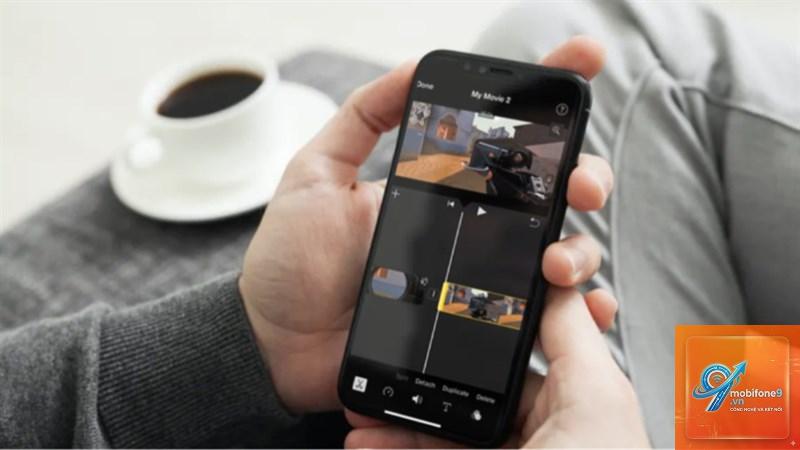
Việc ghép 2 video trên iPhone là nhu cầu phổ biến của người dùng khi muốn tạo ra những thước phim liền mạch, kể một câu chuyện trọn vẹn hoặc đơn giản là gộp các đoạn clip rời rạc thành một sản phẩm hoàn chỉnh. Thay vì phải sử dụng máy tính với các phần mềm phức tạp, bạn hoàn toàn có thể thực hiện thao tác này ngay trên chiếc iPhone của mình một cách dễ dàng. Bài viết này sẽ cung cấp cho bạn những phương pháp ghép video hiệu quả nhất, từ ứng dụng có sẵn cho đến các công cụ bên thứ ba mạnh mẽ.
Ghép 2 video trên iPhone thực chất là quá trình nối tiếp hai hoặc nhiều đoạn video lại với nhau theo trình tự thời gian. Kết quả đầu ra là một file video duy nhất, trong đó các đoạn clip gốc được sắp xếp liên tiếp. Quá trình này không làm thay đổi chất lượng hay nội dung của từng video gốc, mà chỉ đơn giản là hợp nhất chúng thành một luồng dữ liệu video thống nhất. Hầu hết các ứng dụng ghép video đều cho phép bạn sắp xếp lại thứ tự các clip, cắt bỏ những phần không mong muốn và thậm chí thêm hiệu ứng chuyển cảnh để tạo sự mượt mà.
Các phương pháp ghép 2 video trên iPhone phổ biến
Có nhiều cách để thực hiện ghép 2 video trên iPhone, từ những ứng dụng mặc định của Apple cho đến các ứng dụng chuyên nghiệp từ bên thứ ba. Mỗi phương pháp đều có ưu và nhược điểm riêng, phù hợp với từng nhu cầu sử dụng khác nhau.
Sử dụng ứng dụng Photos (Ảnh) có sẵn trên iPhone
Ứng dụng Photos là công cụ mặc định và đơn giản nhất để ghép 2 video trên iPhone. Tuy nhiên, phương pháp này có một hạn chế lớn: nó không cho phép ghép trực tiếp hai video riêng biệt thành một file duy nhất. Thay vào đó,
iPhone không có tính năng mặc định cho phép ghép trực tiếp hai video thành một trong ứng dụng Photos. Bạn bắt buộc phải sử dụng iMovie (miễn phí) hoặc các ứng dụng bên thứ ba khác để thực hiện việc này.
Ghép 2 video trên iPhone có làm giảm chất lượng không?
Nếu bạn sử dụng các ứng dụng uy tín như iMovie, InShot hoặc CapCut và chọn đúng cài đặt xuất (ví dụ: 1080p hoặc 4K), chất lượng video sẽ được giữ nguyên. Tuy nhiên, một số ứng dụng miễn phí có thể nén video để giảm dung lượng, dẫn đến giảm chất lượng.
Tôi có thể ghép video trên iPhone và thêm nhạc nền không?
Có. Hầu hết các ứng dụng ghép video đều cho phép bạn thêm nhạc nền từ thư viện nhạc của thiết bị hoặc từ kho nhạc có sẵn trong ứng dụng. iMovie, InShot và CapCut đều hỗ trợ tính năng này rất tốt.
Ứng dụng nào tốt nhất để ghép 2 video trên iPhone miễn phí?
iMovie là lựa chọn tốt nhất vì nó hoàn toàn miễn phí, không quảng cáo và được Apple phát triển. CapCut cũng là một lựa chọn miễn phí tuyệt vời với nhiều hiệu ứng sáng tạo.
Làm sao để ghép video trên iPhone mà không bị mất âm thanh gốc?
Khi ghép video, âm thanh gốc của từng clip sẽ được giữ nguyên. Tuy nhiên, nếu bạn vô tình tắt âm thanh của clip nào đó trong quá trình chỉnh sửa, hãy kiểm tra lại biểu tượng loa trên timeline của ứng dụng để bật lại.
Kết luận
Ghép 2 video trên iPhone không còn là thao tác khó khăn hay đòi hỏi máy tính. Với các ứng dụng như iMovie, InShot hay CapCut, bạn hoàn toàn có thể tạo ra những video chất lượng cao ngay trên thiết bị di động của mình. Mỗi ứng dụng đều có những thế mạnh riêng, phù hợp với từng nhu cầu và trình độ sử dụng khác nhau. Hy vọng qua bài viết này, bạn đã nắm rõ các phương pháp và có thể tự tin thực hiện ghép video một cách chuyên nghiệp. Hãy bắt đầu thử nghiệm ngay hôm nay để biến những thước phim rời rạc thành câu chuyện sống động và ấn tượng.
Tôi là Như Ý, người đam mê công nghệ và hiện đang hoạt động trong lĩnh vực biên tập nội dung số. Trải qua hơn 5 năm làm việc, tôi đã tích lũy nhiều kinh nghiệm trong việc xây dựng nội dung về smartphone, thiết bị Apple, phần mềm, ứng dụng và các thủ thuật công nghệ hữu ích. Tôi luôn cố gắng cập nhật những thông tin mới nhất để mang đến cho người đọc các bài viết chất lượng, dễ hiểu và phù hợp với nhu cầu thực tế.