Khi làm việc với Adobe Freeform, nhiều người dùng gặp phải tình trạng freeform không xuất được pdf. Đây là lỗi phổ biến khiến quá trình chia sẻ bản vẽ, sơ đồ tư duy hay thiết kế bị gián đoạn. Bài viết này phân tích chi tiết nguyên nhân và cung cấp các giải pháp thực tế để xử lý triệt để vấn đề này.
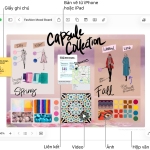
Freeform là ứng dụng bảng trắng kỹ thuật số của Apple, cho phép người dùng vẽ, viết tay, chèn hình ảnh và tài liệu. Tính năng xuất PDF cho phép lưu toàn bộ nội dung dưới định dạng phổ biến để gửi qua email hoặc in ấn. Khi gặp lỗi, người dùng thường thấy thông báo lỗi, file PDF bị hỏng hoặc quá trình xuất bị treo.
Lỗi này xuất hiện trên cả macOS và iPadOS, ảnh hưởng đến hiệu suất làm việc của nhà thiết kế, giáo viên, sinh viên và những người thường xuyên sử dụng bảng trắng số.
Nguyên nhân chính khiến freeform không xuất được pdf
Dung lượng file quá lớn
Freeform cho phép thêm nhiều lớp nội dung, hình ảnh độ phân giải cao và ghi chú tay. Khi bảng vẽ chứa quá nhiều đối tượng, dung lượng file có thể vượt ngưỡng xử lý của ứng dụng, dẫn đến lỗi xuất PDF.
Lỗi tương thích phiên bản
Freeform yêu cầu hệ điều hành macOS Monterey 12.3 trở lên hoặc iPadOS 15.4 trở lên. Nếu thiết bị đang chạy phiên bản cũ hơn, tính năng xuất PDF có thể không hoạt động ổn định.
Xung đột font chữ
Việc sử dụng font chữ không chuẩn hoặc font bị hỏng trong bảng vẽ có thể gây ra lỗi khi Freeform cố gắng nhúng font vào file PDF.
Lỗi bộ nhớ đệm (cache)
Cache của Freeform tích lũy theo thời gian có thể bị hỏng, ảnh hưởng đến khả năng xuất file của ứng dụng.
Giới hạn kích thước trang
Freeform có giới hạn kích thước bảng vẽ tối đa. Khi vượt quá giới hạn này, quá trình xuất PDF sẽ thất bại.
Hướng dẫn chi tiết khắc phục lỗi freeform không xuất được pdf
Kiểm tra và cập nhật phiên bản Freeform
Mở App Store trên Mac hoặc iPad, kiểm tra mục Updates. Đảm bảo Freeform và hệ điều hành đã được cập nhật lên phiên bản mới nhất. Apple thường xuyên phát hành bản vá lỗi cho các ứng dụng native.
Giảm dung lượng bảng vẽ
Xóa các đối tượng không cần thiết
Giảm độ phân giải hình ảnh đã chèn (dưới 300 DPI)
Gộp các lớp nội dung tương tự
Chia bảng vẽ lớn thành nhiều bảng nhỏ hơn
Xóa cache Freeform
Trên macOS: Vào Finder, nhấn tổ hợp phím Command+Shift+G, nhập ~/Library/Caches, tìm thư mục com.apple.freeform và xóa toàn bộ nội dung. Khởi động lại ứng dụng và thử xuất lại PDF.
Trên iPadOS: Vào Settings > General > iPhone/iPad Storage, chọn Freeform, chọn Offload App. Sau đó cài đặt lại ứng dụng từ App Store.
Chuyển đổi font chữ
Nếu bảng vẽ sử dụng font đặc biệt, hãy chọn toàn bộ văn bản và đổi sang font hệ thống như San Francisco hoặc Helvetica. Font hệ thống ít gây lỗi khi xuất PDF hơn.
Sử dụng phương pháp xuất thay thế
Thay vì xuất trực tiếp từ Freeform, hãy chụp ảnh màn hình bảng vẽ (Command+Shift+4 trên Mac) hoặc sử dụng tính năng Share > Export as Image, sau đó dùng ứng dụng khác để chuyển sang PDF.
So sánh các phương pháp xuất PDF từ Freeform
Phương pháp
Ưu điểm
Nhược điểm
Xuất trực tiếp từ Freeform
Giữ nguyên chất lượng, hỗ trợ đa lớp
Dễ gặp lỗi với file lớn
Chụp màn hình + chuyển PDF
Đơn giản, nhanh chóng
Mất chi tiết, không hỗ trợ cuộn
Sao chép sang Pages/Word
Kiểm soát được định dạng
Tốn thời gian, mất tính tương tác
Dùng ứng dụng bên thứ ba
Hỗ trợ nhiều định dạng
Phải trả phí, lo ngại bảo mật
Sai lầm thường gặp khi xử lý lỗi freeform không xuất được pdf
Không sao lưu dữ liệu trước khi xóa cache
Nhiều người dùng xóa cache mà không sao lưu, dẫn đến mất các thay đổi chưa lưu. Luôn đảm bảo bảng vẽ đã được đồng bộ lên iCloud trước khi thực hiện thao tác xóa.
Cố gắng xuất file quá lớn nhiều lần
Việc thử xuất liên tục file dung lượng lớn có thể làm treo ứng dụng. Thay vào đó, hãy chia nhỏ nội dung và xuất từng phần.
Bỏ qua cập nhật hệ điều hành
Freeform phụ thuộc nhiều vào API hệ thống. Nếu không cập nhật macOS hoặc iPadOS, các lỗi tương thích sẽ không được khắc phục.
Lưu ý quan trọng khi xuất PDF từ Freeform
Luôn kiểm tra dung lượng bảng vẽ trước khi xuất. Freeform hoạt động tốt nhất với bảng vẽ dưới 50MB. Nếu bảng vẽ lớn hơn, hãy cân nhắc xóa bớt nội dung hoặc sử dụng tính năng Export Selected để chỉ xuất phần cần thiết.
Đảm bảo kết nối Internet ổn định nếu bảng vẽ đang đồng bộ iCloud. Quá trình xuất PDF có thể bị gián đoạn nếu đồng bộ chưa hoàn tất.
Sử dụng định dạng PDF/A nếu cần lưu trữ lâu dài. Định dạng này đảm bảo file PDF có thể mở được trên mọi thiết bị trong tương lai.
Câu hỏi thường gặp về lỗi freeform không xuất được pdf
Tại sao freeform không xuất được pdf dù file nhỏ?
Nguyên nhân có thể do lỗi cache hoặc font chữ. Hãy thử xóa cache Freeform và chuyển đổi font chữ trong bảng vẽ sang font hệ thống.
Làm thế nào để xuất PDF từ Freeform trên iPhone?
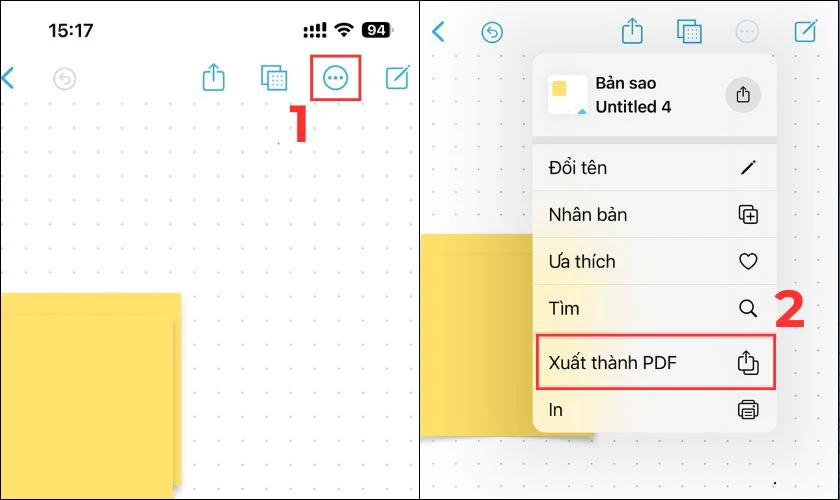
Freeform trên iPhone có tính năng xuất PDF tương tự. Vào menu Share (biểu tượng hình vuông có mũi tên), chọn Export as PDF. Nếu gặp lỗi, hãy cập nhật iOS lên phiên bản mới nhất.
Có cách nào xuất PDF freeform mà không cần mở ứng dụng không?
Có thể sử dụng iCloud trên web để tải bảng vẽ về máy dưới dạng PDF. Truy cập iCloud.com, đăng nhập, vào Freeform, chọn bảng vẽ và tải xuống.
Lỗi freeform không xuất được pdf có làm mất dữ liệu không?
Lỗi này chỉ ảnh hưởng đến quá trình xuất file, không làm mất dữ liệu gốc trong bảng vẽ. Dữ liệu vẫn được lưu trên iCloud và thiết bị.
Phần mềm thay thế Freeform nào hỗ trợ xuất PDF tốt hơn?
Miro, Microsoft Whiteboard và Concepts là các ứng dụng thay thế phổ biến. Cả ba đều hỗ trợ xuất PDF ổn định và có nhiều tính năng tương tự Freeform.
Kết luận
Lỗi freeform không xuất được pdf thường xuất phát từ dung lượng file lớn, lỗi cache hoặc xung đột font chữ. Bằng cách áp dụng các giải pháp như giảm dung lượng bảng vẽ, xóa cache, cập nhật phiên bản và sử dụng phương pháp xuất thay thế, người dùng có thể khắc phục triệt để vấn đề này.
Để tránh lỗi tái diễn, hãy duy trì thói quen thường xuyên dọn dẹp bảng vẽ, cập nhật hệ điều hành và sao lưu dữ liệu định kỳ. Nếu đã thử tất cả giải pháp mà vẫn gặp lỗi, liên hệ bộ phận hỗ trợ của Apple để được trợ giúp kỹ thuật chuyên sâu.
Tôi là Như Ý, người đam mê công nghệ và hiện đang hoạt động trong lĩnh vực biên tập nội dung số. Trải qua hơn 5 năm làm việc, tôi đã tích lũy nhiều kinh nghiệm trong việc xây dựng nội dung về smartphone, thiết bị Apple, phần mềm, ứng dụng và các thủ thuật công nghệ hữu ích. Tôi luôn cố gắng cập nhật những thông tin mới nhất để mang đến cho người đọc các bài viết chất lượng, dễ hiểu và phù hợp với nhu cầu thực tế.