Freeform bị lỗi sau cập nhật là tình trạng phổ biến mà nhiều người dùng gặp phải khi nâng cấp hệ điều hành hoặc ứng dụng. Ứng dụng Freeform của Apple, ra mắt từ iOS 16, iPadOS 16 và macOS Ventura, cho phép người dùng tạo bảng trắng cộng tác linh hoạt. Tuy nhiên, sau các bản cập nhật lớn như iOS 17 hay macOS Sonoma, nhiều người dùng báo cáo gặp sự cố như ứng dụng không phản hồi, mất dữ liệu, hoặc không đồng bộ qua iCloud. Bài viết này phân tích chi tiết nguyên nhân và hướng dẫn khắc phục từ cơ bản đến nâng cao.
Bản chất của lỗi Freeform sau cập nhật
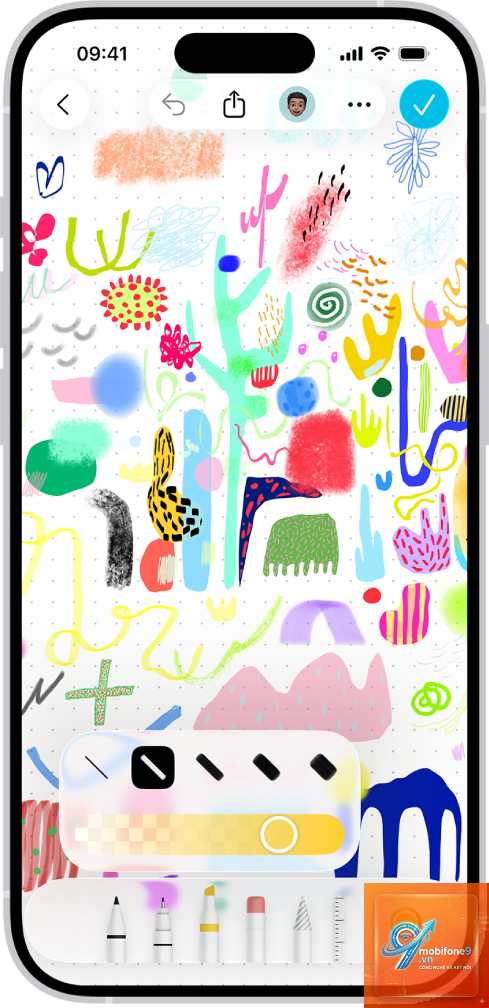
Freeform là ứng dụng bảng trắng kỹ thuật số của Apple, cho phép người dùng vẽ, viết tay, chèn ảnh và cộng tác theo thời gian thực. Khi Apple phát hành bản cập nhật hệ điều hành, các thay đổi về API, cấu trúc dữ liệu hoặc cơ chế đồng bộ iCloud có thể gây xung đột với phiên bản Freeform cũ. Lỗi thường xuất hiện dưới dạng ứng dụng bị treo, không mở được bảng, hoặc mất toàn bộ nội dung đã lưu.
Các dạng lỗi Freeform thường gặp sau cập nhật
- Ứng dụng Freeform không mở được hoặc bị treo ngay khi khởi động
- Bảng trắng hiển thị trống, mất toàn bộ nội dung đã vẽ
- Không thể đồng bộ dữ liệu qua iCloud giữa iPhone, iPad và Mac
- Thao tác vẽ bị giật, lag hoặc không nhận cảm ứng từ Apple Pencil
- Lỗi xuất file PDF hoặc chia sẻ bảng trắng
- Thông báo lỗi “Freeform cần được cập nhật” hoặc “Không thể tải nội dung”
Nguyên nhân chính khiến Freeform bị lỗi sau cập nhật
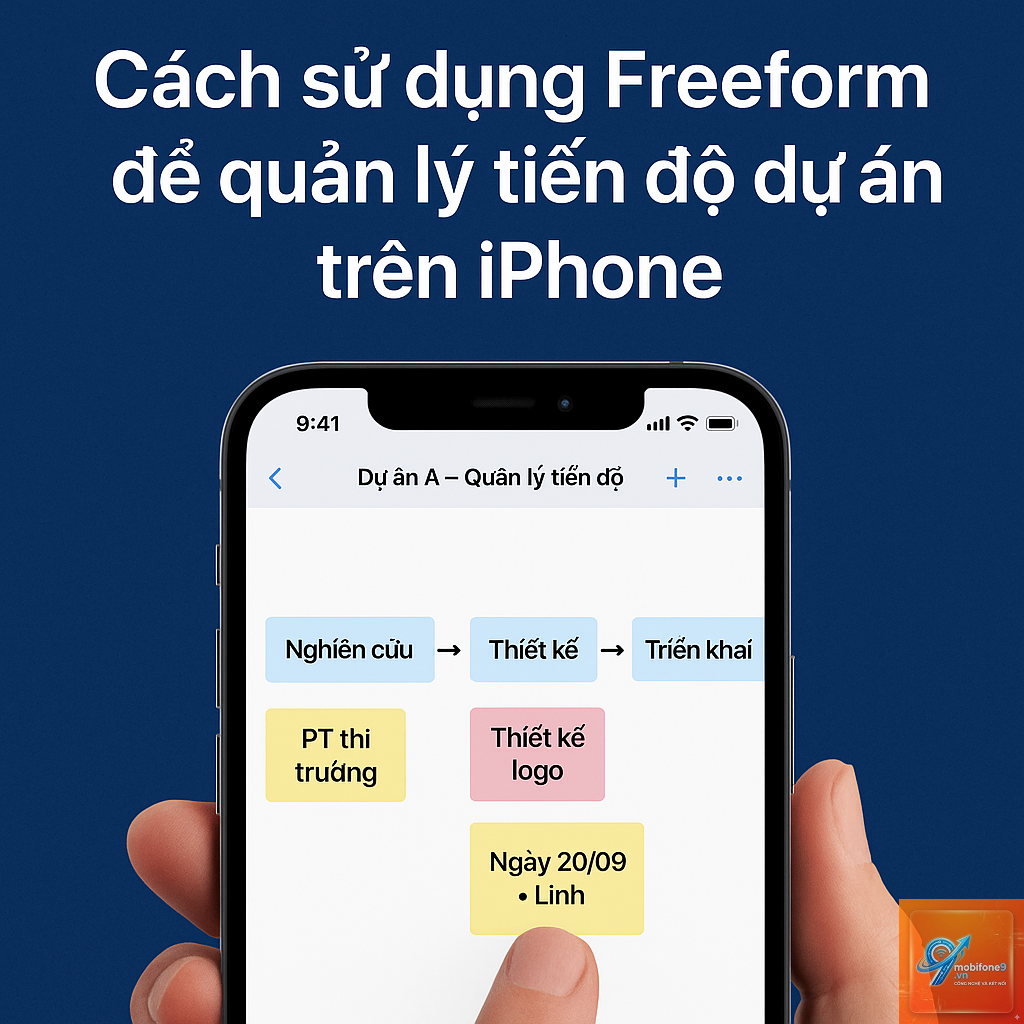
Việc xác định đúng nguyên nhân giúp bạn tiết kiệm thời gian khắc phục.
Xung đột phiên bản ứng dụng và hệ điều hành
Khi bạn cập nhật lên iOS 17 hoặc macOS Sonoma nhưng chưa cập nhật Freeform lên phiên bản tương thích, ứng dụng có thể không hoạt động ổn định. Apple thường phát hành bản vá cho Freeform trong vòng vài ngày sau bản cập nhật lớn. Nếu bạn bỏ qua các bản cập nhật phụ này, lỗi sẽ xuất hiện.
Dữ liệu iCloud bị hỏng hoặc xung đột
Freeform lưu trữ tất cả bảng trắng trên iCloud để đồng bộ giữa các thiết bị. Sau cập nhật, quá trình đồng bộ có thể bị gián đoạn, dẫn đến file dữ liệu bị hỏng một phần. Điều này thường xảy ra khi bạn có nhiều thiết bị cùng đăng nhập một tài khoản iCloud nhưng chưa đồng bộ hoàn tất trước khi cập nhật.
Bộ nhớ cache của ứng dụng bị lỗi thời
Freeform lưu cache tạm thời để tăng tốc độ xử lý. Sau cập nhật, cache cũ có thể không tương thích với phiên bản mới, gây ra lỗi hiển thị hoặc treo ứng dụng. Đây là nguyên nhân phổ biến khiến bảng trắng hiển thị trống dù dữ liệu vẫn còn trên iCloud.
Hạn chế về dung lượng lưu trữ
Bản cập nhật hệ điều hành thường yêu cầu dung lượng trống tối thiểu. Nếu thiết bị của bạn gần đầy bộ nhớ, Freeform có thể không đủ không gian để ghi dữ liệu tạm thời, dẫn đến lỗi khi mở hoặc lưu bảng.
Hướng dẫn khắc phục Freeform bị lỗi sau cập nhật

Các giải pháp dưới đây được sắp xếp từ đơn giản đến phức tạp. Bạn nên thực hiện theo thứ tự để tránh mất dữ liệu không đáng có.
Bước 1: Kiểm tra và cập nhật ứng dụng Freeform
Mở App Store trên iPhone, iPad hoặc Mac. Vào mục “Cập nhật” và kiểm tra xem có bản cập nhật nào cho Freeform không. Apple thường phát hành bản sửa lỗi trong vòng 48 giờ sau khi phát hiện sự cố. Cập nhật lên phiên bản mới nhất thường giải quyết được 70% các lỗi liên quan đến tương thích.
Bước 2: Đăng xuất và đăng nhập lại iCloud
Vào Cài đặt > [Tên của bạn] > iCloud. Kéo xuống và tắt Freeform, sau đó bật lại sau 30 giây. Nếu lỗi vẫn tiếp diễn, đăng xuất hoàn toàn khỏi iCloud trên thiết bị, khởi động lại máy, sau đó đăng nhập lại. Lưu ý: thao tác này có thể yêu cầu tải lại dữ liệu từ iCloud, cần kết nối WiFi ổn định.
Bước 3: Xóa cache ứng dụng Freeform
Trên iPhone/iPad: Vào Cài đặt > Cài đặt chung > Bộ nhớ iPhone/iPad. Tìm Freeform trong danh sách ứng dụng, chọn “Xóa dữ liệu” (không phải xóa ứng dụng). Trên Mac: Mở Finder, nhấn tổ hợp phím Command+Shift+G, nhập ~/Library/Caches, tìm thư mục com.apple.freeform và xóa nội dung bên trong. Khởi động lại ứng dụng sau khi xóa cache.
Bước 4: Khởi động lại thiết bị
Khởi động lại iPhone, iPad hoặc Mac giúp giải phóng bộ nhớ RAM và làm mới các tiến trình hệ thống. Đây là bước đơn giản nhưng hiệu quả trong nhiều trường hợp Freeform bị lỗi sau cập nhật nhẹ.
Bước 5: Kiểm tra dung lượng lưu trữ
Vào Cài đặt > Cài đặt chung > Bộ nhớ iPhone/iPad. Đảm bảo dung lượng trống ít nhất 5GB. Nếu thiết bị đầy, hãy xóa các ứng dụng không cần thiết, ảnh trùng lặp hoặc tải lên iCloud để giải phóng không gian.
Bước 6: Khôi phục dữ liệu từ bản sao lưu iCloud
Nếu bảng trắng của bạn bị mất hoàn toàn,
Kiểm tra iCloud Drive trên web tại iCloud.com. Đăng nhập bằng tài khoản Apple ID, vào mục Freeform. Nếu dữ liệu hiển thị trên web, bạn chỉ cần đồng bộ lại thiết bị bằng cách đăng xuất và đăng nhập lại iCloud. Nếu không có, khôi phục từ bản sao lưu iCloud gần nhất.
Tại sao Freeform trên iPad bị lag sau khi cập nhật iPadOS 17?
Nguyên nhân thường do xung đột driver đồ họa hoặc cache cũ. Hãy xóa cache ứng dụng như hướng dẫn ở bước 3. Nếu vẫn lag, vào Cài đặt > Cài đặt chung > Cập nhật phần mềm để kiểm tra bản vá mới nhất từ Apple.
Có mất dữ liệu nếu xóa ứng dụng Freeform và cài lại không?
Có, nếu dữ liệu chưa được đồng bộ lên iCloud. Trước khi xóa, hãy đảm bảo tất cả bảng trắng đã được đồng bộ bằng cách mở Freeform trên thiết bị khác và kiểm tra. Tốt nhất nên xuất file PDF dự phòng trước khi thực hiện thao tác này.
Freeform bị lỗi không đồng bộ giữa iPhone và Mac, xử lý thế nào?
Đảm bảo cả hai thiết bị đều đăng nhập cùng một Apple ID. Vào Cài đặt iCloud trên từng thiết bị, bật Freeform. Nếu vẫn không đồng bộ, tắt Freeform trên cả hai, khởi động lại thiết bị, sau đó bật lại. Quá trình đồng bộ có thể mất 5-10 phút tùy dung lượng dữ liệu.
Cập nhật iOS 17 có ảnh hưởng đến dữ liệu Freeform không?
Có thể. Một số người dùng báo cáo mất dữ liệu sau khi cập nhật lên iOS 17.0 do lỗi đồng bộ iCloud. Apple đã phát hành bản vá iOS 17.0.1 để khắc phục. Nếu bạn chưa cập nhật, hãy sao lưu toàn bộ thiết bị trước khi nâng cấp.
Kết luận
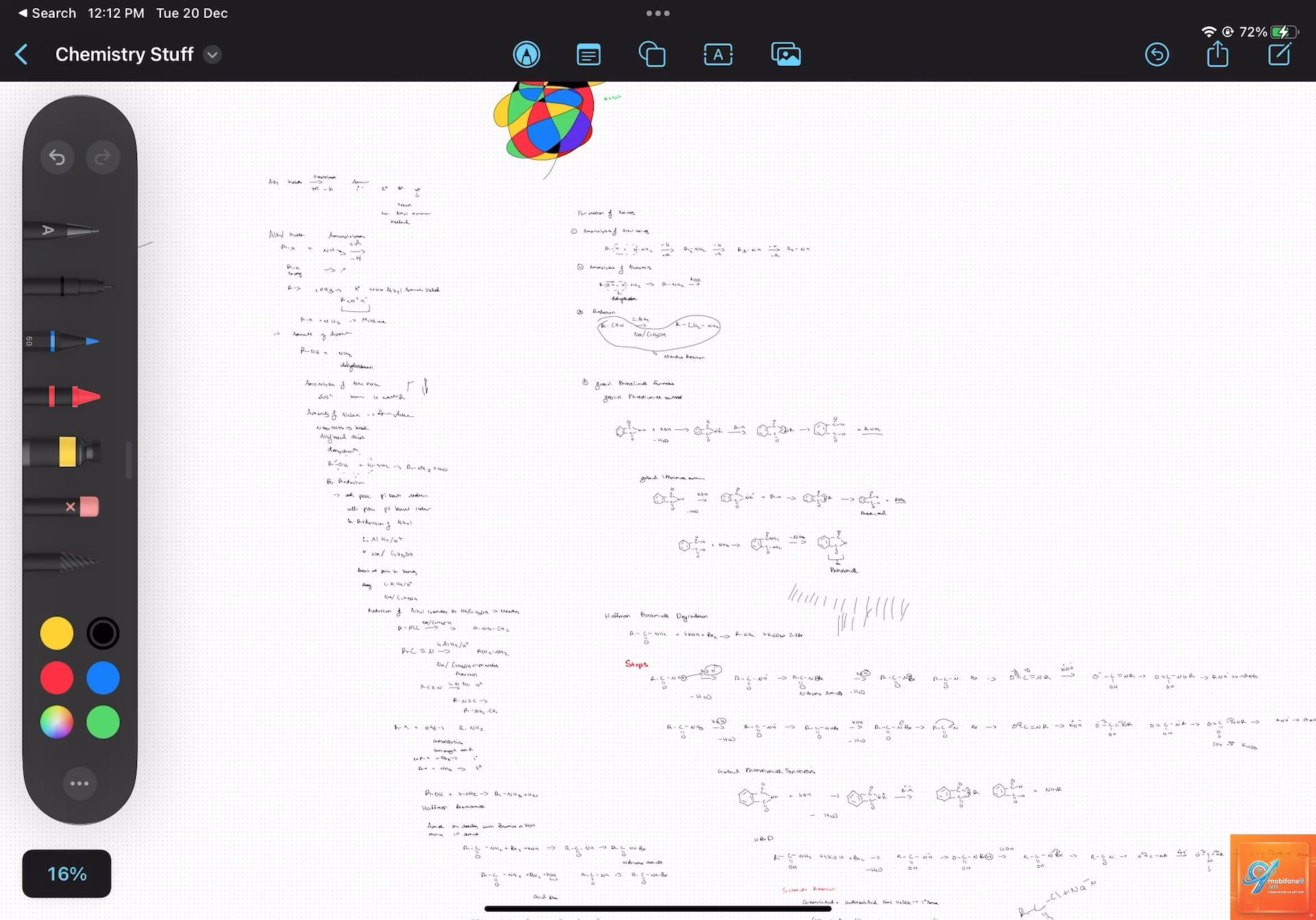
Freeform bị lỗi sau cập nhật là vấn đề kỹ thuật có thể giải quyết được nếu bạn áp dụng đúng quy trình. Nguyên nhân chủ yếu đến từ xung đột phiên bản, dữ liệu iCloud hỏng hoặc cache lỗi thời. Các bước khắc phục từ cập nhật ứng dụng, đăng xuất iCloud, xóa cache đến khôi phục sao lưu đều đã được kiểm chứng hiệu quả trên thực tế. Để tránh lặp lại sự cố, hãy duy trì thói quen sao lưu dữ liệu trước mỗi bản cập nhật lớn và luôn cài đặt các bản vá kịp thời từ Apple. Nếu đã thử tất cả các giải pháp mà lỗi vẫn tiếp diễn, liên hệ bộ phận hỗ trợ Apple qua trang support.apple.com để được trợ giúp chuyên sâu.