Tính năng Find My trên các thiết bị Apple là công cụ định vị mạnh mẽ, nhưng không ít người dùng gặp tình trạng Find My báo vị trí sai. Lỗi này gây ra nhiều phiền toái, từ việc không tìm được thiết bị thất lạc đến lo lắng về an toàn cá nhân. Bài viết này sẽ phân tích chi tiết nguyên nhân và hướng dẫn bạn cách khắc phục hiệu quả.
Find My báo vị trí sai là hiện tượng ứng dụng Find My trên iPhone, iPad, Mac hoặc iCloud.com hiển thị vị trí không chính xác của thiết bị hoặc người thân. Sai số có thể từ vài mét đến vài kilomet, thậm chí hiển thị ở một thành phố hoàn toàn khác. Điều này thường xảy ra khi thiết bị không thể kết nối ổn định với GPS, Wi-Fi hoặc mạng di động.
Nguyên nhân chính khiến Find My báo sai vị trí
1. Kết nối GPS yếu hoặc bị chặn
GPS là yếu tố cốt lõi để xác định vị trí chính xác. Khi bạn ở trong nhà, hầm xe, khu vực có nhiều tòa nhà cao tầng hoặc địa hình đồi núi, tín hiệu GPS bị suy giảm đáng kể. Find My sẽ dựa vào các nguồn dữ liệu khác như Wi-Fi và trạm BTS, dẫn đến sai số lớn.
2. Dữ liệu Wi-Fi và Bluetooth không chính xác
Apple sử dụng cơ sở dữ liệu điểm phát Wi-Fi và Bluetooth để hỗ trợ định vị trong nhà. Nếu dữ liệu này lỗi thời hoặc thiết bị kết nối vào mạng Wi-Fi có vị trí địa lý sai, Find My sẽ báo sai vị trí. Đây là nguyên nhân phổ biến khi thấy iPhone báo đang ở một quận khác dù bạn đang ở nhà.
3. Lỗi cấu hình múi giờ và cài đặt vị trí
Cài đặt múi giờ tự động hoặc tùy chọn dịch vụ định vị bị tắt cho Find My có thể gây ra lỗi. Nếu bạn vô tình tắt Location Services cho ứng dụng Find My, thiết bị sẽ không thể cập nhật vị trí mới nhất.
4. Thiết bị ở chế độ nguồn điện thấp hoặc mất kết nối mạng
Khi iPhone ở chế độ Low Power Mode, việc cập nhật vị trí nền bị hạn chế. Nếu thiết bị mất kết nối internet, Find My sẽ hiển thị vị trí cuối cùng trước khi mất mạng, gây hiểu lầm về vị trí hiện tại.
5. Lỗi phần mềm hoặc bản đồ lỗi thời
Phiên bản iOS cũ hoặc dữ liệu bản đồ Apple Maps chưa được cập nhật có thể dẫn đến hiển thị sai tọa độ. Một số bản cập nhật iOS cũng từng ghi nhận lỗi liên quan đến Find My.
Bảng so sánh các nguyên nhân và mức độ ảnh hưởng
Nguyên nhân
Mức độ sai lệch
Tần suất gặp
Khả năng khắc phục
GPS yếu
10m – 500m
Thường xuyên
Cao
Dữ liệu Wi-Fi sai
100m – 5km
Trung bình
Trung bình
Cài đặt vị trí sai
Không xác định
Thấp
Cao
Mất kết nối mạng
Vị trí cũ
Trung bình
Cao
Lỗi phần mềm
Thay đổi liên tục
Thấp
Cao
Cách khắc phục Find My báo vị trí sai
Bước 1: Kiểm tra và bật đầy đủ dịch vụ định vị
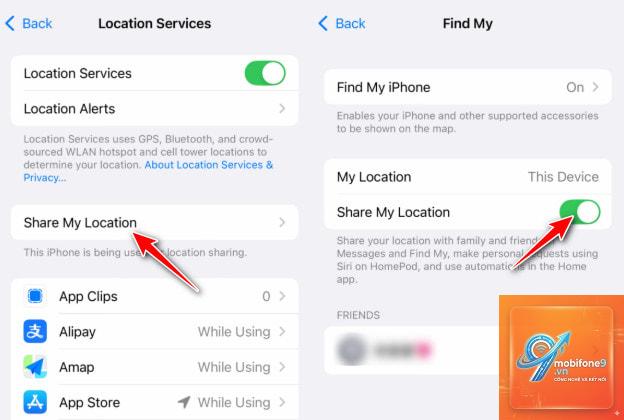
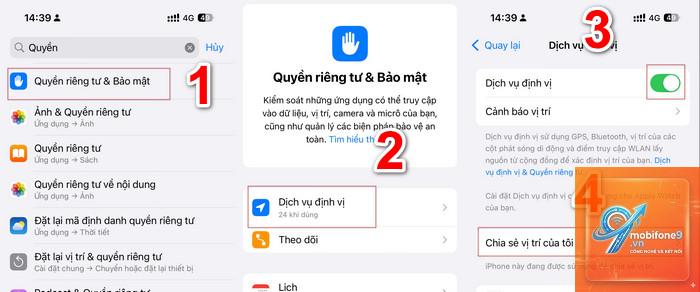
Vào Settings > Privacy & Security > Location Services. Đảm bảo Location Services được bật. Kéo xuống tìm Find My và chọn While Using the App hoặc Always. Nếu đang ở chế độ Never, hãy chuyển ngay sang chế độ có sử dụng.
Bước 2: Bật chia sẻ vị trí chính xác
Trong cùng mục Location Services, chọn System Services. Kéo xuống và bật Status Icon, Networking & Wireless, và quan trọng nhất là Find My iPhone. Bật thêm Share My Location trong ứng dụng Find My.
Bước 3: Cập nhật dữ liệu Wi-Fi và Bluetooth
Vào Settings > General > About. Kéo xuống và chạm vào Legal & Regulatory. Chọn Wi-Fi Calling và đảm bảo đã bật. Sau đó, tắt và bật lại Wi-Fi và Bluetooth. Điều này buộc thiết bị quét lại mạng và cập nhật cơ sở dữ liệu vị trí.
Bước 4: Đặt lại cài đặt vị trí và mạng
Vào Settings > General > Transfer or Reset iPhone > Reset > Reset Location & Privacy. Thao tác này sẽ xóa mọi cấu hình vị trí cũ và yêu cầu bạn thiết lập lại từ đầu. Sau đó, vào Settings > General > Reset > Reset Network Settings để làm mới kết nối mạng.
Bước 5: Cập nhật iOS và bản đồ
Kiểm tra bản cập nhật iOS trong Settings > General > Software Update. Cập nhật lên phiên bản mới nhất. Đồng thời, mở Apple Maps và đảm bảo ứng dụng đã tải dữ liệu bản đồ mới nhất bằng cách xóa và tải lại ứng dụng nếu cần.
Bước 6: Khởi động lại thiết bị và kiểm tra GPS
Khởi động lại iPhone hoặc iPad. Sau đó, ra ngoài trời, mở Apple Maps và để thiết bị xác định vị trí trong 2-3 phút. GPS hoạt động tốt nhất khi có bầu trời thoáng đãng.
Sai lầm thường gặp khi xử lý Find My báo sai vị trí
Chỉ dựa vào một nguồn định vị: Nhiều người chỉ nhìn vào bản đồ mà không kiểm tra kết nối mạng hoặc GPS. Hãy kiểm tra cả ba yếu tố.
Không kiểm tra cài đặt quyền riêng tư: Sau các bản cập nhật iOS, một số cài đặt vị trí có thể bị reset về mặc định. Luôn kiểm tra lại Location Services.
Bỏ qua chế độ nguồn điện thấp: Low Power Mode làm giảm tần suất cập nhật vị trí. Tắt chế độ này nếu cần định vị chính xác.
Không cập nhật thông tin thiết bị: Nếu bạn thay đổi mạng Wi-Fi hoặc chuyển nhà, dữ liệu cũ vẫn tồn tại trong hệ thống. Reset cài đặt mạng sẽ giải quyết vấn đề.
Lưu ý quan trọng khi sử dụng Find My
Find My không phải là thiết bị GPS chuyên dụng. Sai số từ 5-20 mét là bình thường trong điều kiện lý tưởng. Nếu bạn cần độ chính xác cao để theo dõi người thân hoặc tài sản, hãy cân nhắc sử dụng thiết bị định vị chuyên nghiệp kết hợp với Find My.
Khi thiết bị bị mất hoặc bị đánh cắp, Find My sẽ hiển thị vị trí cuối cùng trước khi mất kết nối. Đừng vội kết luận rằng thiết bị đang ở vị trí đó. Hãy sử dụng chế độ Lost Mode để khóa thiết bị từ xa và liên hệ cơ quan chức năng.
Câu hỏi thường gặp về Find My báo vị trí sai
Tại sao Find My báo tôi đang ở một thành phố khác?
Nguyên nhân thường do dữ liệu Wi-Fi hoặc trạm BTS không chính xác. Khi GPS không hoạt động, thiết bị dựa vào địa chỉ IP và cơ sở dữ liệu điểm phát Wi-Fi. Nếu dữ liệu này lỗi thời, vị trí hiển thị có thể sai lệch hàng chục kilomet. Hãy thực hiện reset cài đặt mạng và cập nhật dữ liệu Wi-Fi.
Làm sao để biết Find My đang báo vị trí đúng hay sai?
So sánh vị trí trên Find My với vị trí thực tế bằng cách mở Apple Maps và xem định vị hiện tại. Nếu hai vị trí khác nhau rõ rệt, hãy kiểm tra kết nối GPS bằng ứng dụng bên thứ ba như GPS Status. Nếu GPS không có tín hiệu, Find My đang dùng dữ liệu phụ trợ và có thể sai.
Find My báo sai vị trí có phải do bị hack không?
Rất hiếm khi lỗi vị trí xuất phát từ hack. Phần lớn trường hợp là do lỗi kỹ thuật hoặc cài đặt. Tuy nhiên, nếu bạn thấy vị trí thay đổi bất thường dù thiết bị đang ở cạnh bạn, hãy kiểm tra tài khoản iCloud xem có thiết bị lạ nào đăng nhập không. Đổi mật khẩu Apple ID ngay lập tức.
Có cách nào tăng độ chính xác của Find My không?
Có. Bật đầy đủ dịch vụ định vị, giữ kết nối Wi-Fi và Bluetooth luôn hoạt động, tắt chế độ nguồn điện thấp, và thường xuyên cập nhật iOS. Ngoài ra, hãy đảm bảo thiết bị có kết nối internet ổn định qua Wi-Fi hoặc dữ liệu di động.
Tại sao Find My trên iCloud.com khác với trên iPhone?
iCloud.com cập nhật vị trí chậm hơn so với ứng dụng trên iPhone do phải đồng bộ qua máy chủ. Ngoài ra, trình duyệt web có thể không có quyền truy cập GPS như ứng dụng gốc. Hãy sử dụng ứng dụng Find My trên iPhone để có kết quả chính xác nhất.
Kết luận
Find My báo vị trí sai là vấn đề phổ biến nhưng hoàn toàn có thể khắc phục. Nguyên nhân chủ yếu đến từ GPS yếu, dữ liệu mạng không chính xác hoặc cài đặt sai. Bằng cách kiểm tra và điều chỉnh các cài đặt vị trí, cập nhật phần mềm, và reset mạng, bạn có thể cải thiện đáng kể độ chính xác. Hãy nhớ rằng Find My là công cụ hỗ trợ, không phải thiết bị định vị chuyên dụng. Nếu vấn đề vẫn tiếp diễn sau khi thử tất cả các bước trên, hãy liên hệ bộ phận hỗ trợ của Apple để được kiểm tra phần cứng và phần mềm chuyên sâu.
Tôi là Như Ý, người đam mê công nghệ và hiện đang hoạt động trong lĩnh vực biên tập nội dung số. Trải qua hơn 5 năm làm việc, tôi đã tích lũy nhiều kinh nghiệm trong việc xây dựng nội dung về smartphone, thiết bị Apple, phần mềm, ứng dụng và các thủ thuật công nghệ hữu ích. Tôi luôn cố gắng cập nhật những thông tin mới nhất để mang đến cho người đọc các bài viết chất lượng, dễ hiểu và phù hợp với nhu cầu thực tế.