Giới thiệu về Dictation Apple – Nhập liệu thông minh không cần chạm tay
Dictation Apple là tính năng chuyển đổi giọng nói thành văn bản được tích hợp sẵn trên các thiết bị của Apple như iPhone, iPad, Mac và Apple Watch. Công cụ này cho phép người dùng nhập nội dung, soạn thảo email, tin nhắn hay ghi chú chỉ bằng cách nói thay vì gõ bàn phím. Được hỗ trợ bởi công nghệ xử lý ngôn ngữ tự nhiên và học máy tiên tiến, Dictation hoạt động trực tiếp trên thiết bị mà không cần kết nối Internet ở các phiên bản iOS 17, iPadOS 17 và macOS Sonoma trở lên. Đây là một trong những công cụ tăng năng suất mạnh mẽ nhất của hệ sinh thái Apple, đặc biệt hữu ích khi người dùng cần nhập liệu nhanh, đa nhiệm hoặc hỗ trợ khả năng tiếp cận.
Tính năng Dictation Apple hoạt động như thế nào?
Dictation sử dụng mô hình ngôn ngữ thần kinh (neural language model) để nhận dạng giọng nói và tự động chuyển thành văn bản. Khi người dùng kích hoạt tính năng, microphone sẽ ghi lại âm thanh, hệ thống phân tích âm vị và ngữ cảnh để tạo ra văn bản chính xác. Quy trình này diễn ra trong thời gian thực, cho phép người dùng nhìn thấy từng chữ xuất hiện ngay khi họ nói.
Khác với Siri, Dictation không phải là trợ lý ảo mà chỉ tập trung vào việc nhập liệu. Người dùng có thể kết hợp Dictation với bàn phím ảo hoặc vật lý để chỉnh sửa sau khi nhập bằng giọng nói. Ở các thiết bị hỗ trợ chip Apple Silicon hoặc A12 Bionic trở lên, xử lý diễn ra hoàn toàn trên thiết bị (on-device processing) giúp bảo mật thông tin và hoạt động nhanh hơn.
Phân loại Dictation trên các nền tảng Apple
Dictation trên iPhone và iPad
Trên iOS và iPadOS, biểu tượng microphone nằm ngay bên phải thanh Space trên bàn phím ảo. Người dùng chỉ cần nhấn và giữ biểu tượng này để bắt đầu nói, thả tay ra để kết thúc. Văn bản sẽ tự động xuất hiện tại vị trí con trỏ. Tính năng hỗ trợ nhiều ngôn ngữ, bao gồm tiếng Việt, với độ chính xác cao trong môi trường yên tĩnh.
Phiên bản iOS 17 cập nhật thêm khả năng sử dụng Dictation và bàn phím cùng lúc. Khi đang nói, người dùng có thể chạm vào bàn phím để chỉnh sửa mà không cần tắt Dictation. Đây là cải tiến lớn giúp tăng tốc độ nhập liệu so với các phiên bản trước.
Dictation trên Mac
Trên macOS, Dictation có thể được kích hoạt bằng phím tắt mặc định (thường là nhấn phím Fn hai lần). Người dùng cũng có thể tùy chỉnh phím tắt trong System Settings > Keyboard > Dictation. Mac hỗ trợ chế độ Enhanced Dictation trong các phiên bản cũ, cho phép nhập liệu liên tục mà không cần dừng sau mỗi câu nói. Tuy nhiên, kể từ macOS Catalina, Enhanced Dictation đã được tích hợp vào hệ thống mặc định.
Dictation trên Mac hoạt động trong mọi ứng dụng hỗ trợ nhập văn bản, từ Notes, Pages, Mail đến các trình duyệt web. Người dùng có thể chèn dấu câu bằng cách nói như “dấu chấm”, “dấu phẩy”, “xuống dòng” để kiểm soát định dạng.
Lợi ích của Dictation Apple trong công việc và đời sống
Tăng tốc độ nhập liệu: Người nói trung bình 150 từ mỗi phút, nhanh hơn gấp 3 lần so với gõ bằng bàn phím trên iPhone hay Mac.
Giảm mệt mỏi cho cổ tay: Hạn chế tình trạng đau cổ tay, ngón tay do gõ nhiều, đặc biệt phù hợp với dân văn phòng hoặc người bị hội chứng ống cổ tay.
Hỗ trợ đa nhiệm: Vừa nấu ăn, lái xe, tập thể dục vừa ghi chú, soạn tin nhắn bằng giọng nói.
Tính khả dụng cao: Miễn phí, không cần đăng ký dịch vụ, có sẵn trên hầu hết các thiết bị Apple phổ biến từ iPhone SE, iPad Air đến MacBook Pro.
Bảo mật nâng cao: Với các thiết bị tương thích, dữ liệu giọng nói được xử lý cục bộ, không gửi lên máy chủ, đảm bảo riêng tư.
Hỗ trợ người khuyết tật: Tính năng Dictation là công cụ quan trọng trong bộ trợ năng của Apple, giúp người gặp khó khăn về vận động có thể sử dụng thiết bị một cách độc lập.
Hạn chế và điều cần lưu ý khi dùng Dictation Apple
Mặc dù hiệu quả, Dictation vẫn có một số điểm hạn chế. Độ chính xác phụ thuộc lớn vào môi trường xung quanh – tiếng ồn hoặc phát âm không rõ ràng có thể dẫn đến lỗi nhận dạng. Khi không có kết nối Internet, Dictation chỉ hoạt động trên các thiết bị có Neural Engine mạnh, và hỗ trợ ngôn ngữ có thể bị giới hạn (ví dụ tiếng Việt yêu cầu kết nối mạng cho đến iOS 16).
Một hạn chế khác là Dictation đôi khi không nhận diện đúng từ chuyên ngành kỹ thuật, tên riêng hoặc thuật ngữ đặc thù. Người dùng cần kiểm tra lại văn bản sau khi nhập để sửa lỗi. Ngoài ra, việc nói quá nhanh hoặc nói liên tục thiếu dấu câu cũng ảnh hưởng đến chất lượng đầu ra.
So sánh Dictation Apple với các phương pháp nhập liệu giọng nói khác
Tiêu chí
Dictation Apple
Siri
Voice Control (iOS)
Google Voice Typing
Chức năng chính
Nhập văn bản
Trợ lý ảo, thực hiện tác vụ
Điều khiển toàn bộ thiết bị không chạm
Nhập văn bản (Android/Google Apps)
Xử lý trên thiết bị
Có (từ A12 trở lên)
Chủ yếu qua máy chủ
Có
Chủ yếu qua máy chủ
Khả dụng ngoại tuyến
Có (tiếng Anh, tiếng Việt cần mạng phiên bản cũ)
Không
Có
Có (hạn chế ngôn ngữ)
Tích hợp hệ sinh thái
Đồng bộ tất cả thiết bị Apple
Sâu, liên kết HomeKit, Shortcuts
Chỉ iOS
Chỉ trong ứng dụng Google, Chrome
Tùy chỉnh dấu câu
Nói lệnh dấu câu
Không hỗ trợ nhập liệu
Nói lệnh toàn diện
Tự động hoặc nói lệnh
Miễn phí
Có
Có
Có
Có
Dictation Apple tối ưu cho tác vụ nhập văn bản thuần túy và mang lại trải nghiệm liền mạch trong hệ sinh thái Apple. Trong khi đó, Voice Control mạnh hơn về điều khiển thiết bị không cần tay nhưng phức tạp hơn cho người dùng thông thường. Google Voice Typing có lợi thế trên nền tảng Android và web nhưng không đồng bộ sâu với macOS và iOS.
Hướng dẫn sử dụng Dictation Apple chi tiết
Cách bật và sử dụng Dictation trên iPhone và iPad
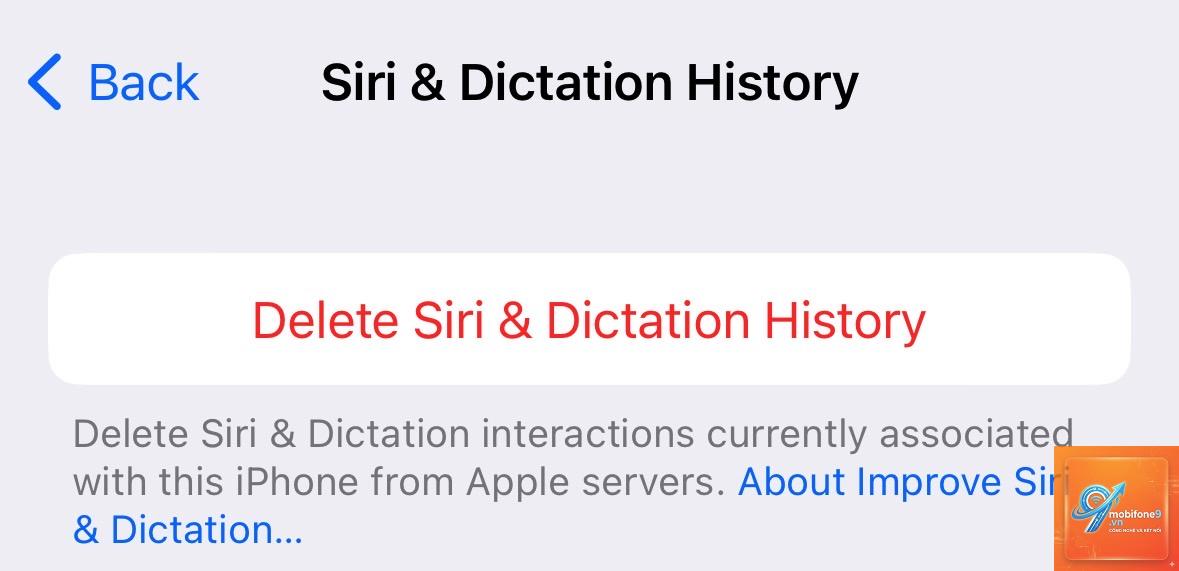
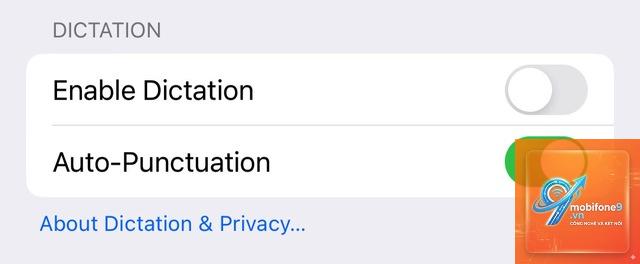
Vào Settings > General > Keyboard.
Bật tùy chọn “Enable Dictation”.
Mở bất kỳ ứng dụng nhập văn bản nào (Messages, Notes, Mail).
Nhấn vào vị trí nhập văn bản để hiện bàn phím.
Nhấn và giữ biểu tượng microphone trên bàn phím.
Nói rõ ràng nội dung bạn muốn nhập.
Thả tay để dừng – văn bản sẽ được chèn tự động.
Mẹo: Nếu muốn chèn dấu câu, hãy nói “dấu chấm”, “dấu hai chấm”, “xuống dòng”. Khi sử dụng iOS 17 trở lên,
Không nhất thiết. Nếu bạn sử dụng iPhone XR, iPad Pro 2018, Mac với chip M1 trở lên và đã cập nhật iOS 17 hoặc macOS Sonoma, Dictation hoạt động ngoại tuyến với hầu hết ngôn ngữ phổ biến. Với tiếng Việt, cần có kết nối Internet trên các phiên bản cũ hơn.
Dictation Apple có hỗ trợ tiếng Việt không?
Có. Apple hỗ trợ tiếng Việt trong tính năng Dictation từ iOS 13 trở lên. Trên các phiên bản mới, độ chính xác khá tốt, nhưng vẫn có lỗi với các từ Hán Việt hoặc tên riêng. Nên sử dụng vùng Âm thanh xử lý tiếng Việt mặc định để đạt kết quả cao nhất.
Làm thế nào để cải thiện độ chính xác của Dictation?
Đảm bảo microphone không bị che, nói rõ ràng, tránh tiếng ồn nền. Thêm từ mới vào từ điển cá nhân trong Cài đặt > General > Keyboard > Text Replacement để Dictation nhận diện đúng các thuật ngữ riêng.
Dictation có khác với Siri không?
Dictation chỉ chuyển giọng nói thành văn bản. Siri là trợ lý ảo thực hiện lệnh như gọi điện, hẹn giờ. Có thể kết hợp cả hai, nhưng mục đích sử dụng khác nhau.
Tôi có thể dùng Dictation để soạn tài liệu dài trên Mac không?
Hoàn toàn có thể. Mac Dictation hỗ trợ nhập văn bản liên tục trong Pages, Word, Google Docs. Nên sử dụng lệnh “xuống dòng” để chia đoạn, “chấm hết” để kết thúc câu. Kiểm tra lại sau khi hoàn tất vì có thể có lỗi ngữ pháp hoặc thiếu từ.
Tại sao Dictation không hoạt động trên ứng dụng của tôi?
Một số ứng dụng của bên thứ ba chưa tối ưu quyền ghi âm hoặc không hỗ trợ tính năng nhập liệu giọng nói. Hãy thử dùng Dictation trong ứng dụng gốc của Apple như Notes hoặc Messages để kiểm tra, sau đó khởi động lại ứng dụng kia.
Kết luận
Dictation Apple là một công cụ mạnh mẽ và tiện lợi dành cho bất kỳ ai sử dụng thiết bị Apple. Với khả năng chuyển giọng nói thành văn bản nhanh chóng, chính xác và ngày càng thông minh qua các bản cập nhật, nó giúp tiết kiệm thời gian, hỗ trợ khả năng tiếp cận và tăng năng suất làm việc. Dù vẫn còn hạn chế trong môi trường ồn ào hay với từ chuyên ngành, nhưng nếu bạn nắm vững các mẹo nhỏ và điều chỉnh cài đặt phù hợp, Dictation sẽ trở thành trợ thủ đắc lực trong cuộc sống hàng ngày.
Tôi là Như Ý, người đam mê công nghệ và hiện đang hoạt động trong lĩnh vực biên tập nội dung số. Trải qua hơn 5 năm làm việc, tôi đã tích lũy nhiều kinh nghiệm trong việc xây dựng nội dung về smartphone, thiết bị Apple, phần mềm, ứng dụng và các thủ thuật công nghệ hữu ích. Tôi luôn cố gắng cập nhật những thông tin mới nhất để mang đến cho người đọc các bài viết chất lượng, dễ hiểu và phù hợp với nhu cầu thực tế.