Việc chỉnh sửa video trên iPhone đã trở thành nhu cầu thiết yếu đối với người dùng smartphone trong thời đại số. Với sự phát triển của công nghệ quay phim trên các dòng iPhone hiện đại, khả năng xử lý hậu kỳ ngay trên thiết bị di động chưa bao giờ mạnh mẽ đến thế. Từ những thao tác cắt ghép đơn giản đến các hiệu ứng phức tạp, iPhone cung cấp đầy đủ công cụ để biến những thước phim thô thành sản phẩm chuyên nghiệp. Bài viết này sẽ phân tích toàn diện mọi khía cạnh của quá trình chỉnh sửa video trên iPhone, giúp bạn tận dụng tối đa tiềm năng của chiếc điện thoại thông minh này.
Chỉnh sửa video trên iPhone không đơn thuần là cắt bỏ những đoạn thừa. Đây là quá trình xử lý tín hiệu hình ảnh và âm thanh kỹ thuật số thông qua các thuật toán tối ưu hóa dành riêng cho hệ điều hành iOS. Apple đã tích hợp sẵn công cụ chỉnh sửa trong ứng dụng Photos, cho phép người dùng thực hiện các thao tác cơ bản mà không cần cài đặt thêm phần mềm. Bản chất của quá trình này là thao tác trên metadata của file video, giúp giữ nguyên chất lượng gốc trong khi vẫn cho phép hoàn tác bất kỳ lúc nào.
Khác với máy tính, việc chỉnh sửa video trên iPhone tận dụng sức mạnh của chip Apple Silicon, đặc biệt là Neural Engine, để xử lý real-time các hiệu ứng phức tạp. Điều này giải thích tại sao iPhone có thể render video 4K HDR một cách mượt mà ngay trên thiết bị di động. Các ứng dụng bên thứ ba như LumaFusion hay CapCut còn khai thác sâu hơn khả năng này, mang đến trải nghiệm chỉnh sửa đa lớp chuyên nghiệp.
Các phương pháp chỉnh sửa video trên iPhone phổ biến
Chỉnh sửa bằng ứng dụng Photos mặc định
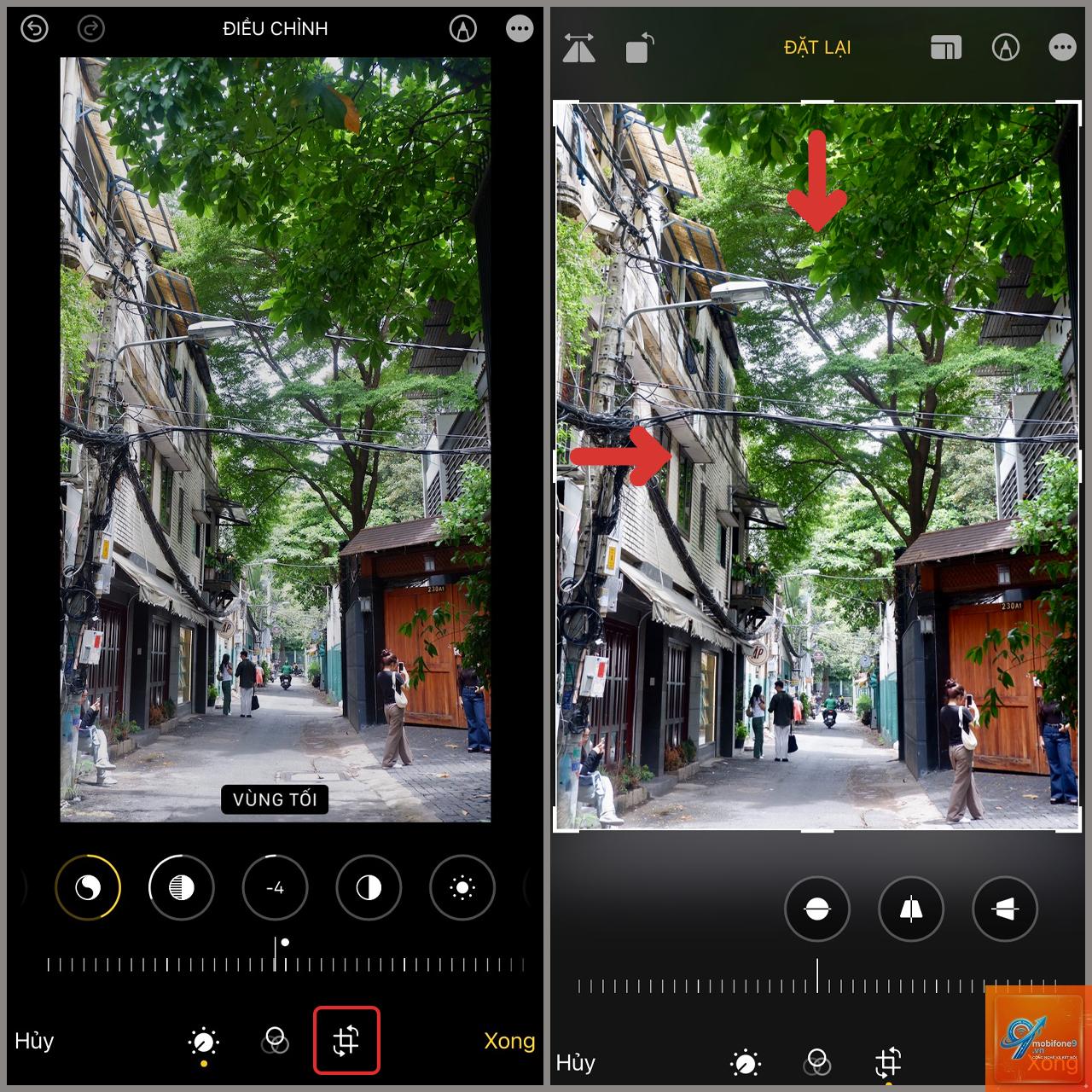
Ứng dụng Photos trên iPhone cung cấp bộ công cụ chỉnh sửa video cơ bản nhưng đầy đủ chức năng. Người dùng có thể truy cập bằng cách mở video bất kỳ, nhấn vào nút Edit ở góc trên bên phải. Các tính năng bao gồm cắt ngắn video bằng thanh trượt thời gian, điều chỉnh độ phơi sáng, độ tương phản, độ bão hòa màu sắc, và áp dụng bộ lọc màu có sẵn. Điểm mạnh của phương pháp này là tính đơn giản và khả năng tương thích hoàn hảo với hệ sinh thái Apple.
Tuy nhiên, ứng dụng Photos chỉ phù hợp với nhu cầu chỉnh sửa video trên iPhone cơ bản. Bạn không thể thêm nhạc nền, chèn văn bản, hay tạo hiệu ứng chuyển cảnh. Đây là lựa chọn lý tưởng khi cần nhanh chóng cắt bỏ đoạn đầu hoặc cuối video trước khi chia sẻ lên mạng xã hội.
Sử dụng iMovie cho các dự án đơn giản
iMovie là ứng dụng chỉnh sửa video miễn phí của Apple, có sẵn trên App Store. Ứng dụng này cho phép tạo các dự án video với nhiều clip, thêm nhạc nền từ thư viện có sẵn, chèn tiêu đề và hiệu ứng chuyển cảnh. Giao diện kéo thả trực quan giúp người mới bắt đầu dễ dàng làm quen với quy trình chỉnh sửa video trên iPhone.
iMovie hỗ trợ xuất video ở độ phân giải lên đến 4K với tốc độ khung hình 60fps. Ứng dụng cũng tích hợp tính năng ổn định hình ảnh thông minh, giúp giảm rung lắc trong các cảnh quay tay. Đối với người dùng cần thực hiện các dự án ngắn như video kỷ niệm hay clip quảng cáo đơn giản, iMovie là công cụ đáng tin cậy.
Ứng dụng chuyên nghiệp LumaFusion
LumaFusion được xem là Photoshop của giới chỉnh sửa video trên iPhone. Ứng dụng này hỗ trợ timeline đa lớp, cho phép chồng nhiều video, hình ảnh, âm thanh và văn bản cùng lúc. Người dùng có thể tạo keyframe để tùy chỉnh chuyển động, điều chỉnh đường cong màu sắc chuyên sâu, và áp dụng các hiệu ứng blending mode phức tạp.
Với LumaFusion, việc chỉnh sửa video trên iPhone đạt đến trình độ tương đương phần mềm trên máy tính. Ứng dụng hỗ trợ đầy đủ các định dạng video chuyên nghiệp như ProRes, hỗ trợ LUT (Look-Up Table) để tạo phong cách màu riêng. Tuy nhiên, giá thành cao và độ phức tạp của giao diện có thể là rào cản đối với người mới.
CapCut và các ứng dụng miễn phí khác
CapCut là ứng dụng chỉnh sửa video trên iPhone phổ biến nhất hiện nay nhờ kho hiệu ứng và mẫu có sẵn phong phú. Ứng dụng cung cấp các công cụ AI như tự động tạo phụ đề, xóa phông nền thông minh, và chuyển đổi giọng nói thành văn bản. Giao diện thân thiện với người dùng Việt Nam nhờ hỗ trợ tiếng Việt đầy đủ.
Các ứng dụng tương tự như InShot, KineMaster, hay VLLO cũng cung cấp những tính năng tương tự với mức giá phải chăng. Điểm chung của nhóm ứng dụng này là tập trung vào trải nghiệm người dùng, với các hướng dẫn trực quan và cập nhật thường xuyên các xu hướng chỉnh sửa mới.
So sánh các công cụ chỉnh sửa video trên iPhone
Tính năng
Photos
iMovie
LumaFusion
CapCut
Giá thành
Miễn phí
Miễn phí
499.000 VNĐ
Miễn phí (có mua trong ứng dụng)
Đa lớp timeline
Không
Có (giới hạn)
Có (không giới hạn)
Có (tối đa 10 lớp)
Hiệu ứng màu sắc
Cơ bản
Trung bình
Chuyên nghiệp
Phong phú
Xuất 4K 60fps
Có
Có
Có
Có
Phù hợp cho
Người mới
Người dùng phổ thông
Chuyên nghiệp
Người sáng tạo nội dung
Hướng dẫn chi tiết quy trình chỉnh sửa video trên iPhone
Bước 1: Chuẩn bị và nhập liệu
Trước khi bắt đầu chỉnh sửa video trên iPhone, hãy đảm bảo thiết bị có đủ dung lượng lưu trữ. Video 4K ở 60fps có thể chiếm đến 400MB mỗi phút. Sử dụng iCloud hoặc ổ cứng ngoài để giải phóng không gian. Sắp xếp các clip theo thứ tự thời gian hoặc chủ đề trong album riêng để dễ dàng quản lý.
Khi nhập liệu vào ứng dụng chỉnh sửa, hãy chọn đúng tỷ lệ khung hình phù hợp với nền tảng xuất bản. Tỷ lệ 16:9 cho YouTube, 9:16 cho TikTok và Instagram Reels, 1:1 cho Facebook. Việc xác định tỷ lệ ngay từ đầu giúp tiết kiệm thời gian xử lý sau này.
Bước 2: Cắt ghép và sắp xếp timeline
Sử dụng công cụ cắt (trim) để loại bỏ những đoạn video không cần thiết. Trong hầu hết các ứng dụng chỉnh sửa video trên iPhone,
Mở video trong ứng dụng Photos, nhấn Edit, sau đó kéo thanh trượt màu vàng ở hai đầu để chọn đoạn muốn giữ lại. Nhấn Done để lưu video đã cắt. Phương pháp này giữ nguyên chất lượng gốc và cho phép hoàn tác bất kỳ lúc nào.
Ứng dụng chỉnh sửa video trên iPhone nào tốt nhất cho người mới?
iMovie là lựa chọn tốt nhất cho người mới bắt đầu nhờ giao diện đơn giản và miễn phí. CapCut cũng phù hợp với người dùng phổ thông nhờ kho hiệu ứng phong phú và hỗ trợ tiếng Việt. Cả hai ứng dụng đều có hướng dẫn chi tiết tích hợp sẵn.
Có thể chỉnh sửa video 4K trên iPhone không?
Hoàn toàn có thể. iPhone từ đời XS trở lên đều hỗ trợ chỉnh sửa video 4K mượt mà. Tuy nhiên, cần đảm bảo thiết bị có đủ dung lượng lưu trữ và pin đầy đủ. Các ứng dụng như LumaFusion và iMovie đều hỗ trợ xuất video 4K ở 60fps.
Làm sao để thêm nhạc vào video trên iPhone?
Sử dụng iMovie hoặc CapCut để thêm nhạc nền. Trong iMovie, chọn biểu tượng dấu cộng, chọn Audio, sau đó chọn nhạc từ thư viện có sẵn hoặc từ Apple Music. Điều chỉnh âm lượng nhạc nền thấp hơn giọng nói để đảm bảo nghe rõ.
Tại sao video sau khi chỉnh sửa bị giảm chất lượng?
Nguyên nhân thường do xuất video ở định dạng nén quá mức. Khi chỉnh sửa video trên iPhone, chọn định dạng xuất HEVC (High Efficiency Video Coding) thay vì H.264 để giữ chất lượng tốt hơn với dung lượng nhỏ hơn. Đảm bảo chọn đúng độ phân giải gốc của video.
Kết luận
Chỉnh sửa video trên iPhone đã trở nên dễ dàng và chuyên nghiệp hơn bao giờ hết nhờ sự phát triển của phần cứng và phần mềm. Từ những công cụ cơ bản trong ứng dụng Photos đến các ứng dụng chuyên nghiệp như LumaFusion, người dùng có đầy đủ lựa chọn phù hợp với nhu cầu và trình độ của mình. Điều quan trọng là hiểu rõ khả năng của từng công cụ, nắm vững quy trình chỉnh sửa cơ bản, và tránh những sai lầm phổ biến.
Với sự kiên nhẫn và thực hành thường xuyên, bất kỳ ai cũng có thể tạo ra những video chất lượng cao ngay trên chiếc iPhone của mình. Hãy bắt đầu với những dự án đơn giản, dần dần khám phá các tính năng nâng cao, và đừng ngần ngại thử nghiệm những phong cách chỉnh sửa mới. Công nghệ chỉnh sửa video trên iPhone sẽ tiếp tục phát triển, mang đến nhiều cơ hội sáng tạo hơn nữa trong tương lai.
Tôi là Như Ý, người đam mê công nghệ và hiện đang hoạt động trong lĩnh vực biên tập nội dung số. Trải qua hơn 5 năm làm việc, tôi đã tích lũy nhiều kinh nghiệm trong việc xây dựng nội dung về smartphone, thiết bị Apple, phần mềm, ứng dụng và các thủ thuật công nghệ hữu ích. Tôi luôn cố gắng cập nhật những thông tin mới nhất để mang đến cho người đọc các bài viết chất lượng, dễ hiểu và phù hợp với nhu cầu thực tế.