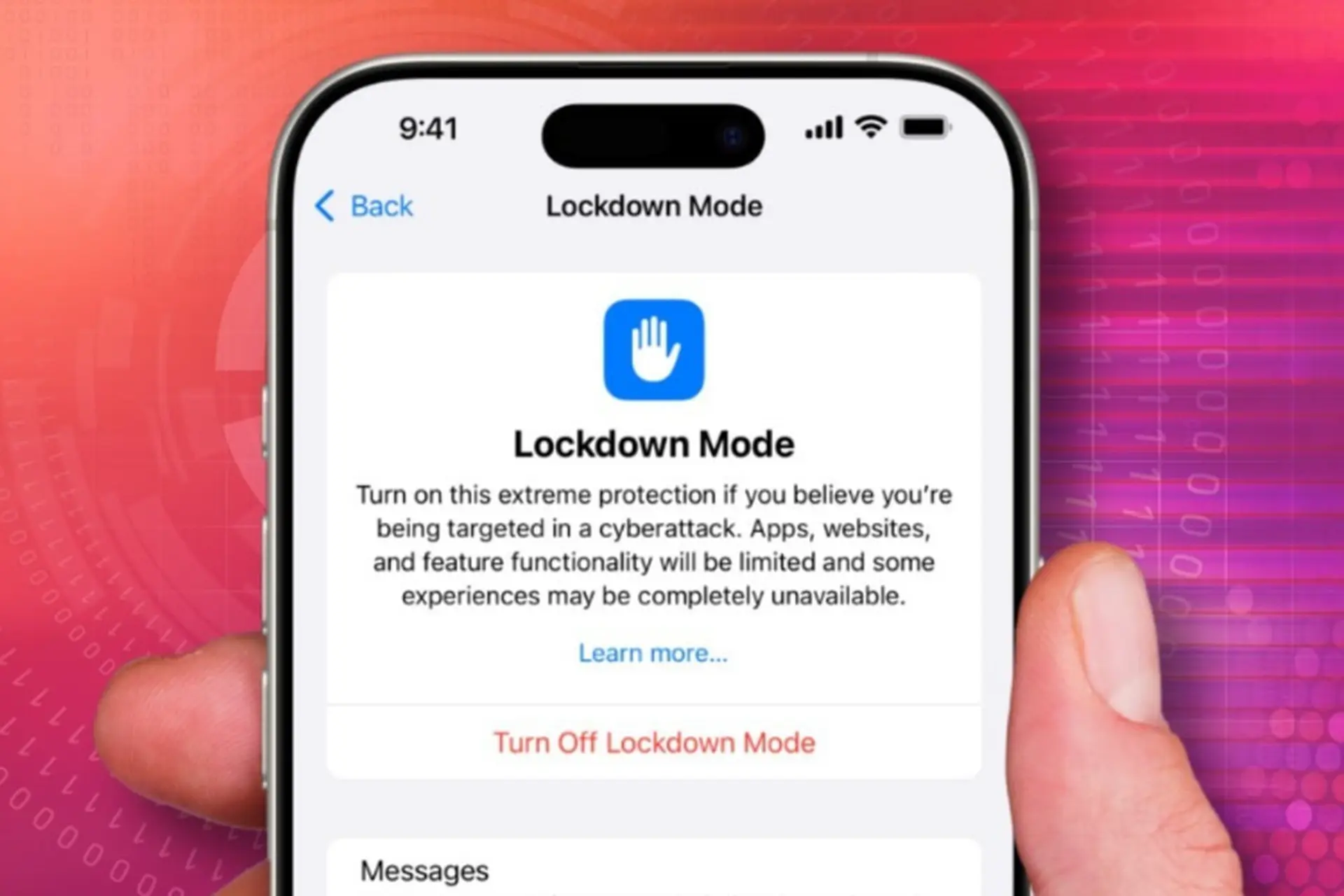
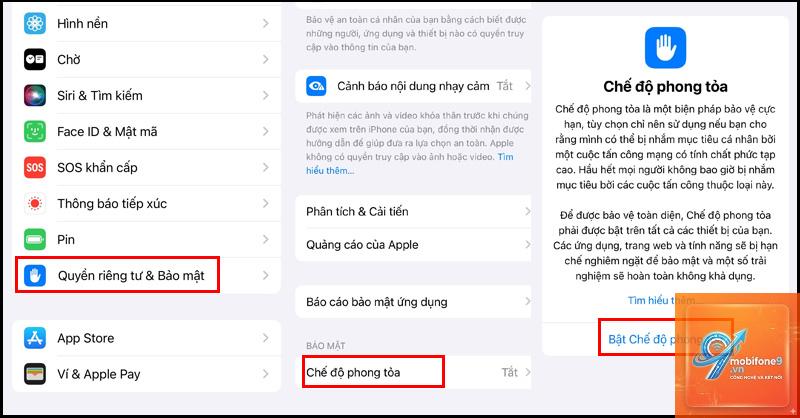
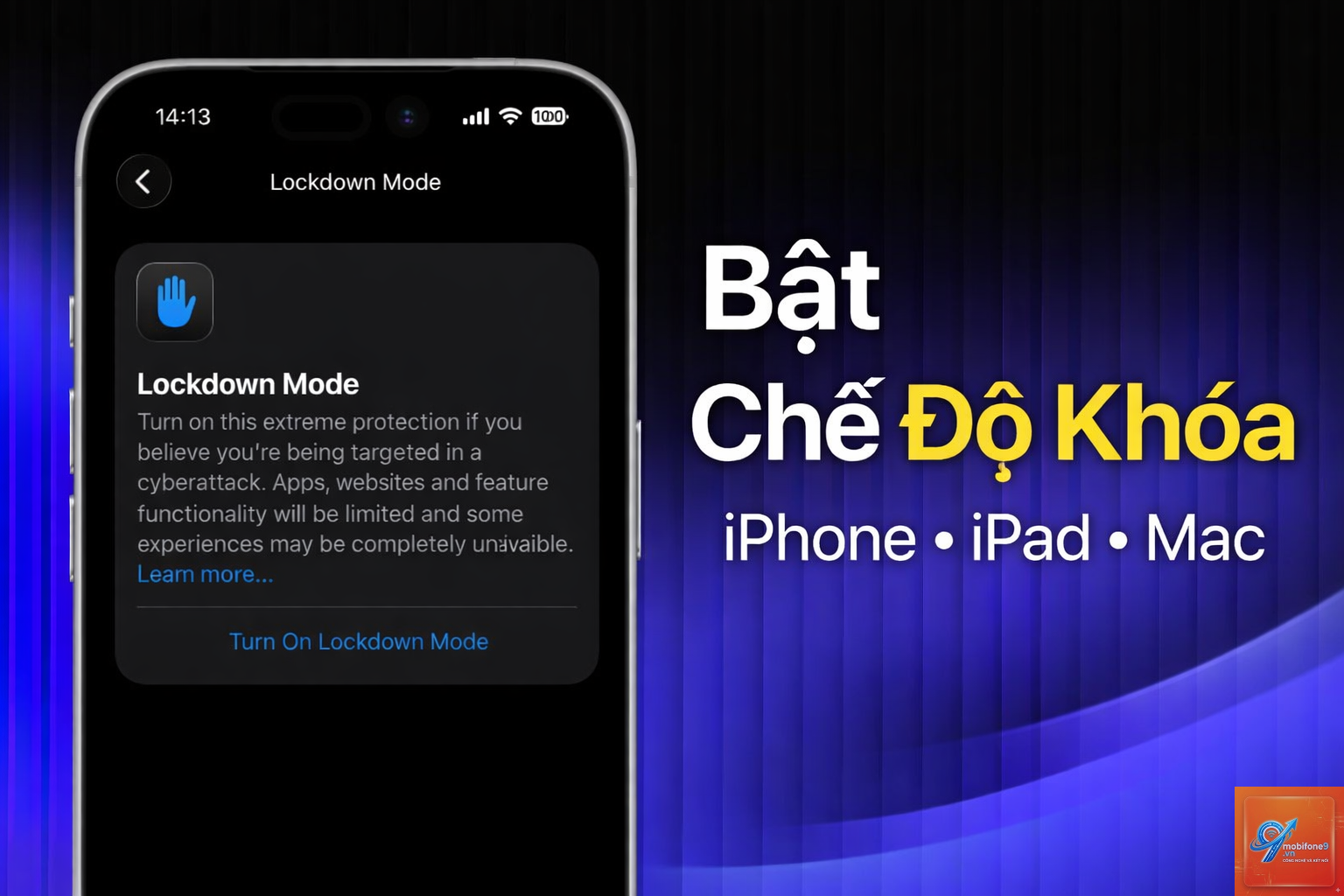
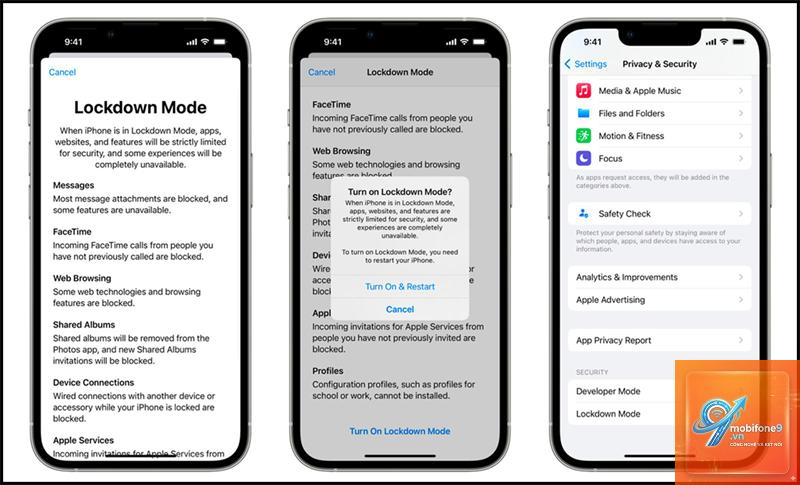
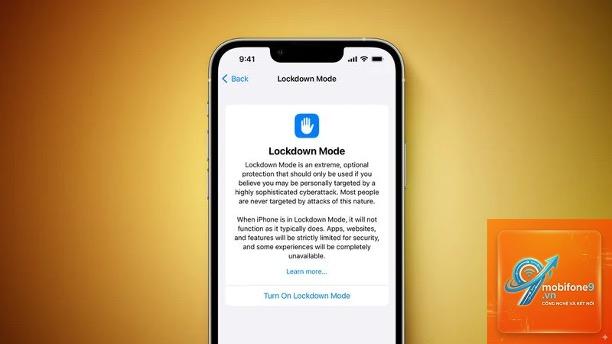
Trong thế giới số ngày nay, bảo mật thiết bị cá nhân là ưu tiên hàng đầu. Khi đối mặt với các tình huống khẩn cấp như mất cắp hoặc bị ép buộc mở khóa, chế độ lockdown mode phát huy vai trò then chốt. Hiểu được chế độ lockdown mode hoạt động thế nào không chỉ giúp bạn bảo vệ dữ liệu nhạy cảm mà còn ngăn chặn truy cập trái phép ngay lập tức. Tính năng này, có sẵn trên cả iOS và Android, là lớp phòng thủ cuối cùng khi các biện pháp bảo mật thông thường bị vô hiệu hóa.
Bài viết này sẽ phân tích chi tiết cơ chế hoạt động của lockdown mode, từ các bước kích hoạt, những thay đổi trong hệ thống cho đến khả năng vô hiệu hóa sinh trắc học. Bạn sẽ được trang bị kiến thức để sử dụng công cụ này một cách hiệu quả nhất trong các tình huống thực tế.
Lockdown Mode Là Gì? Bản Chất Của Tính Năng Bảo Mật Cao Cấp
Lockdown mode, hay chế độ khóa cứng, là một trạng thái bảo mật đặc biệt trên điện thoại thông minh. Khi được kích hoạt, nó tạm thời vô hiệu hóa tất cả các phương thức xác thực mềm như Face ID, Touch ID, và mã PIN để chuyển sang trạng thái bảo vệ tối đa. chế độ lockdown mode hoạt động thế nào về mặt kỹ thuật? Nó ngay lập tức khóa thiết bị và yêu cầu mật khẩu chính (passcode) để mở lại, bỏ qua mọi xác thực sinh trắc học.
Tính năng này được Apple giới thiệu lần đầu trên iOS 16 và nhanh chóng được các nhà sản xuất Android áp dụng. Mục đích chính là ngăn chặn các cuộc tấn công tinh vi nhắm vào sinh trắc học hoặc các công cụ phá mã PIN. Trong một số trường hợp, chế độ này còn tự động kích hoạt nếu thiết bị phát hiện các hành vi bất thường liên quan đến Face ID hoặc Touch ID.
Điểm Khác Biệt Giữa Lockdown Mode Và Chế Độ Khóa Thông Thường
Đa số người dùng thường nhầm lẫn giữa lockdown mode và tính năng khóa màn hình thông thường. Điểm khác biệt cốt lõi nằm ở mức độ nghiêm trọng của biện pháp bảo vệ. Khi thiết bị ở trạng thái khóa thường, bạn vẫn có thể sử dụng sinh trắc học để mở khóa. Nhưng khi lockdown mode được kích hoạt, hệ thống sẽ từ chối mọi yêu cầu từ Face ID hay vân tay, buộc người dùng phải nhập passcode.
Bảng so sánh dưới đây sẽ làm rõ hơn sự khác biệt giữa hai trạng thái:
Tiêu Chí
Khóa Màn Hình Thông Thường
Lockdown Mode
Phương thức mở khóa
Face ID, Touch ID, Passcode
Chỉ Passcode
Thông báo trên màn hình khóa
Hiển thị đầy đủ
Ẩn hoàn toàn
Kết nối USB và phụ kiện
Cho phép khi điện thoại mở khóa
Chặn toàn bộ cho đến khi mở khóa bằng passcode
Trợ lý ảo (Siri/Google Assistant)
Có thể truy cập
Bị vô hiệu hóa hoàn toàn
Cơ Chế Vận Hành: chế độ lockdown mode hoạt động thế nào Từng Bước
Để hiểu rõ chế độ lockdown mode hoạt động thế nào, cần phân tích quy trình từ khi người dùng kích hoạt cho đến khi thiết bị chuyển sang trạng thái bảo vệ. Quá trình này diễn ra trong vài giây nhưng ảnh hưởng đến nhiều lớp bảo mật của hệ điều hành.
Bước 1: Kích Hoạt Lockdown Mode
Có ba cách chính để kích hoạt chế độ này: Sử dụng nút cứng: Nhấn và giữ đồng thời nút nguồn và nút tăng âm lượng (hoặc nút giảm âm lượng tùy dòng máy) trong 2 giây sẽ hiện ra tùy chọn Lockdown mode trên màn hình. Từ menu tắt nguồn: Trên iPhone, nhấn giữ nút nguồn để vào màn hình trượt tắt máy, sau đó nhấn vào nút Cancel và Face ID/Touch ID sẽ bị vô hiệu hóa ngay lập tức. Kích hoạt tự động: Một số thiết bị có cơ chế phát hiện tấn công sinh trắc học. Nếu Face ID hoặc Touch ID nhận diện sai 5 lần liên tiếp, hệ thống sẽ tự động kích hoạt lockdown mode.
Bước 2: Hệ Thống Thay Đổi Trạng Thái Bảo Mật
Khi lockdown mode được kích hoạt, hệ điều hành thực hiện một loạt hành động đồng bộ:
Vô hiệu hóa sinh trắc học: Face ID, Touch ID và các hệ thống nhận diện khuôn mặt khác ngừng hoạt động. Thiết bị chỉ chấp nhận mật khẩu văn bản để mở khóa.
Ẩn toàn bộ thông báo: Tin nhắn, email, cảnh báo từ ứng dụng không hiển thị nội dung trên màn hình khóa. Chỉ có dòng chữ “Lockdown Mode” (trên iOS) hoặc “Locked” (trên Android) xuất hiện.
Chặn kết nối phụ kiện: Các cổng Lightning, USB-C bị vô hiệu hóa. Thiết bị không thể kết nối với máy tính, sạc dự phòng hay bất kỳ phụ kiện nào trừ khi được mở khóa bằng passcode.
Từ góc nhìn kỹ thuật, lockdown mode tạo ra một vùng bảo vật lý cách ly dữ liệu khỏi các giao diện vật lý và phần mềm.
Bước 3: Yêu Cầu Xác Thực Lại
Sau khi lockdown mode kích hoạt, màn hình thiết bị tối đen và hiển thị giao diện nhập mật khẩu. Quan trọng là hệ thống sẽ từ chối mọi tương tác khác ngoài việc nhập đúng passcode. Điều này có nghĩa là ngay cả khi bạn lau mắt hoặc đặt ngón tay lên cảm biến, máy vẫn sẽ yêu cầu mật khẩu. Phương thức này được thiết kế để chống lại các cuộc tấn công như sử dụng khuôn mặt của bạn trong lúc ngủ hoặc dùng ngón tay của bạn mà không có sự đồng ý.
Lợi Ích Và Hạn Chế Của Lockdown Mode
Như mọi công cụ bảo mật, lockdown mode có cả ưu điểm và nhược điểm. Hiểu rõ cả hai mặt giúp bạn quyết định khi nào nên sử dụng tính năng này.
Lợi Ích Chính
Bảo vệ dữ liệu tức thì khi bị cướp: Trong tình huống bị cướp điện thoại, kích hoạt lockdown mode ngay lập tức ngăn kẻ gian quét Face ID của bạn hoặc lấy dấu vân tay để mở khóa.
Chống truy cập trái phép qua USB: Các công cụ pháp y như GrayKey hay Cellebrite không thể kết nối với thiết bị đang ở lockdown mode, giúp bảo vệ dữ liệu khỏi các cuộc tấn công vật lý.
Ngăn chặn thông báo rò rỉ: Khi điện thoại bị mất nhưng chưa bị khóa, lockdown mode ẩn hoàn toàn nội dung thông báo, ngăn người khác đọc tin nhắn hoặc email của bạn.
Tăng cường quyền riêng tư: Trong các tình huống như bị kiểm tra tại cửa khẩu hoặc bị ép buộc mở khóa, lockdown mode cung cấp thời gian để suy nghĩ và bảo vệ thông tin nhạy cảm.
Hạn Chế Cần Lưu Ý
Phải nhớ passcode: Nếu bạn quên mật khẩu, việc mở khóa điện thoại sẽ rất khó khăn và có thể phải khôi phục cài đặt gốc, dẫn đến mất toàn bộ dữ liệu.
Không thể sử dụng sinh trắc học: Khi lockdown mode đang hoạt động, bạn không thể dùng Face ID hay vân tay để mở khóa ngay cả khi đang ở môi trường an toàn.
Ít hữu ích trong đời sống hàng ngày: Ở chế độ thông thường, việc phải nhập passcode mỗi lần sử dụng điện thoại là bất tiện. Lockdown mode chỉ thực sự cần thiết trong các tình huống khẩn cấp.
So Sánh Lockdown Mode Với Các Chế Độ Bảo Mật Khác
Không chỉ có lockdown mode, các nhà sản xuất còn cung cấp nhiều công cụ bảo mật khác. So sánh dưới đây giúp bạn đặt lockdown mode vào đúng bối cảnh.
Tính Năng
Lockdown Mode
Find My Device
Chế độ bảo vệ mất cắp (Android)
Mục đích
Ngăn mở khóa trái phép
Định vị và khóa từ xa
Chống sử dụng thiết bị sau khi mất
Kích hoạt
Thủ công qua nút cứng/menu
Từ xa qua web hoặc thiết bị khác
Tự động khi phát hiện hành vi bất thường
Tác động đến dữ liệu
Không ảnh hưởng
Cho phép xóa dữ liệu từ xa
Có thể xóa dữ liệu sau nhiều lần thử sai
Tình huống sử dụng
Khi bị cướp hoặc bị ép mở khóa
Khi mất điện thoại nhưng còn hy vọng tìm lại
Khi có nguy cơ bị đánh cắp thông tin
Nhìn chung, lockdown mode là biện pháp cuối cùng trước khi thiết bị rơi vào tay kẻ xấu. Nó mạnh hơn khóa từ xa ở chỗ không cần kết nối Internet để hoạt động.
Hướng Dẫn Kích Hoạt Lockdown Mode Trên Các Dòng Thiết Bị
Áp dụng kiến thức về chế độ lockdown mode hoạt động thế nào vào thực tế rất đơn giản.
Trên iPhone (iOS 16 trở lên)
Bước 1: Nhấn và giữ đồng thời nút nguồn (bên phải) và nút tăng âm lượng (bên trái) trong 2 giây.
Bước 2: Màn hình sẽ hiển thị thanh trượt “Tắt nguồn” và các nút “SOS khẩn cấp”. Không trượt, hãy nhấn vào biểu tượng khuôn mặt hoặc dấu vân tay ở góc trên bên phải (nếu có).
Bước 3: Thiết bị sẽ lập tức chuyển sang lockdown mode. Bạn sẽ thấy màn hình tối và chỉ có ô nhập passcode.
Một cách khác nhanh hơn: nhấn nhanh 5 lần nút nguồn. Thao tác này sẽ kích hoạt SOS khẩn cấp, nhưng đồng thời cũng vô hiệu hóa Face ID/Touch ID ngay lập tức (tương đương lockdown mode).
Trên Android (Các Dòng Pixel, Samsung One UI 5 trở lên)
Bước 1: Nhấn giữ nút nguồn để mở menu tắt nguồn.
Bước 2: Trên một số máy Pixel, có nút “Lockdown” xuất hiện dưới thanh trượt. Nhấn vào nút đó.
Bước 3: Với Samsung Galaxy, vào Cài đặt > Màn hình khóa > Cài đặt bảo mật > Bật “Lock network and security” và kích hoạt tùy chọn “Show Lockdown option”. Sau đó, nhấn giữ nút nguồn và chọn Lockdown.
Sau khi kích hoạt, thiết bị sẽ khóa ngay lập tức và chỉ có mật khẩu (PIN, pattern hoặc mật khẩu văn bản) mới mở được.
Sai Lầm Thường Gặp Khi Sử Dụng Lockdown Mode
Ngay cả khi đã hiểu chế độ lockdown mode hoạt động thế nào, người dùng vẫn mắc phải những sai lầm phổ biến dẫn đến mất dữ liệu hoặc bất tiện không đáng có.
Lầm tưởng rằng lockdown mode sẽ tự tắt: Nhiều người nghĩ rằng sau một thời gian, thiết bị sẽ tự động quay lại chế độ sinh trắc học. Thực tế, lockdown mode chỉ kết thúc khi bạn nhập đúng passcode.
Không ghi nhớ passcode: Trong tình huống hoảng loạn, nhiều người kích hoạt lockdown mode nhưng lại quên passcode. Điều này dẫn đến việc phải reset thiết bị qua iTunes hoặc Google Find My Device, mất toàn bộ dữ liệu.
Kích hoạt quá sớm hoặc quá muộn: Nếu kích hoạt lockdown mode khi không cần thiết (ví dụ chỉ sợ người khác nhìn trộm), bạn sẽ gặp bất tiện khi phải nhập passcode liên tục. Ngược lại, nếu chờ quá lâu khi bị cướp, kẻ gian đã kịp quét Face ID của bạn.
Không kiểm tra cài đặt trước: Trên một số thiết bị Android, tùy chọn lockdown mode cần được bật thủ công trong cài đặt. Nếu không bật trước, bạn sẽ không thể kích hoạt khi cần.
Lưu Ý Quan Trọng Khi Sử Dụng Lockdown Mode
Để tận dụng tối đa tính năng này, hãy ghi nhớ các điểm sau: Luôn ghi nhớ passcode chính và không sử dụng mật khẩu dễ đoán. Nếu có thể, hãy viết passcode ra giấy và cất ở nơi an toàn. Luyện tập thao tác kích hoạt trong môi trường an toàn. Việc thành thạo động tác nhấn giữ nút sẽ giúp bạn phản ứng nhanh trong tình huống thực tế. Kết hợp với các tính năng khác: Lockdown mode chỉ là một lớp trong chiến lược bảo mật tổng thể. Nên sử dụng song song với Find My Device và xác thực hai yếu tố cho các tài khoản quan trọng. Cập nhật hệ điều hành thường xuyên: Các bản cập nhật thường vá lỗi bảo mật liên quan đến lockdown mode.
Câu Hỏi Thường Gặp Về Lockdown Mode
Lockdown mode có tự động tắt sau một khoảng thời gian không?
Không. Chế độ này chỉ kết thúc khi bạn nhập đúng passcode. Thiết bị sẽ duy trì trạng thái khóa cứng cho đến khi được xác thực thành công.
Tôi có thể sử dụng Face ID sau khi tắt lockdown mode không?
Có. Khi bạn nhập passcode và mở khóa thành công, thiết bị sẽ trở lại trạng thái bình thường, bao gồm cả việc kích hoạt lại Face ID hoặc Touch ID cho lần sử dụng tiếp theo.
Lockdown mode có ảnh hưởng đến cuộc gọi khẩn cấp không?
Không. Trên cả iOS và Android, lockdown mode vẫn cho phép thực hiện cuộc gọi khẩn cấp (SOS) mà không cần mở khóa. Đây là một ngoại lệ quan trọng được thiết kế để đảm bảo an toàn tính mạng.
Làm sao để biết thiết bị đang ở lockdown mode?
Trên iPhone, màn hình sẽ hiển thị dòng chữ “Lockdown Mode” phía dưới đồng hồ. Trên Android, biểu tượng ổ khóa và dòng chữ “Locked” thường xuất hiện. Ngoài ra, bạn sẽ không nhìn thấy nội dung thông báo.
Lockdown mode có bảo vệ dữ liệu khỏi các công cụ phá khóa chuyên nghiệp không?
Có. Bằng cách chặn truy cập qua USB, lockdown mode ngăn chặn các công cụ pháp y kết nối với thiết bị. Đây là một biện pháp hiệu quả để chống lại GrayKey, Cellebrite và các thiết bị tương tự, miễn là thiết bị chưa từng được kết nối tin cậy với máy tính đó trước đó.
Kết Luận
Hiểu rõ chế độ lockdown mode hoạt động thế nào là kỹ năng bảo mật cốt lõi mà mọi người dùng điện thoại thông minh nên trang bị. Từ cơ chế vô hiệu hóa sinh trắc học, chặn kết nối USB đến khả năng ẩn thông báo, mỗi yếu tố đều hướng tới mục tiêu bảo vệ dữ liệu cá nhân trong những tình huống bất khả kháng.
Lockdown mode không phải là giải pháp cho mọi vấn đề bảo mật, nhưng nó là công cụ mạnh mẽ cần có trong bộ vũ khí phòng thủ kỹ thuật số. Hãy dành vài phút để thử kích hoạt và làm quen với tính năng này. Khi thời điểm khẩn cấp đến, sự chuẩn bị sẵn sàng sẽ là yếu tố quyết định giữa việc giữ an toàn thông tin và đối mặt với hậu quả khôn lường.
Tôi là Như Ý, người đam mê công nghệ và hiện đang hoạt động trong lĩnh vực biên tập nội dung số. Trải qua hơn 5 năm làm việc, tôi đã tích lũy nhiều kinh nghiệm trong việc xây dựng nội dung về smartphone, thiết bị Apple, phần mềm, ứng dụng và các thủ thuật công nghệ hữu ích. Tôi luôn cố gắng cập nhật những thông tin mới nhất để mang đến cho người đọc các bài viết chất lượng, dễ hiểu và phù hợp với nhu cầu thực tế.