Cập nhật phần mềm Apple là một trong những thuật ngữ quen thuộc nhưng không phải ai cũng hiểu rõ bản chất và tầm quan trọng của nó. Đây là quá trình Apple phát hành phiên bản mới cho hệ điều hành trên các thiết bị như iPhone, iPad, Mac, Apple Watch hay Apple TV nhằm mang đến tính năng mới, vá lỗi bảo mật và cải thiện hiệu suất. Trong bài viết này, chúng
Cập nhật phần mềm Apple (Apple software update) là bản phát hành hệ điều hành hoặc phiên bản firmware mới từ Apple dành cho các thiết bị trong hệ sinh thái. Mỗi bản cập nhật thường bao gồm một hoặc nhiều thành phần: tính năng mới, cải tiến giao diện, sửa lỗi, bản vá bảo mật và tối ưu hiệu năng. Apple phân phối các bản cập nhật này qua kênh OTA (Over-the-Air) trên thiết bị hoặc qua phần mềm iTunes/Finder trên máy tính.
Khác với các bản vá lỗi thông thường, cập nhật phần mềm Apple được kiểm thử kỹ lưỡng trước khi phát hành chính thức. Apple duy trì chu kỳ phát hành hàng năm cho các bản cập nhật lớn (ví dụ iOS 17, macOS Sonoma) và các bản cập nhật nhỏ (iOS 17.1, 17.2) thường xuyên hơn để khắc phục sự cố gấp.
Phân biệt cập nhật phần mềm Apple với cập nhật ứng dụng
Nhiều người dùng nhầm lẫn giữa cập nhật hệ điều hành và cập nhật ứng dụng. Cập nhật phần mềm Apple tác động đến toàn bộ hệ thống, bao gồm kernel, trình điều khiển, dịch vụ nền và các API. Trong khi đó, cập nhật ứng dụng chỉ thay đổi mã nguồn của một phần mềm cụ thể trên App Store. Ví dụ: cập nhật từ iOS 16 lên iOS 17 là cập nhật phần mềm Apple, còn cập nhật ứng dụng Facebook là cập nhật ứng dụng.
Phân loại cập nhật phần mềm Apple
Apple phân phối các bản cập nhật theo nhiều hình thức và mức độ khác nhau. Thường ra mắt vào tháng 9 hàng năm, kèm nhiều tính năng mới và thay đổi giao diện.
Cập nhật phụ (Minor update): Các bản cập nhật.x như iOS 17.1, iOS 17.2. Tập trung vào sửa lỗi, vá bảo mật và cải thiện hiệu suất.
Cập nhật bảo mật khẩn cấp (Rapid Security Response): Bản vá đặc biệt dành cho các lỗ hổng zero-day, có thể được phát hành bất kỳ lúc nào mà không cần đợi bản cập nhật định kỳ.
Phiên bản beta: Các bản dùng thử dành cho nhà phát triển hoặc người dùng đăng ký chương trình Beta. Cho phép trải nghiệm tính năng mới sớm nhưng tiềm ẩn nhiều lỗi chưa ổn định.
Cập nhật firmware: Áp dụng cho các thiết bị như AirPods, Apple Watch, HomePod, cập nhật phần mềm nhúng để tối ưu kết nối và tính năng.
Loại cập nhật
Đặc điểm
Ví dụ
Cập nhật chính
Thay đổi số phiên bản lớn, nhiều tính năng mới
iOS 16 → iOS 17
Cập nhật phụ
Sửa lỗi, cải thiện hiệu suất, vá bảo mật
iOS 17.1 → iOS 17.2
Rapid Security Response
Vá lỗ hổng bảo mật khẩn cấp, dung lượng nhỏ
iOS 17.0.1 (nếu có)
Phiên bản beta
Dành cho nhà phát triển hoặc người dùng thử nghiệm
iOS 17 beta 1
Quy trình cập nhật phần mềm Apple diễn ra như thế nào?
Khi Apple phát hành bản cập nhật, quy trình truyền tải và cài đặt diễn ra theo các bước sau:
Apple xây dựng bản cập nhật và ký số bằng chứng chỉ riêng để đảm bảo tính toàn vẹn.
Bản cập nhật được tải lên máy chủ của Apple. Thiết bị người dùng kiểm tra bản cập nhật có sẵn thông qua cơ chế OTA hoặc khi kết nối với iTunes/Finder.
Người dùng chấp nhận tải về. Thiết bị sẽ kiểm tra dung lượng lưu trữ còn trống và kết nối internet ổn định.
Sau khi tải hoàn tất, thiết bị tiến hành xác thực chữ ký số, giải nén và chuẩn bị cài đặt.
Quá trình cài đặt yêu cầu khởi động lại thiết bị. Hệ thống sẽ ghi đè các tập tin hệ thống cũ bằng phiên bản mới, đồng thời giữ nguyên dữ liệu người dùng.
Thiết bị khởi động lại với hệ điều hành mới, hoàn tất cập nhật.
Thời gian cập nhật phụ thuộc vào kích thước bản cập nhật, tốc độ internet và cấu hình thiết bị. Một bản cập nhật chính thường mất 15–30 phút, trong khi bản cập nhật nhỏ chỉ mất vài phút.
Lợi ích của việc cập nhật phần mềm Apple
Cập nhật phần mềm Apple thường xuyên mang lại nhiều lợi ích thiết thực:
Tính năng mới và cải tiến trải nghiệm
Mỗi bản cập nhật lớn đều giới thiệu hàng loạt tính năng mới. Ví dụ, iOS 17 mang đến chế độ StandBy, NameDrop, cải thiện ứng dụng Messages và FaceTime. Người dùng có thể tận dụng công nghệ mới ngay khi được phát hành mà không cần mua thiết bị mới.
Bảo mật được tăng cường
Apple thường xuyên vá các lỗ hổng bảo mật được phát hiện. Theo báo cáo an ninh mạng, hơn 60% các lỗ hổng nghiêm trọng trên iOS được vá trong các bản cập nhật nhỏ. Không cập nhật khiến thiết bị dễ bị tấn công qua các lỗ hổng zero-day.
Hiệu suất và ổn định tốt hơn
Các bản cập nhật thường tối ưu hóa hiệu năng, giảm tình trạng lag, hao pin, ứng dụng bị treo. Apple cũng sửa các lỗi gây khó chịu như mất kết nối Wi-Fi, lỗi Bluetooth hay camera không hoạt động.
Tương thích ứng dụng và dịch vụ
Nhiều ứng dụng mới yêu cầu phiên bản hệ điều hành tối thiểu. Cập nhật phần mềm Apple giúp bạn tương thích với các ứng dụng mới nhất trên App Store và tận dụng các tính năng API mới.
Những hạn chế và rủi ro tiềm ẩn
Mặc dù cập nhật mang lại nhiều lợi ích, vẫn tồn tại một số rủi ro mà người dùng cần lưu tâm:
Giảm hiệu năng trên thiết bị cũ: Một số bản cập nhật lớn có thể khiến iPhone đời cũ hoạt động chậm hơn do yêu cầu phần cứng cao hơn. Ví dụ, iOS 16 trên iPhone 8 có trải nghiệm không mượt mà như trên iPhone 14.
Lỗi phát sinh sau cập nhật: Dù đã qua kiểm thử, vẫn có trường hợp bản cập nhật gây ra lỗi mới như hao pin nhanh, mất kết nối mạng hoặc ứng dụng bị crash.
Mất dữ liệu nếu quá trình cập nhật bị gián đoạn: Mất điện, hết pin hoặc lỗi kết nối trong khi cài đặt có thể khiến thiết bị không khởi động được, dẫn đến mất dữ liệu.
Giảm dung lượng lưu trữ: Một số bản cập nhật chiếm thêm vài GB dung lượng, ảnh hưởng đến thiết bị có bộ nhớ thấp.
Hướng dẫn cập nhật phần mềm Apple chi tiết
Cập nhật trên iPhone, iPad (iOS/iPadOS)
Kết nối thiết bị với Wi-Fi và nguồn điện.
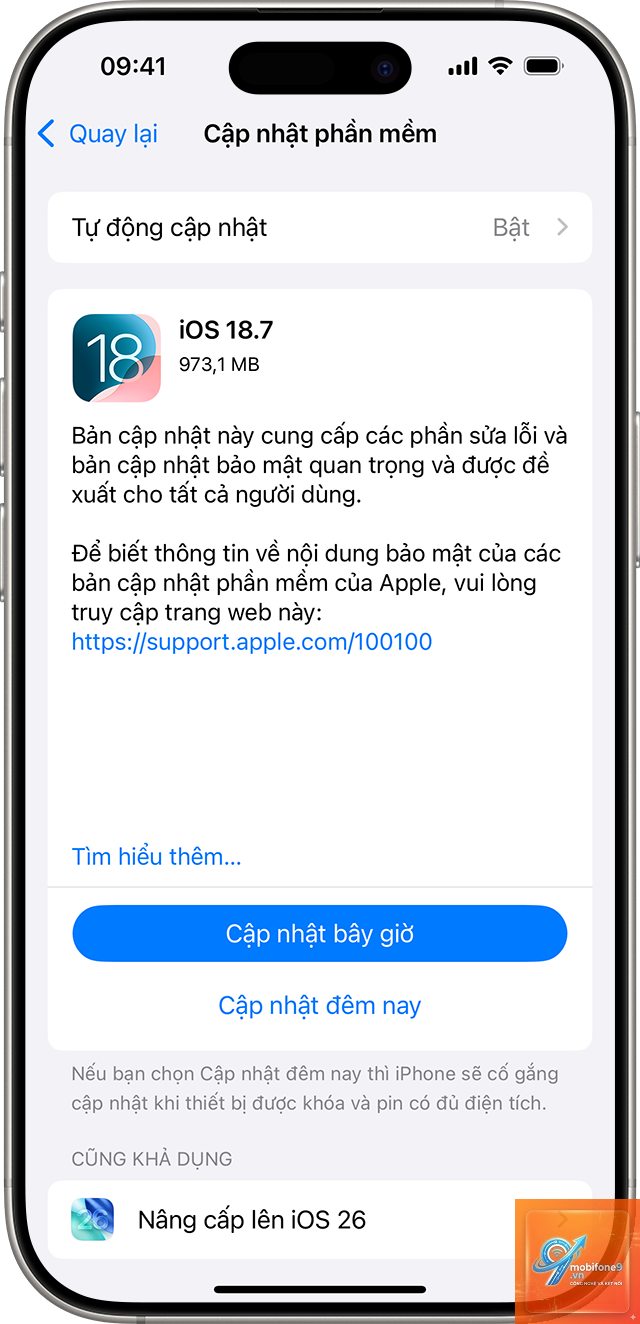
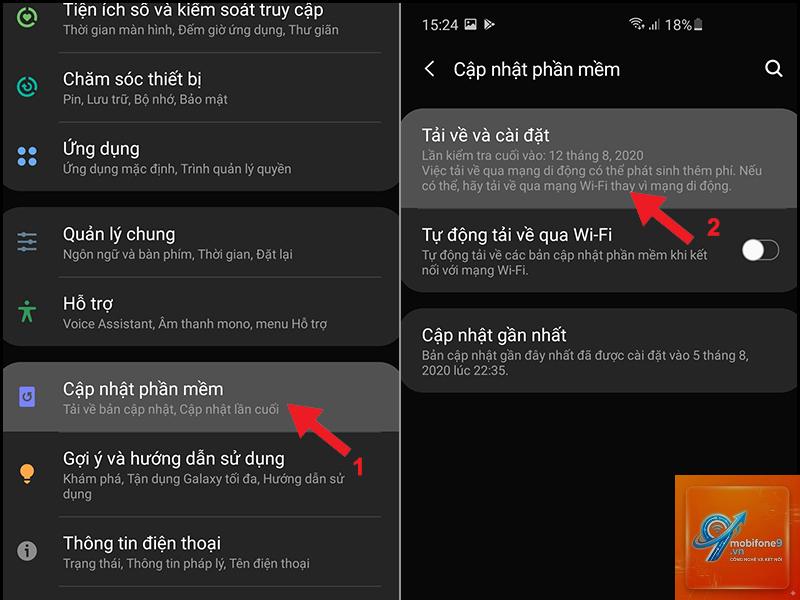
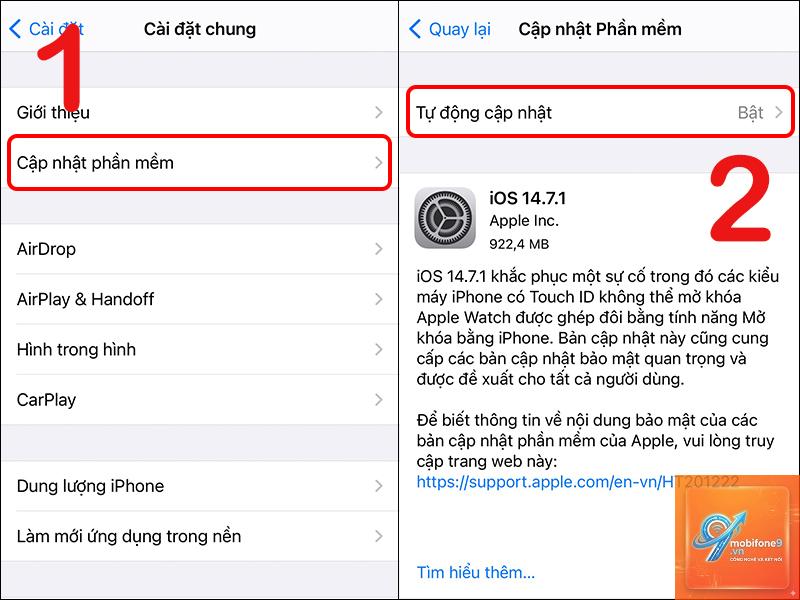
Vào Cài đặt → Cài đặt chung → Cập nhật phần mềm.
Chờ thiết bị kiểm tra bản cập nhật. Nếu có, chọn “Tải về và Cài đặt”.
Nhập mật mã nếu được yêu cầu. Quá trình tải về tự động diễn ra.
Sau khi tải xong, chọn “Cài đặt ngay”. Thiết bị sẽ khởi động lại và hoàn tất.
Cập nhật trên Mac (macOS)
Sao lưu dữ liệu bằng Time Machine hoặc iCloud.
Mở System Settings (Cài đặt hệ thống) → General → Software Update.
Nhấn “Update Now” hoặc “Upgrade Now” cho bản lớn.
Nhập mật khẩu quản trị viên nếu cần.
Máy sẽ tải về và tự động khởi động lại để hoàn tất cập nhật.
Cập nhật trên Apple Watch (watchOS)
Đảm bảo Apple Watch được sạc ít nhất 50% và kết nối với iPhone.
Trên iPhone, mở app Watch → My Watch → General → Software Update.
Chọn “Download and Install”.
Nhập mật mã Apple Watch nếu được yêu cầu.
Đồng hồ sẽ tự động cập nhật và khởi động lại.
Cập nhật trên Apple TV (tvOS)
Đi tới Settings → System → Software Update → Update Software.
Chọn “Download and Install” nếu có bản cập nhật.
Apple TV sẽ tự động tải về và cài đặt, sau đó khởi động lại.
Những sai lầm thường gặp khi cập nhật phần mềm Apple
Tuy nhiên, trong trường hợp cập nhật thất bại, việc có bản sao lưu giúp khôi phục nhanh chóng. Luôn sao lưu qua iCloud hoặc máy tính trước khi cập nhật.
Bỏ qua cập nhật bảo mật nhỏ: Chỉ chờ bản cập nhật lớn mà quên cài các bản vá bảo mật định kỳ khiến thiết bị dễ bị tấn công. Hãy bật tính năng cập nhật tự động (Automatic Updates) để an toàn.
Cập nhật khi pin yếu hoặc mất kết nối: Nếu pin dưới 50% hoặc mạng không ổn định, quá trình cập nhật có thể bị gián đoạn. Hãy sạc đầy hoặc cắm nguồn, đảm bảo Wi-Fi mạnh.
Cài bản beta trên thiết bị chính: Phiên bản beta thường chưa ổn định, có thể gây treo máy, hao pin. Chỉ nên dùng beta trên thiết bị phụ hoặc máy dự phòng.
Lưu ý quan trọng khi thực hiện cập nhật phần mềm Apple
Để quá trình cập nhật diễn ra suôn sẻ và an toàn, bạn cần ghi nhớ những điểm sau:
Kiểm tra dung lượng trống: Bản cập nhật lớn có thể cần từ 5–10 GB. Nếu thiết bị đầy, hãy xóa bớt ảnh, video hoặc ứng dụng không dùng.
Đảm bảo kết nối Internet ổn định: Sử dụng Wi-Fi thay vì dữ liệu di động để tránh gián đoạn và tốn dung lượng.
Không tắt nguồn hoặc reset thiết bị trong khi cập nhật: Việc này có thể làm hỏng hệ thống, khiến thiết bị không khởi động được.
Kiểm tra tương thích ứng dụng: Một số ứng dụng chưa cập nhật kịp cho phiên bản mới có thể gặp lỗi. Trước khi cập nhật, hãy kiểm tra trang web nhà phát triển.
Chờ vài ngày sau khi phát hành: Nếu không có nhu cầu gấp, hãy đợi 1–2 tuần để Apple phát hành bản vá đầu tiên nếu có lỗi nghiêm trọng.
Câu hỏi thường gặp về cập nhật phần mềm Apple
Cập nhật phần mềm Apple có mất phí không?
Hoàn toàn miễn phí. Tất cả các bản cập nhật hệ điều hành chính thức từ Apple đều được cung cấp miễn phí cho người dùng, bao gồm cả các bản cập nhật lớn như iOS 17, macOS Sonoma. Chỉ có một số dịch vụ đặc biệt như AppleCare+ mới có phí.
Tại sao iPhone không hiện thông báo cập nhật phần mềm?
Có thể do thiết bị không còn được hỗ trợ (ví dụ iPhone 6 không thể lên iOS 16), hoặc do kết nối mạng có vấn đề. Hãy kiểm tra trong Cài đặt → Cài đặt chung → Cập nhật phần mềm, nếu vẫn không thấy, hãy khởi động lại thiết bị và thử lại.
Làm thế nào để giảm dung lượng cập nhật phần mềm Apple?
Bạn không thể giảm kích thước bản cập nhật, nhưng có thể giải phóng dung lượng bằng cách xóa các tệp tạm, ảnh cũ hoặc ứng dụng không dùng. Ngoài ra, cập nhật qua iTunes/Finder trên máy tính thường không yêu cầu nhiều dung lượng trống trên thiết bị.
Có nên cập nhật ngay khi có bản mới?
Nếu là bản vá bảo mật khẩn cấp, nên cập nhật ngay. Đối với bản chính, hãy đợi 1–2 tuần để cộng đồng phản hồi về lỗi. Nếu bạn là người dùng phổ thông, việc cập nhật sớm thường an toàn và mang lại trải nghiệm mới.
Cập nhật phần mềm Apple có làm mất dữ liệu không?
Quá trình cập nhật tiêu chuẩn không làm mất dữ liệu. Tuy nhiên, các lỗi hiếm gặp có thể dẫn đến mất dữ liệu. Vì vậy, sao lưu trước khi cập nhật là biện pháp phòng ngừa tốt nhất.
Kết luận
Cập nhật phần mềm Apple là hoạt động không thể thiếu đối với người dùng các thiết bị của Apple. Hiểu rõ bản chất, các loại cập nhật, lợi ích cũng như rủi ro sẽ giúp bạn đưa ra quyết định thông minh khi có bản cập nhật mới. Việc duy trì thói quen cập nhật thường xuyên, kết hợp sao lưu dữ liệu và lựa chọn thời điểm thích hợp là chìa khóa để giữ cho thiết bị luôn an toàn, mượt mà và tận hưởng những tính năng mới nhất từ Apple.
Hãy nhớ rằng, mỗi bản cập nhật phần mềm Apple không chỉ là bản nâng cấp kỹ thuật mà còn là cam kết của Apple trong việc bảo vệ quyền riêng tư và trải nghiệm người dùng. Đừng bỏ lỡ cơ hội cải thiện thiết bị của bạn ngay hôm nay.
Tôi là Như Ý, người đam mê công nghệ và hiện đang hoạt động trong lĩnh vực biên tập nội dung số. Trải qua hơn 5 năm làm việc, tôi đã tích lũy nhiều kinh nghiệm trong việc xây dựng nội dung về smartphone, thiết bị Apple, phần mềm, ứng dụng và các thủ thuật công nghệ hữu ích. Tôi luôn cố gắng cập nhật những thông tin mới nhất để mang đến cho người đọc các bài viết chất lượng, dễ hiểu và phù hợp với nhu cầu thực tế.