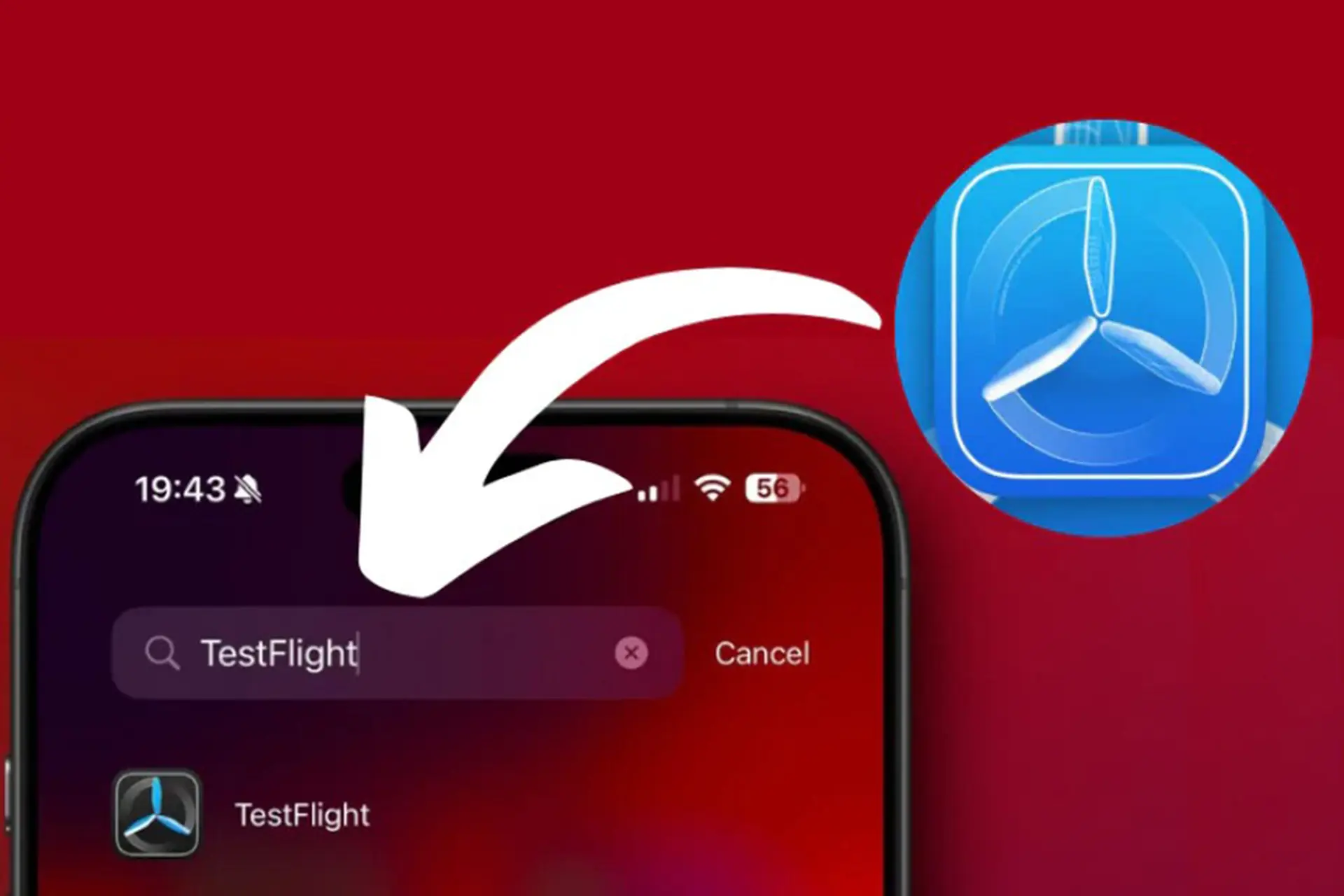
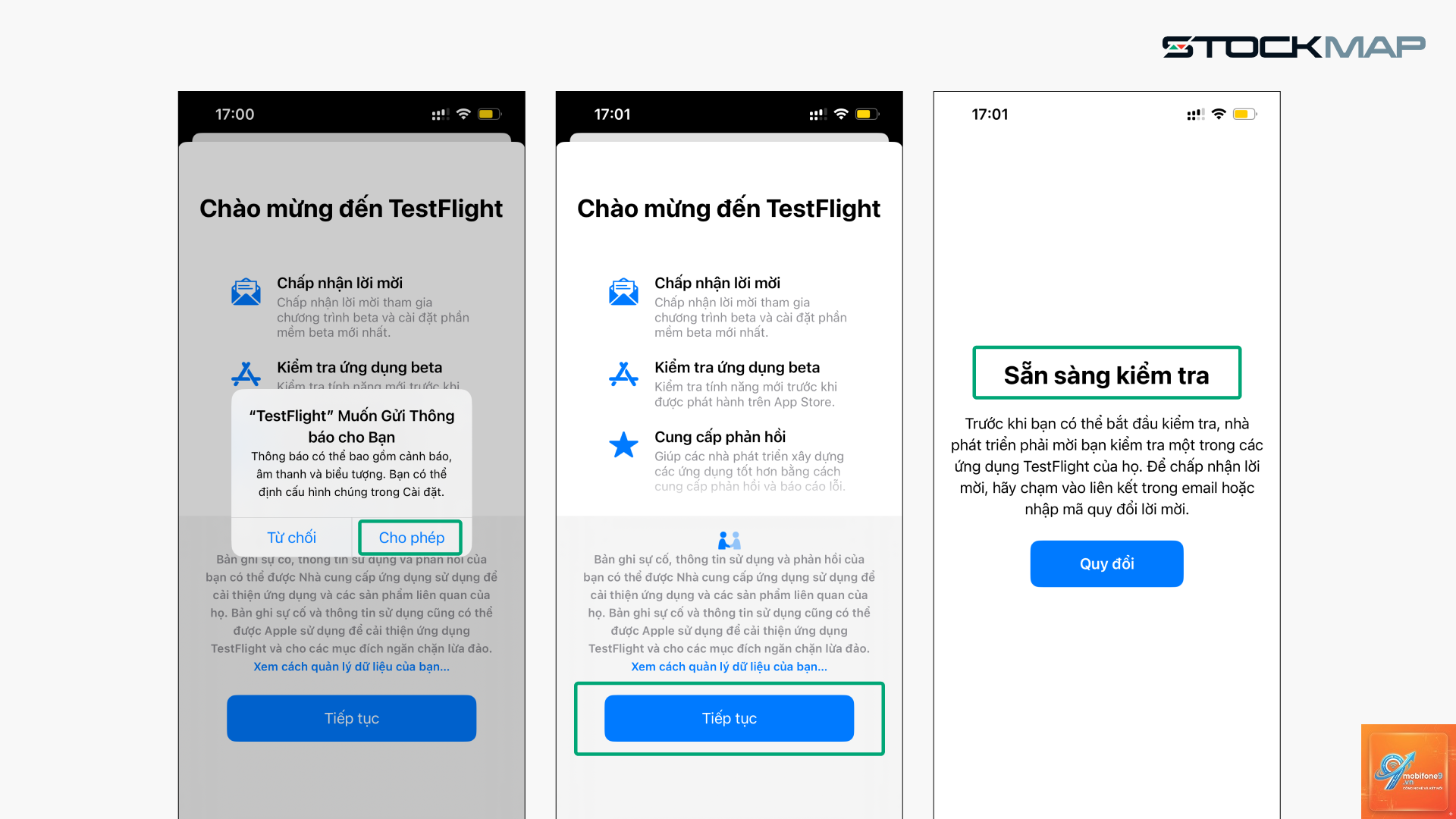
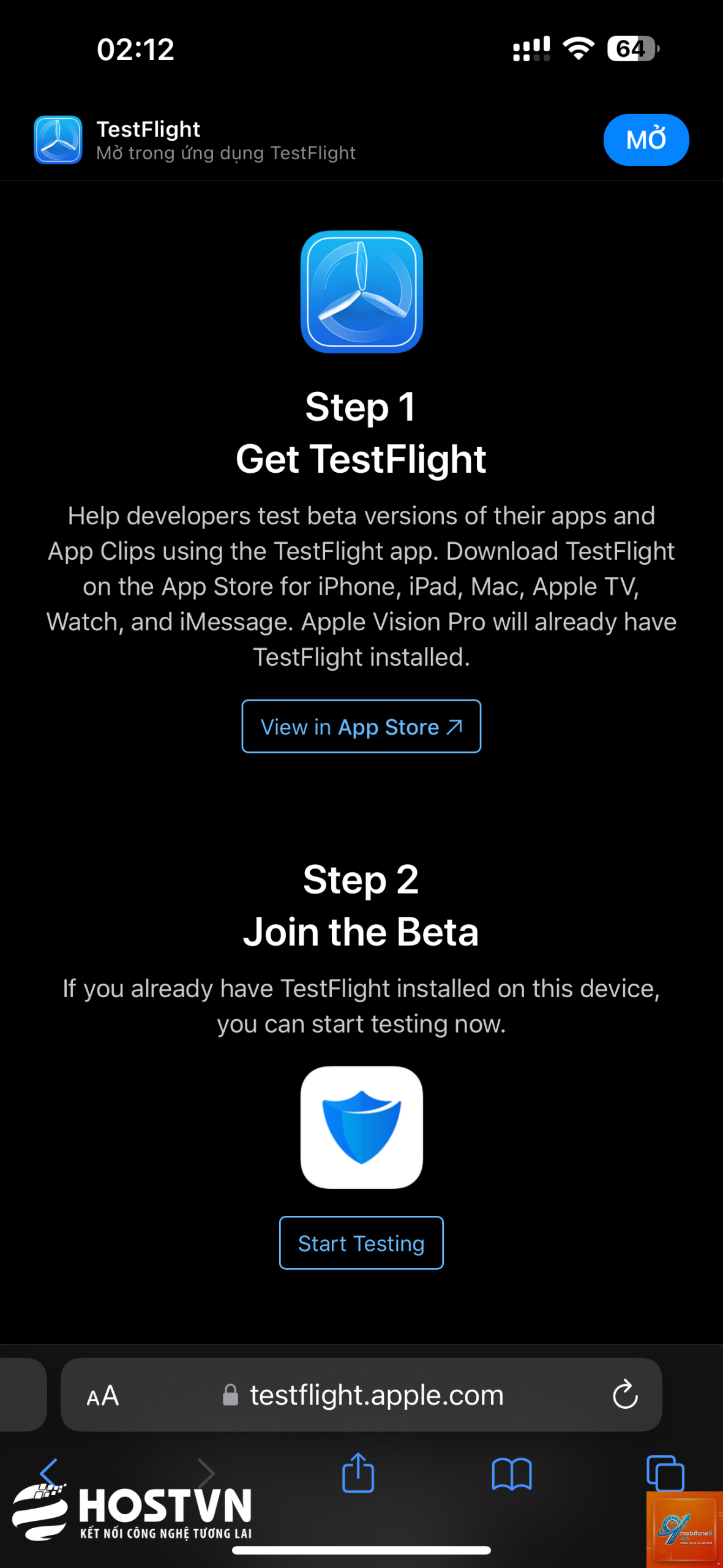
TestFlight là nền tảng phân phối beta chính thức của Apple, cho phép nhà phát triển gửi ứng dụng iOS, iPadOS, watchOS, tvOS và visionOS đến người dùng thử nghiệm trước khi phát hành chính thức. Việc nắm vững cách test ứng dụng bằng TestFlight không chỉ giúp phát hiện lỗi sớm mà còn tối ưu trải nghiệm người dùng, đảm bảo ứng dụng sẵn sàng cho App Store. Trong bài viết này, chúng Dù bạn là lập trình viên solo hay thành viên của một team lớn, những kiến thức dưới đây sẽ giúp bạn khai thác tối đa sức mạnh của TestFlight.
TestFlight là gì và tại sao cần test ứng dụng bằng TestFlight?
TestFlight được Apple tích hợp trực tiếp vào Xcode và App Store Connect, đóng vai trò là cầu nối giữa nhà phát triển và người dùng thử nghiệm (tester). Thay vì phải jailbreak hay sử dụng các giải pháp sideloading phức tạp, TestFlight cung cấp một kênh phân phối an toàn, hợp pháp và dễ quản lý. Nhà phát triển có thể gửi build tới tối đa 10.000 tester thông qua email hoặc link mời công khai, cho phép thử nghiệm trong vòng 90 ngày trước khi build hết hạn.
Lợi ích chính của TestFlight:
Phát hiện lỗi trên thiết bị thật (real device) trước khi lên App Store.
Kiểm tra hiệu năng, pin, crash dưới nhiều điều kiện mạng và phiên bản iOS khác nhau.
Thu thập phản hồi sớm từ người dùng thực tế, giúp cải thiện UI/UX.
Dễ dàng rollback hoặc cập nhật phiên bản mới mà không cần cài đặt lại toàn bộ.
Tuân thủ đúng chính sách của Apple, không vi phạm bản quyền.
Điều kiện tiên quyết để bắt đầu test ứng dụng bằng TestFlight
Trước khi thực hiện các bước cụ thể, bạn cần đáp ứng những yêu cầu sau:
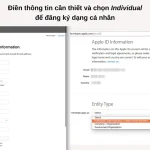
Tài khoản Apple Developer (Individual hoặc Organization) đã được kích hoạt.
Ứng dụng đã được đăng ký trên App Store Connect với Bundle ID chính xác.
Xcode được cài đặt trên máy Mac để archive và upload build.
Phiên bản ứng dụng đã được build với chứng chỉ Distribution (không phải Debug).
Danh sách email hoặc Apple ID của tester (tối đa 10.000 người).
Các bước chi tiết cách test ứng dụng bằng TestFlight
Bước 1: Chuẩn bị build và upload lên App Store Connect
Quá trình bắt đầu bằng việc tạo một archive từ Xcode. Trước tiên, bạn chọn scheme ứng dụng ở chế độ “Any iOS Device” hoặc thiết bị thật. Sau đó vào menu Product > Archive. Sau khi archive hoàn tất, cửa sổ Organizer hiện ra, bạn chọn Distribute App > App Store Connect > Upload. Xcode sẽ tự động kiểm tra chứng chỉ, provisioning profile và gửi build lên server Apple. Lưu ý: build phải được ký bằng chứng chỉ Distribution (Apple Distribution) và sử dụng provisioning profile có chứa quyền TestFlight.
Sau khi upload thành công, bạn đăng nhập vào App Store Connect, vào mục “TestFlight” của ứng dụng tương ứng. Build mới sẽ xuất hiện trong danh sách với trạng thái “Processing” (xử lý). Quá trình này thường mất từ 5 đến 30 phút tùy kích thước build. Khi build chuyển sang trạng thái “Ready to Submit”,
Mỗi tester cần có Apple ID để tải TestFlight và cài đặt ứng dụng.
Có, tester có thể mua IAP trong quá trình test nếu bạn cấu hình Sandbox Tester trong App Store Connect. Các giao dịch này không tính phí thực tế. Tuy nhiên, các giao dịch thanh toán thật (như mua ứng dụng) không được kích hoạt trên build TestFlight; tester chỉ có thể sử dụng ứng dụng miễn phí.
Tại sao build của tôi không hiển thị trên TestFlight sau khi upload?
Nguyên nhân thường gặp: Build chưa được xử lý xong (chờ processing), lỗi chứng chỉ (certificate hết hạn, provisioning profile không hợp lệ), hoặc bundle ID không khớp. Kiểm tra trạng thái trong App Store Connect, nếu quá 1 giờ vẫn còn “Processing” hãy liên hệ Apple Support.
Có thể test ứng dụng trên nhiều thiết bị cùng lúc không?
Một Apple ID có thể cài đặt ứng dụng TestFlight trên nhiều thiết bị (iPhone, iPad) nhưng chỉ trên một thiết bị mỗi loại. Tester có thể chuyển đổi giữa các build khác nhau.
Làm sao để xóa tester khỏi nhóm?
Vào App Store Connect > TestFlight > chọn nhóm > chọn tester và nhấn “Remove”. Tester sẽ không còn nhận được build mới, nhưng build cũ vẫn hoạt động cho đến khi hết hạn.
Kết luận
Nắm vững cách test ứng dụng bằng TestFlight là kỹ năng thiết yếu đối với bất kỳ nhà phát triển iOS nào muốn đưa sản phẩm chất lượng lên App Store. Quy trình gồm chuẩn bị build, cấu hình nhóm tester, phân phối qua email hoặc public link, quản lý phiên bản và thu thập feedback. Bằng cách tận dụng tối đa các tính năng của TestFlight, bạn có thể rút ngắn thời gian phát triển, giảm thiểu rủi ro crash và nâng cao trải nghiệm người dùng cuối. Hãy bắt đầu áp dụng ngay hôm nay để biến quy trình thử nghiệm trở nên chuyên nghiệp hơn.
Tôi là Như Ý, người đam mê công nghệ và hiện đang hoạt động trong lĩnh vực biên tập nội dung số. Trải qua hơn 5 năm làm việc, tôi đã tích lũy nhiều kinh nghiệm trong việc xây dựng nội dung về smartphone, thiết bị Apple, phần mềm, ứng dụng và các thủ thuật công nghệ hữu ích. Tôi luôn cố gắng cập nhật những thông tin mới nhất để mang đến cho người đọc các bài viết chất lượng, dễ hiểu và phù hợp với nhu cầu thực tế.