Bạn có bao giờ thắc mắc tại sao màn hình iPhone tự động sáng lên khi bạn bước ra ngoài trời và tối đi khi vào phòng thiếu sáng? Đó chính là nhờ cảm biến ánh sáng. Trong bài viết này, chúng ta sẽ đi sâu vào cách cảm biến ánh sáng Apple hoạt động thế nào, từ nguyên lý vật lý cơ bản đến những tinh chỉnh phần mềm thông minh giúp tối ưu trải nghiệm người dùng. Bạn sẽ hiểu rõ vai trò của cảm biến này không chỉ trong việc điều chỉnh độ sáng màn hình mà còn trong các tính năng như True Tone, Night Shift, Face ID và nhiều ứng dụng ẩn khác.
Khái niệm cảm biến ánh sáng trên thiết bị Apple
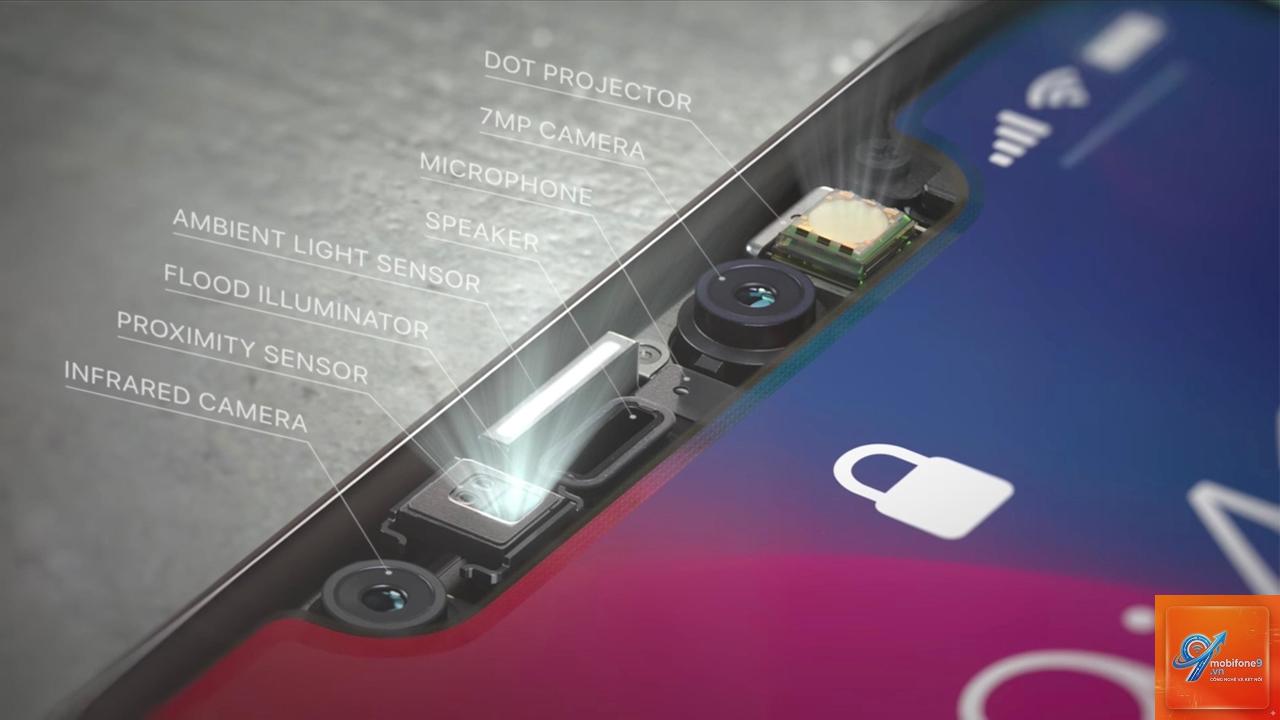
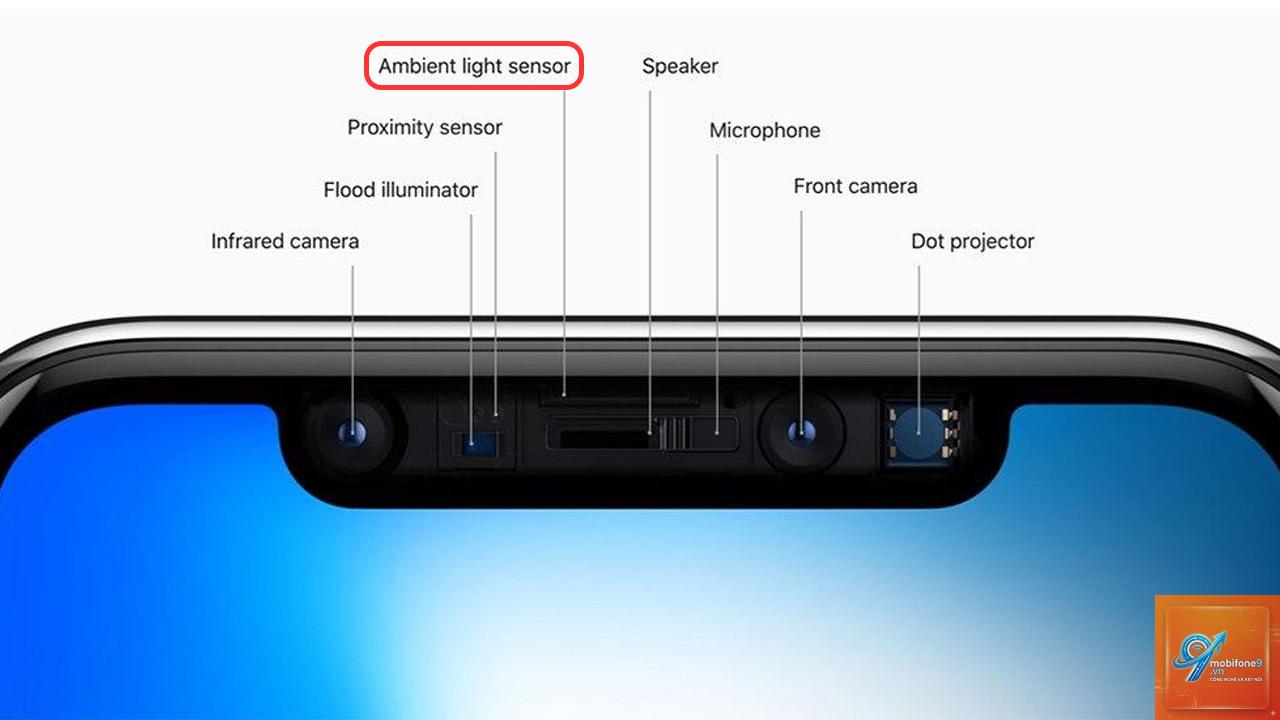
Cảm biến ánh sáng môi trường (ambient light sensor) là một linh kiện quang điện tử có khả năng đo cường độ ánh sáng xung quanh thiết bị. Trên các sản phẩm Apple, cảm biến này thường được đặt ở cạnh trên của màn hình, gần loa thoại hoặc trong cụm Dynamic Island (trên iPhone dòng 14 Pro trở lên). Nó hoạt động liên tục và gửi dữ liệu về bộ xử lý trung tâm để hệ điều hành đưa ra quyết định điều chỉnh phù hợp.
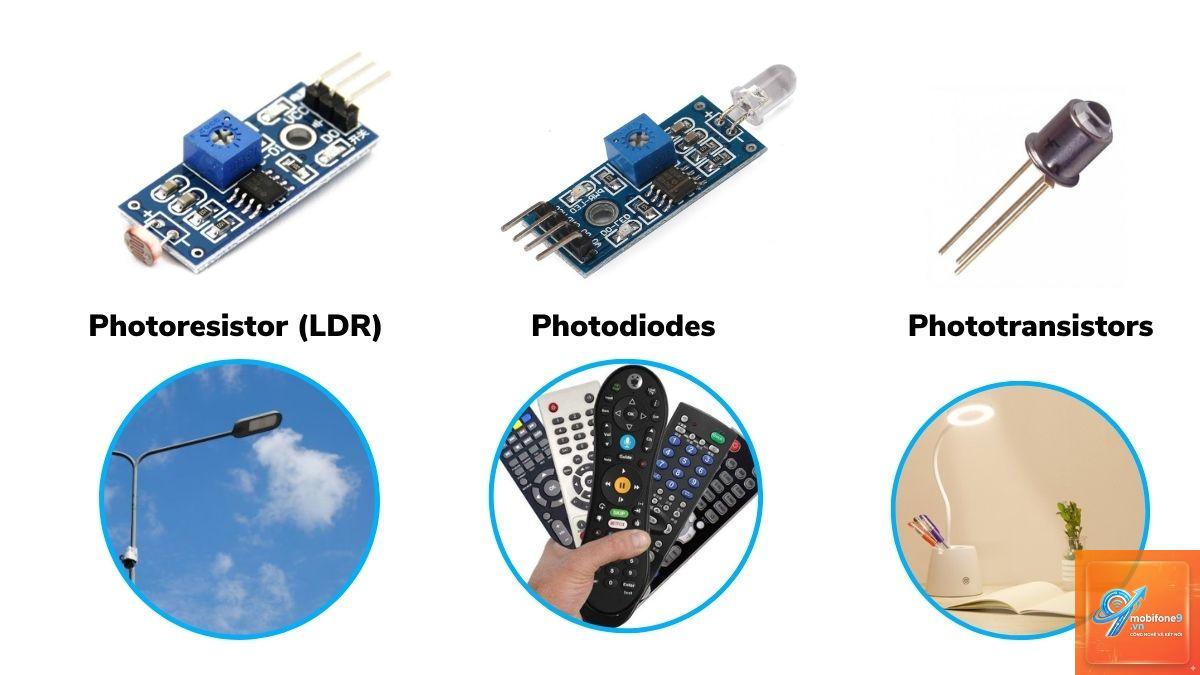
Trái với suy nghĩ của nhiều người, cảm biến ánh sáng Apple không chỉ đơn thuần là một cặp photodiode. Nó được tích hợp cùng các bộ lọc quang học và vi mạch xử lý tín hiệu để phân biệt các dải ánh sáng khác nhau (hồng ngoại, khả kiến, tử ngoại). Nhờ đó, thiết bị có thể phân biệt được môi trường trong nhà và ngoài trời, hay nhận biết sự thay đổi đột ngột của nguồn sáng nhân tạo.
Nguyên lý hoạt động của cảm biến ánh sáng Apple hoạt động thế nào
Bước 1: Thu nhận photon và chuyển đổi thành tín hiệu điện
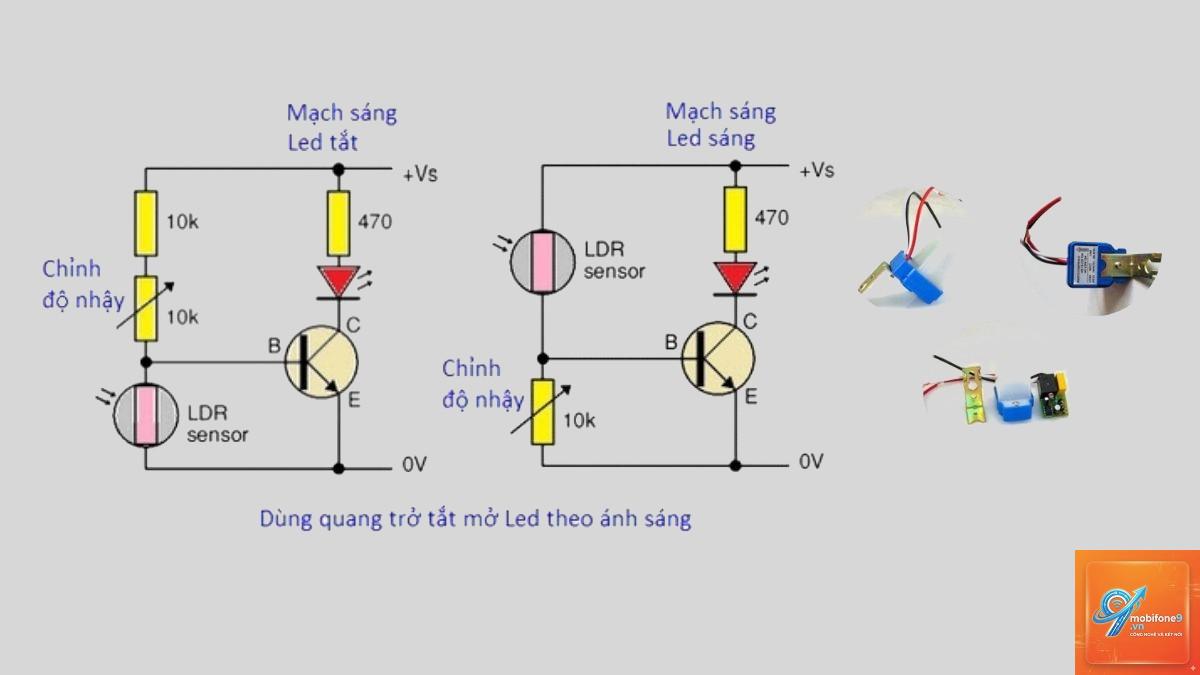
Cảm biến sử dụng một hoặc nhiều photodiode (thường là phototransistor) nhạy với ánh sáng khả kiến. Khi photon chiếu vào bề mặt bán dẫn, nó giải phóng các cặp electron-lỗ trống, tạo ra dòng điện tỷ lệ thuận với cường độ ánh sáng. Dòng điện này rất nhỏ (cỡ nanoamp), sau đó được khuếch đại và số hóa qua bộ chuyển đổi ADC (Analog-to-Digital Converter).
Bước 2: Lọc và hiệu chỉnh quang phổ
Apple trang bị một bộ lọc quang học đặc biệt phía trước photodiode để loại bỏ ánh sáng hồng ngoại (IR) – vốn có thể gây nhiễu do các cảm biến hồng ngoại khác trong máy (như camera TrueDepth). Điều này đảm bảo cảm biến ánh sáng chỉ đo chính xác ánh sáng nhìn thấy được, phù hợp với nhận thức của mắt người.
Ngoài ra, trên các thiết bị hỗ trợ True Tone, cảm biến còn có khả năng đo nhiệt độ màu (color temperature) của ánh sáng môi trường. Cảm biến này thực chất là một ma trận nhỏ gồm nhiều photodiode với các bộ lọc màu RGB riêng biệt, cho phép xác định tỷ lệ đỏ-xanh-lam trong môi trường.
Bước 3: Xử lý dữ liệu và đưa ra quyết định điều chỉnh
Dữ liệu số từ cảm biến được gửi đến chip xử lý (CPU/GPU) và hệ điều hành iOS/macOS. Tại đây, các thuật toán phức tạp sẽ tính toán độ sáng màn hình phù hợp dựa trên:
- Giá trị cường độ ánh sáng hiện tại (lux)
- Lịch sử điều chỉnh thủ công của người dùng
- Mức pin còn lại
- Nội dung hiển thị trên màn hình (SDR hay HDR)
- Chế độ tiết kiệm pin hoặc chế độ ban đêm
- Tiết kiệm pin rõ rệt: Theo ước tính, việc điều chỉnh độ sáng tự động có thể giảm 20-30% mức tiêu thụ pin so với việc để độ sáng tối đa cố định.
- Bảo vệ thị lực: Giảm mỏi mắt nhờ tương thích với điều kiện ánh sáng môi trường, đặc biệt hữu ích cho người làm việc nhiều giờ trên thiết bị di động.
- Trải nghiệm liền mạch: Người dùng không phải thao tác thủ công, máy tự động thích ứng với mọi môi trường, từ rạp chiếu phim tối om đến bãi biển nắng gắt.
- Chính xác màu sắc: True Tone giúp đồ họa và video hiển thị đúng như ý đồ nhà sản xuất, giảm hiệu ứng ám màu do môi trường.
- Tăng tuổi thọ màn hình: Giảm hiện tượng burn-in trên màn hình OLED nhờ không phải lúc nào cũng hoạt động ở độ sáng tối đa.
- Vào Cài đặt > Trợ năng > Hiển thị & Kích thước văn bản.
- Tắt “Độ sáng tự động” (nếu đang bật).
- Dùng tay che kín phần trên màn hình (vị trí loa thoại) rồi bật lại auto-brightness. Nếu độ sáng giảm mạnh, cảm biến hoạt động tốt.
- Đưa máy lại gần bóng đèn bàn, độ sáng màn hình phải tăng lên rõ rệt.
- Ưu tiên ốp lưng có khoét lỗ chính xác cho cụm cảm biến.
- Không sử dụng miếng dán toàn bộ mặt trước (full-coverage) vì sẽ che mất cảm biến. Chỉ dùng miếng dán trong suốt chính hãng có đục lỗ.
- Kiểm tra định kỳ: lau sạch vị trí cảm biến bằng vải microfiber để bụi không cản quang.
Toàn bộ quá trình diễn ra trong vài mili giây, mang lại trải nghiệm mượt mà và tiết kiệm pin tối ưu.
Phân loại cảm biến ánh sáng trên các dòng thiết bị Apple
| Dòng sản phẩm | Loại cảm biến | Chức năng chính |
|---|---|---|
| iPhone (từ 5s đến 14 series) | Cảm biến ánh sáng môi trường kép | Điều chỉnh độ sáng tự động, True Tone (từ iPhone 8), hỗ trợ Face ID |
| iPhone 14 Pro / Pro Max | Cảm biến ánh sáng tích hợp trong Dynamic Island | Độ sáng tự động, True Tone, tối ưu Always-On Display |
| iPad (Pro, Air, mini) | Cảm biến ánh sáng môi trường đơn | Độ sáng tự động, True Tone (các đời mới) |
| MacBook Air / Pro | Cảm biến ánh sáng môi trường (cạnh webcam) | Độ sáng bàn phím, độ sáng màn hình, True Tone |
| Apple Watch | Cảm biến ánh sáng mặt trước (phía dưới kính) | Điều chỉnh độ sáng màn hình, phát hiện cổ tay giơ lên |
| HomePod / HomePod mini | Cảm biến ánh sáng môi trường (phía dưới) | Điều chỉnh LED trạng thái, tùy chỉnh âm thanh theo phòng |
Các tính năng nổi bật dựa trên cảm biến ánh sáng Apple
Độ sáng tự động (Auto-Brightness)
Đây là chức năng cơ bản nhất. Hệ thống đo cường độ sáng môi trường và điều chỉnh độ sáng màn hình theo đường cong phi tuyến tính, mô phỏng cách mắt người thích nghi với ánh sáng. Ví dụ: khi bạn ở văn phòng với đèn huỳnh quang khoảng 500 lux, màn hình sẽ ở mức 40-50%. Khi bạn ra ngoài trời nắng (50.000 lux), độ sáng sẽ đẩy lên 100%. Vào ban đêm (10 lux), màn hình giảm xuống còn 10-15% để không làm chói mắt.
True Tone
True Tone là tính năng cao cấp chỉ có trên các thiết bị Apple đời mới. Không chỉ đo cường độ sáng, cảm biến còn đo nhiệt độ màu (từ 2000K đến 10000K). Khi bạn di chuyển từ phòng có đèn dây tóc ấm (2700K) ra ngoài trời có ánh sáng ban ngày xanh (6500K), màn hình sẽ tự động điều chỉnh cân bằng trắng để chữ và hình ảnh trông tự nhiên hơn, giống như trên giấy in. Apple khẳng định True Tone giúp giảm mỏi mắt khi đọc sách hoặc lướt web lâu dài.
Night Shift và tương tác với cảm biến
Mặc dù Night Shift chủ yếu dựa vào đồng hồ sinh học và vị trí địa lý, cảm biến ánh sáng vẫn đóng vai trò phụ trợ. Khi cảm biến phát hiện môi trường quá tối, hệ thống sẽ kích hoạt Night Shift sớm hơn hoặc tăng cường độ lọc ánh sáng xanh. Ngược lại, nếu bạn bật đèn sáng trong phòng, mức lọc có thể giảm xuống để không làm màu sắc bị ám vàng quá mức.
Face ID và cảm biến ánh sáng
Nhiều người không biết rằng cảm biến ánh sáng môi trường cũng hỗ trợ Face ID. Khi bạn giơ máy lên, cảm biến sẽ đo nhanh cường độ sáng. Nếu môi trường quá tối, hệ thống sẽ kích hoạt đèn hồng ngoại (Flood Illuminator) để chiếu sáng khuôn mặt, đồng thời điều chỉnh thời gian phơi sáng của camera TrueDepth. Nếu môi trường đủ sáng, Face ID sử dụng ánh sáng khả kiến để tiết kiệm pin.
Always-On Display trên iPhone 14 Pro
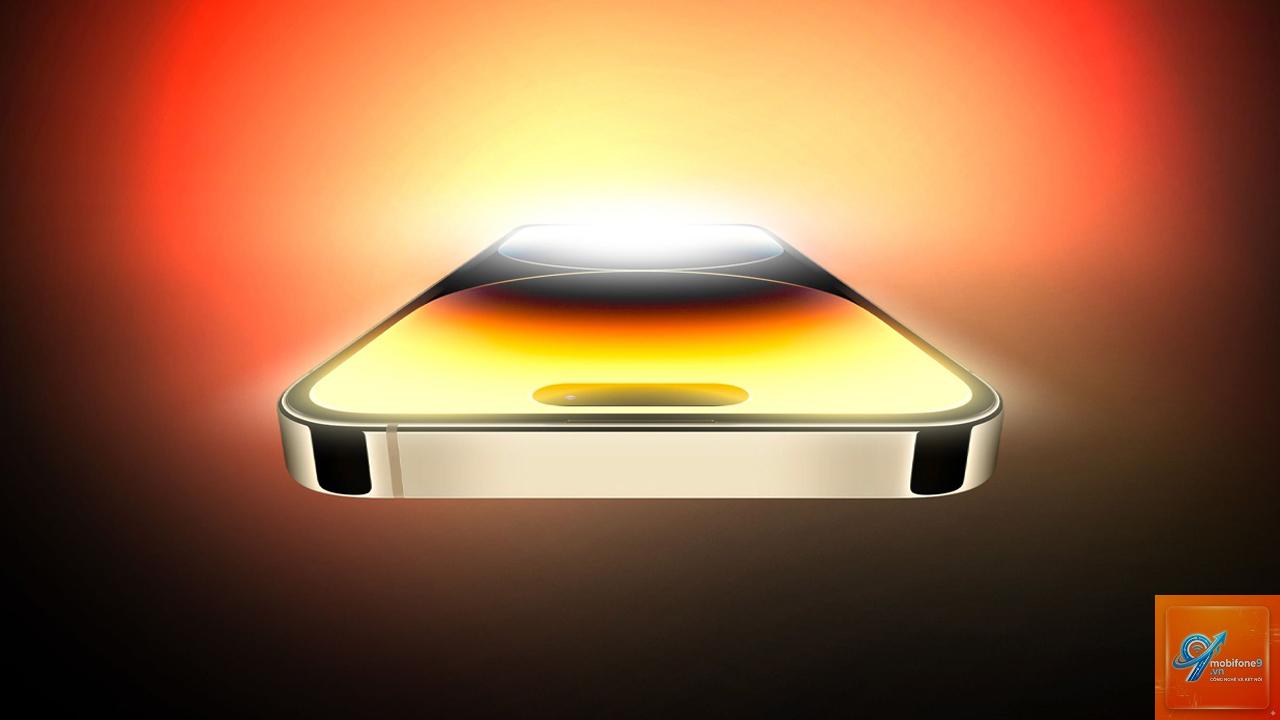
Cảm biến ánh sáng đóng vai trò then chốt trong Always-On Display. Nó liên tục theo dõi ánh sáng môi trường để điều chỉnh độ sáng của màn hình tĩnh (1Hz) sao cho vừa đủ đọc thông tin mà không gây khó chịu. Khi bạn đặt máy trong túi hoặc úp màn hình xuống bàn, cảm biến phát hiện bóng tối hoàn toàn và tắt Always-On để tiết kiệm pin.
Điều chỉnh độ sáng bàn phím MacBook
Trên MacBook, cảm biến ánh sáng môi trường nằm cạnh webcam. Khi cảm biến phát hiện ánh sáng yếu dưới 30 lux, bàn phím sẽ tự động bật đèn nền với cường độ phù hợp. Khi bạn di chuyển đến nơi sáng hơn, đèn nền tắt dần để tiết kiệm pin. Đây là một trong những ứng dụng thông minh nhất của cảm biến ánh sáng Apple hoạt động thế nào trong thực tế.
Lợi ích của cảm biến ánh sáng trên thiết bị Apple
Hạn chế và sai lầm thường gặp khi sử dụng cảm biến ánh sáng Apple
Hiện tượng “flash” khi chuyển môi trường đột ngột
Một số người dùng phàn nàn rằng khi bước từ phòng tối ra ngoài trời nắng, màn hình tăng sáng chậm hơn so với mong đợi, gây chói tạm thời. Nguyên nhân là do Apple ưu tiên sự mượt mà, tránh thay đổi đột ngột gây khó chịu. Hệ thống tăng độ sáng trong khoảng 1-2 giây thay vì ngay lập tức. Nếu bạn muốn điều chỉnh nhanh hơn, có thể tắt auto-brightness trong Cài đặt > Trợ năng > Hiển thị & Kích thước văn bản (iOS) hoặc System Preferences > Displays (macOS).
Nhiễu từ ánh sáng nhân tạo (flicker)
Đèn LED và đèn huỳnh quang nhấp nháy với tần số 50/60Hz. Một số cảm biến ánh sáng giá rẻ có thể bị nhiễu tần số này, dẫn đến độ sáng màn hình nhấp nháy khó chịu. Tuy nhiên, cảm biến ánh sáng Apple được thiết kế với bộ lọc thông thấp (low-pass filter) trong phần mềm, loại bỏ các biến động >50Hz, đảm bảo điều chỉnh ổn định.
Sử dụng sai cách: che cảm biến bằng ốp lưng hoặc miếng dán
Nhiều người dùng dán miếng dán màn hình không chính hãng hoặc ốp lưng có viền quá dày che khuất cảm biến ánh sáng. Kết quả là máy luôn ở chế độ tối, màn hình tối om ngay cả ngoài nắng. Hãy đảm bảo khu vực cạnh trên của máy (phần loa thoại hoặc Dynamic Island) không bị che kín. Nếu gặp vấn đề, hãy tháo ốp và kiểm tra lại.
Nhầm lẫn giữa cảm biến ánh sáng và cảm biến tiệm cận
Cảm biến tiệm cận (proximity sensor) dùng hồng ngoại để tắt màn hình khi áp máy lên tai. Nhiều người cho rằng cảm biến ánh sáng cũng làm nhiệm vụ này, nhưng thực tế chúng là hai linh kiện riêng biệt. Cảm biến ánh sáng không thể phát hiện vật thể lại gần.
So sánh cảm biến ánh sáng Apple với các thương hiệu khác
| Tiêu chí | Apple (iOS/iPhone) | Samsung Galaxy | Google Pixel |
|---|---|---|---|
| Số lượng cảm biến | Thường 1-2 (chính + phụ cho True Tone) | 1 cảm biến RGB duy nhất | 1 cảm biến kết hợp dải rộng |
| Đo nhiệt độ màu | Có (True Tone) | Chỉ một số dòng cao cấp (tự nhiên) | Không (chỉ điều chỉnh độ sáng) |
| Tích hợp AI | Machine learning trên chip Neural Engine | AI dựa trên thói quen người dùng | AI thích ứng theo ngữ cảnh |
| Tốc độ phản hồi | Rất nhanh (<10ms) | Nhanh (~20ms) | Trung bình (~30ms) |
| Độ chính xác | ±2% trong dải 1-100.000 lux | ±5% | ±8% |
Kết quả cho thấy Apple đầu tư nhiều hơn vào phần cứng và thuật toán để đạt độ chính xác cao, đặc biệt là khả năng đo nhiệt độ màu vượt trội. Dù vậy, các hãng khác cũng đang dần cải thiện với các cảm biến đa kênh và học máy.
Hướng dẫn kiểm tra và hiệu chỉnh cảm biến ánh sáng trên thiết bị Apple
Kiểm tra cảm biến có hoạt động không
Hiệu chỉnh khi cảm biến bị lệch
Nếu bạn thấy màn hình quá tối hoặc quá sáng so với thực tế, hãy vào Cài đặt > Cài đặt chung > Đặt lại > Đặt lại tất cả cài đặt. Điều này sẽ xóa dữ liệu học từ thói quen người dùng và đưa auto-brightness về trạng thái mặc định. Lưu ý: không làm mất dữ liệu cá nhân (chỉ reset cài đặt hệ thống).
Lưu ý khi sử dụng ốp lưng và miếng dán
Những câu hỏi thường gặp về cảm biến ánh sáng Apple hoạt động thế nào
Cảm biến ánh sáng Apple có thể đo được cả UV không?
Không. Cảm biến ánh sáng môi trường trên Apple chỉ đo dải khả kiến và một phần nhỏ hồng ngoại gần (near-IR). Nó không có khả năng phát hiện tia UV. Tuy nhiên, một số ứng dụng sức khỏe của bên thứ ba có thể ước tính chỉ số UV dựa trên dữ liệu thời tiết từ internet, chứ không phải từ cảm biến.
Tại sao màn hình iPhone vẫn tối dù đã bật auto-brightness và ở ngoài nắng?
Nguyên nhân phổ biến nhất là cảm biến bị che hoặc bị bám bụi. Hãy tháo ốp lưng và lau sạch khu vực loa. Nếu vẫn không cải thiện, có thể do cảm biến bị hỏng do va đập. Bạn nên mang đến trung tâm bảo hành Apple để kiểm tra.
True Tone có ảnh hưởng đến pin không?
Không đáng kể. True Tone chỉ làm tăng nhẹ mức sử dụng CPU để xử lý dữ liệu từ cảm biến RGB, nhưng mức tiêu hao pin thấp hơn nhiều so với lợi ích từ việc tối ưu độ sáng. Trên thực tế, True Tone giúp bạn không cần bật sáng quá mức, nên nhìn chung pin còn được cải thiện.
Tôi có thể tắt auto-brightness để kiểm soát hoàn toàn độ sáng không?
Có.
Có. Trên Apple Watch, cảm biến ánh sáng được đặt phía dưới kính mặt trước và hoạt động ở chế độ năng lượng cực thấp. Nó không chỉ điều chỉnh độ sáng mà còn hỗ trợ phát hiện cổ tay giơ lên (wrist raise) nhờ kết hợp với gia tốc kế. Khi cảm biến phát hiện ánh sáng yếu và có chuyển động tay, đồng hồ sẽ bật màn hình.
Kết luận
Cảm biến ánh sáng Apple hoạt động thế nào không còn là bí ẩn nếu bạn hiểu được cơ chế từ quang học đến xử lý tín hiệu và thuật toán thông minh. Với sự kết hợp của photodiode chính xác, bộ lọc quang phổ, và machine learning, Apple đã tạo ra một hệ thống tự động thích ứng vượt trội so với nhiều đối thủ. Nhờ đó, người dùng được hưởng lợi từ độ sáng tối ưu, màu sắc trung thực, và pin bền bỉ.
Dù vậy, cũng có những lưu ý như tránh che cảm biến, vệ sinh định kỳ, và cân nhắc tắt auto-brightness trong một số trường hợp đặc biệt. Nhìn chung, cảm biến ánh sáng là một trong những chi tiết nhỏ nhưng có tác động lớn đến trải nghiệm hàng ngày trên thiết bị Apple. Nếu bạn gặp bất kỳ vấn đề nào, hãy thử các bước kiểm tra và hiệu chỉnh đơn giản đã nêu trong bài viết này.