Trong thời đại số, việc cài đặt bảo mật iPhone đúng cách không chỉ là một lựa chọn mà là yêu cầu bắt buộc để bảo vệ thông tin cá nhân. Mỗi chiếc iPhone lưu trữ hàng nghìn dữ liệu nhạy cảm từ ảnh, tin nhắn, tài khoản ngân hàng đến email công việc. Nếu không thiết lập các lớp bảo vệ phù hợp, người dùng có thể đối mặt với nguy cơ bị đánh cắp dữ liệu hoặc theo dõi trái phép. Bài viết này sẽ hướng dẫn bạn từng bước cài đặt bảo mật iPhone một cách chuyên sâu, từ cơ bản đến nâng cao.
Cài đặt bảo mật iPhone là gì và tại sao cần quan tâm?
Cài đặt bảo mật iPhone là tập hợp các thiết lập và tính năng do Apple cung cấp nhằm ngăn chặn truy cập trái phép vào thiết bị và dữ liệu. Các thiết lập này bao gồm mật khẩu, xác thực sinh trắc học, mã hóa dữ liệu, quyền riêng tư ứng dụng và nhiều lớp bảo vệ khác. Theo thống kê từ các báo cáo an ninh mạng, hơn 60% vụ việc lộ thông tin cá nhân trên thiết bị di động xuất phát từ việc người dùng không kích hoạt các tính năng bảo mật cơ bản.
iPhone được đánh giá là một trong những dòng điện thoại an toàn nhất hiện nay nhờ hệ sinh thái khép kín và chip bảo mật Secure Enclave. Tuy nhiên, nếu người dùng không chủ động cài đặt bảo mật iPhone, thiết bị vẫn có thể bị khai thác qua các lỗ hổng phần mềm hoặc tấn công vật lý. Việc hiểu rõ và áp dụng đúng các thiết lập bảo mật sẽ giúp bạn an tâm hơn khi sử dụng thiết bị hàng ngày.
Các bước cơ bản trong cài đặt bảo mật iPhone
Thiết lập mật khẩu và Face ID hoặc Touch ID
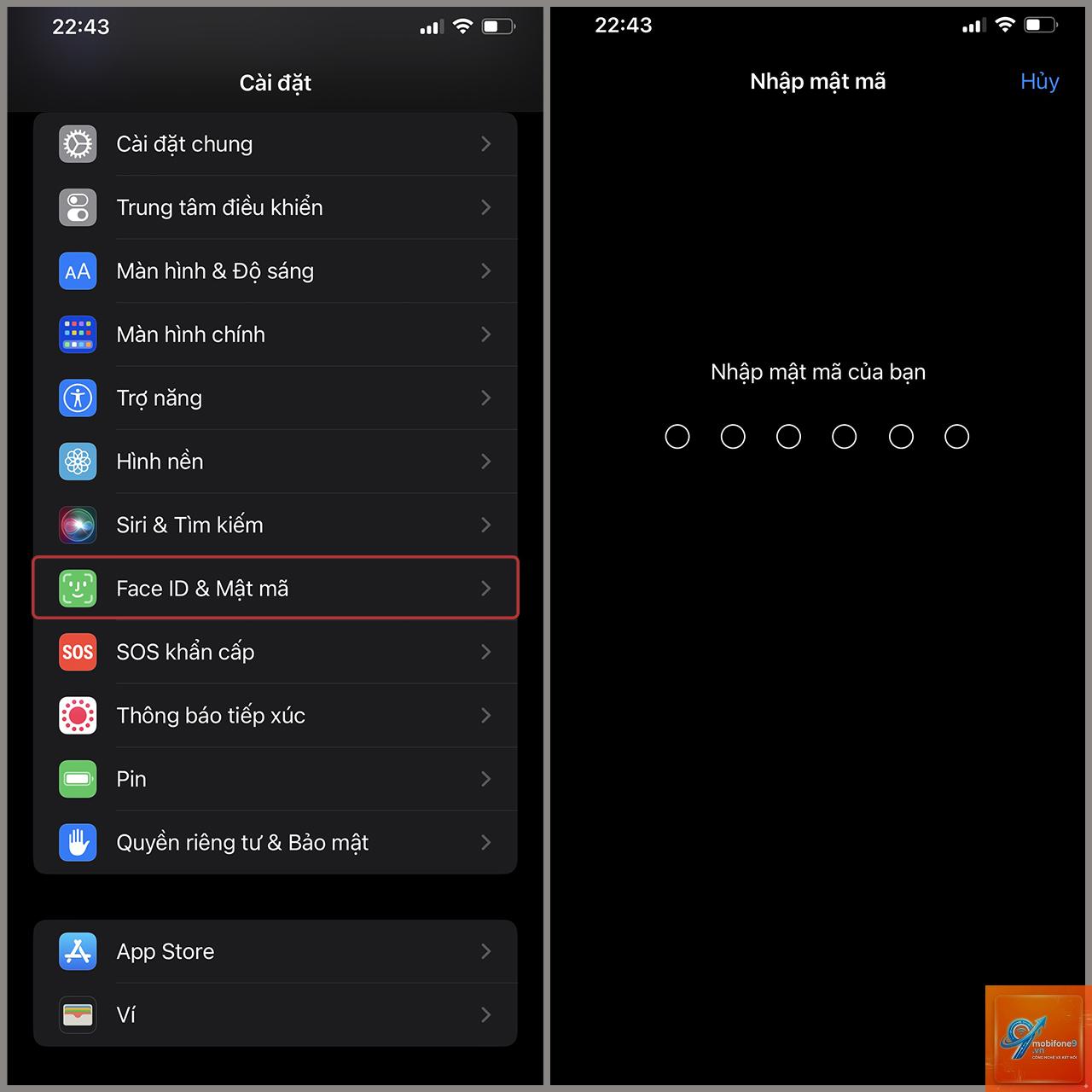
Bước đầu tiên và quan trọng nhất trong cài đặt bảo mật iPhone là tạo mật khẩu mạnh. Bạn nên sử dụng mật khẩu chữ số gồm 6 ký tự trở lên, kết hợp cả chữ và số để tăng độ phức tạp. Để thay đổi, vào Cài đặt > Face ID & Mật mã > Thay đổi mật mã. Tại đây, chọn Tùy chọn mật mã và chọn Mật mã chữ-số tùy chỉnh.
Face ID hoặc Touch ID là lớp bảo mật sinh trắc học giúp mở khóa nhanh chóng mà vẫn đảm bảo an toàn. Để thiết lập, vào Cài đặt > Face ID & Mật mã > Thiết lập Face ID. Quét khuôn mặt theo hướng dẫn, đảm bảo ánh sáng đầy đủ và không đeo kính râm. Với Touch ID, đặt ngón tay lên nút Home và nhấc lên nhiều lần để máy ghi nhận đầy đủ dấu vân tay.
Kích hoạt tính năng Tìm iPhone
Tìm iPhone là tính năng không thể thiếu trong cài đặt bảo mật iPhone, giúp định vị, khóa từ xa hoặc xóa dữ liệu khi thiết bị bị mất. Vào Cài đặt > [Tên của bạn] > Tìm > Tìm iPhone. Bật cả ba tùy chọn: Tìm iPhone, Mạng Tìm và Gửi vị trí cuối cùng. Khi kích hoạt, ngay cả khi máy tắt nguồn, tính năng này vẫn có thể gửi tín hiệu Bluetooth đến các thiết bị Apple khác gần đó.
Bật xác thực hai yếu tố cho Apple ID
Xác thực hai yếu tố (Two-Factor Authentication) là lớp bảo vệ quan trọng cho tài khoản Apple ID. Khi bật, mọi lần đăng nhập từ thiết bị mới đều yêu cầu mã xác nhận gửi đến thiết bị đáng tin cậy. Vào Cài đặt > [Tên của bạn] > Mật khẩu & Bảo mật > Bật xác thực hai yếu tố. Nhập số điện thoại nhận mã và xác nhận. Đây là bước cài đặt bảo mật iPhone giúp ngăn chặn hacker chiếm quyền kiểm soát tài khoản iCloud.
Cài đặt bảo mật iPhone nâng cao cho người dùng chuyên sâu
Quản lý quyền riêng tư của ứng dụng
Mỗi ứng dụng trên iPhone đều có thể yêu cầu quyền truy cập vào vị trí, máy ảnh, danh bạ hoặc micro. Việc kiểm soát chặt chẽ các quyền này là một phần quan trọng trong cài đặt bảo mật iPhone. Vào Cài đặt > Quyền riêng tư & Bảo mật. Tại đây,
Vào Cài đặt > Quyền riêng tư & Bảo mật > Báo cáo quyền riêng tư của ứng dụng. Tính năng này ghi lại tần suất các ứng dụng truy cập vào vị trí, máy ảnh, micro và dữ liệu nhạy cảm khác trong 7 ngày qua. Nếu phát hiện ứng dụng truy cập bất thường,
Có. AirDrop cho phép người lạ gửi tệp đến iPhone nếu để chế độ Mọi người. Vào Cài đặt > Cài đặt chung > AirDrop và chọn Chỉ danh bạ hoặc Tắt. Điều này ngăn chặn việc nhận các tệp độc hại từ người lạ ở nơi công cộng.
Cài đặt bảo mật iPhone có ảnh hưởng đến pin không?
Hầu hết các thiết lập bảo mật như Face ID, mật khẩu hay xác thực hai yếu tố không ảnh hưởng đáng kể đến pin. Tuy nhiên, tính năng Tìm iPhone khi bật Mạng Tìm có thể tiêu hao một lượng nhỏ pin do liên tục phát tín hiệu Bluetooth. Mức hao pin này thường không đáng kể so với lợi ích bảo mật mang lại.
Làm sao để khôi phục iPhone nếu quên mật khẩu?
Nếu quên mật khẩu, bạn cần kết nối iPhone với máy tính và sử dụng iTunes hoặc Finder để khôi phục cài đặt gốc. Quá trình này sẽ xóa toàn bộ dữ liệu trên máy. Do đó, việc sao lưu thường xuyên là rất quan trọng trong cài đặt bảo mật iPhone.
Kết luận
Cài đặt bảo mật iPhone không phải là việc làm một lần mà là quá trình liên tục cập nhật và điều chỉnh theo nhu cầu sử dụng. Từ các bước cơ bản như thiết lập mật khẩu mạnh, kích hoạt Face ID, bật xác thực hai yếu tố cho đến các thiết lập nâng cao như VPN, Chế độ khóa, mỗi lớp bảo vệ đều đóng vai trò quan trọng trong việc bảo vệ dữ liệu cá nhân.
Hãy dành thời gian kiểm tra lại các thiết lập trên iPhone của bạn ngay hôm nay. Bắt đầu từ những thay đổi nhỏ như thay đổi mật khẩu hoặc thu hồi quyền ứng dụng không cần thiết. Một chiếc iPhone được cài đặt bảo mật đúng cách không chỉ bảo vệ bạn khỏi các mối đe dọa trực tuyến mà còn mang lại sự an tâm khi sử dụng thiết bị trong cuộc sống hàng ngày.
Tôi là Như Ý, người đam mê công nghệ và hiện đang hoạt động trong lĩnh vực biên tập nội dung số. Trải qua hơn 5 năm làm việc, tôi đã tích lũy nhiều kinh nghiệm trong việc xây dựng nội dung về smartphone, thiết bị Apple, phần mềm, ứng dụng và các thủ thuật công nghệ hữu ích. Tôi luôn cố gắng cập nhật những thông tin mới nhất để mang đến cho người đọc các bài viết chất lượng, dễ hiểu và phù hợp với nhu cầu thực tế.