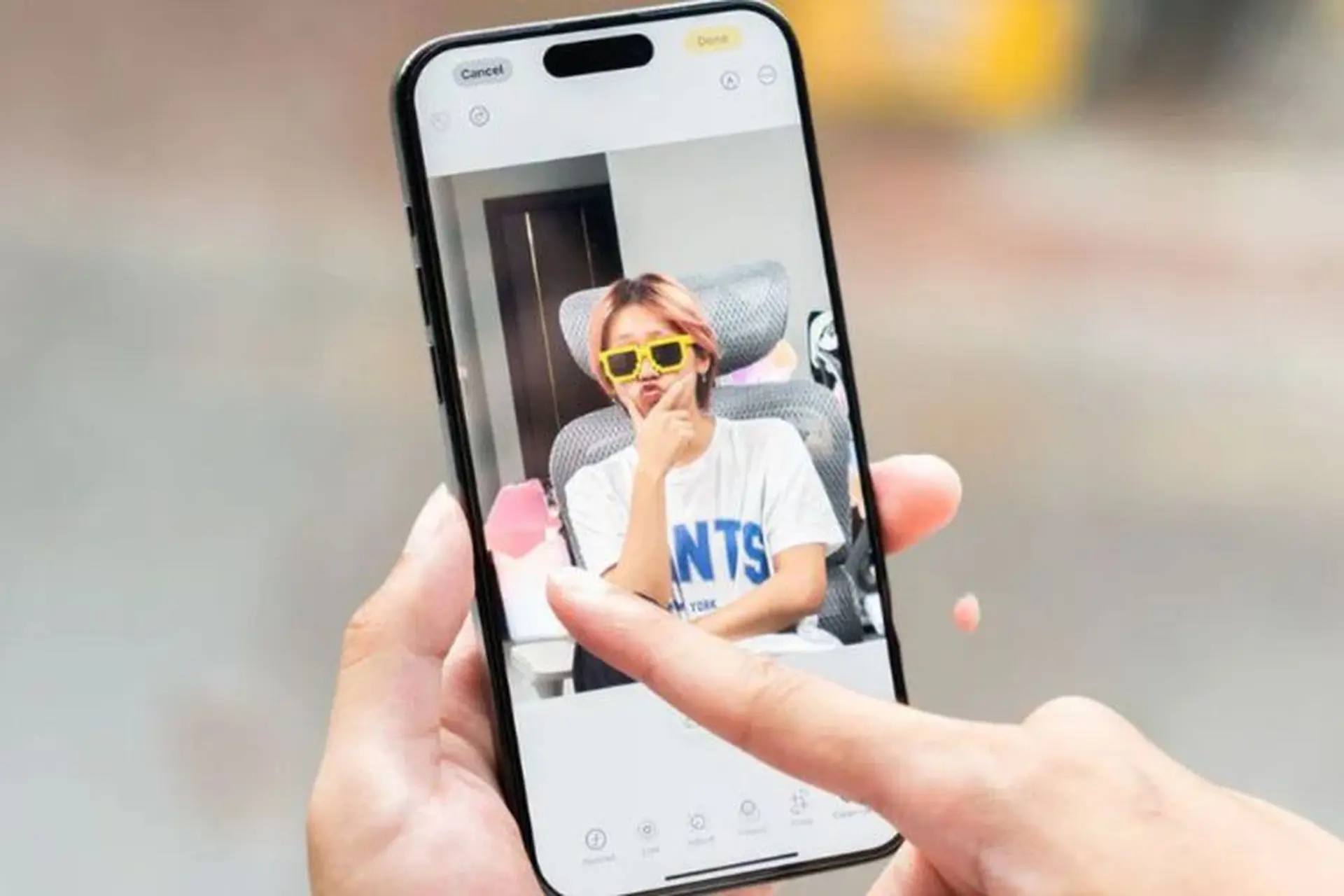
Việc chụp ảnh trên iPhone luôn mang lại chất lượng tuyệt vời, nhưng đôi khi một vật thể lạ xuất hiện làm hỏng bố cục bức ảnh. Thay vì phải chụp lại, bạn hoàn toàn có thể sử dụng cách xóa vật thể trong ảnh iPhone ngay trên chính chiếc điện thoại của mình. Bài viết này sẽ hướng dẫn bạn từ những thao tác cơ bản nhất với công cụ Clean Up tích hợp trong iOS 18.1 trở lên, cho đến các ứng dụng chỉnh sửa ảnh chuyên nghiệp miễn phí. Bạn sẽ nắm được quy trình xóa người lạ, biển quảng cáo, dây điện hay bất kỳ chi tiết thừa nào chỉ trong vài giây.
Xóa vật thể trong ảnh iPhone bằng công cụ Clean Up tích hợp sẵn
Kể từ bản cập nhật iOS 18.1, Apple đã chính thức giới thiệu tính năng Clean Up trong ứng dụng Ảnh. Đây là công cụ xóa vật thể thông minh sử dụng trí tuệ nhân tạo, cho phép bạn loại bỏ các chi tiết không mong muốn mà không cần cài đặt thêm ứng dụng nào khác. Tính năng này hoạt động tương tự như Magic Eraser trên Google Pixel hay Retouch trên các ứng dụng bên thứ ba.
Cách sử dụng Clean Up để xóa vật thể
Để sử dụng tính năng này, bạn mở ứng dụng Ảnh và chọn bức ảnh cần chỉnh sửa. Nhấn vào nút Chỉnh sửa ở góc trên bên phải, sau đó chọn biểu tượng Clean Up (hình cục tẩy với các ngôi sao). Lúc này, iPhone sẽ tự động phân tích ảnh và làm nổi bật các vật thể có thể xóa được. Bạn chỉ cần chạm vào vật thể muốn loại bỏ, hoặc khoanh tròn nó bằng ngón tay. Hệ thống AI sẽ xử lý phần còn lại, lấp đầy khoảng trống bằng các pixel phù hợp từ nền ảnh xung quanh.
Quá trình này thường mất từ 3 đến 10 giây tùy vào độ phức tạp của ảnh. Kết quả trả về khá ấn tượng với các vật thể nhỏ như cột điện, thùng rác, hay người đi bộ ở xa. Tuy nhiên, với các vật thể lớn hoặc nền quá phức tạp,
Tính năng Clean Up yêu cầu iOS 18.1 trở lên và hoạt động trên tất cả các dòng iPhone hỗ trợ bản cập nhật này, bao gồm iPhone XS, iPhone XR và các phiên bản mới hơn. Các dòng iPhone 15 Pro và iPhone 16 Pro có hiệu suất xử lý nhanh hơn nhờ chip A17 Pro và A18.
Có thể xóa nhiều vật thể cùng lúc không?
Với Clean Up tích hợp sẵn, bạn chỉ có thể xóa từng vật thể một. Tuy nhiên,
Nếu thực hiện đúng cách, chất lượng ảnh gần như không bị ảnh hưởng. Tuy nhiên, nếu xóa vật thể quá lớn hoặc trên nền phức tạp, vùng xóa có thể bị mờ hoặc mất chi tiết. Luôn kiểm tra kỹ và sử dụng công cụ Clone Stamp nếu cần thiết.
Có ứng dụng miễn phí nào xóa vật thể tốt không?
Snapseed là ứng dụng miễn phí tốt nhất hiện nay với công cụ Healing hiệu quả. Ngoài ra, Clean Up trên iOS 18.1+ cũng hoàn toàn miễn phí. Bạn không cần phải trả tiền cho các tác vụ xóa vật thể cơ bản.
Tại sao Clean Up không hoạt động trên ảnh của tôi?
Clean Up yêu cầu iPhone chạy iOS 18.1 trở lên. Nếu bạn đã cập nhật nhưng không thấy tính năng này, hãy kiểm tra lại trong phần Chỉnh sửa ảnh. Một số ảnh chụp từ ứng dụng bên thứ ba hoặc ảnh có bản quyền có thể không hỗ trợ tính năng này.
Kết luận
Cách xóa vật thể trong ảnh iPhone đã trở nên đơn giản hơn bao giờ hết nhờ sự xuất hiện của công cụ Clean Up tích hợp sẵn trong iOS 18.1. Bạn có thể loại bỏ người lạ, biển quảng cáo, dây điện hay bất kỳ chi tiết thừa nào chỉ với vài thao tác chạm. Đối với những nhu cầu phức tạp hơn, Snapseed và TouchRetouch là những lựa chọn đáng tin cậy với chi phí thấp hoặc miễn phí. Hãy luôn nhớ kiểm tra kỹ kết quả sau khi xóa và giữ bản sao ảnh gốc để đảm bảo bạn không mất đi những khoảnh khắc quý giá. Với những hướng dẫn chi tiết trong bài viết này, bạn hoàn toàn có thể tự tin chỉnh sửa ảnh ngay trên chiếc iPhone của mình mà không cần đến máy tính hay phần mềm chuyên nghiệp.
Tôi là Như Ý, người đam mê công nghệ và hiện đang hoạt động trong lĩnh vực biên tập nội dung số. Trải qua hơn 5 năm làm việc, tôi đã tích lũy nhiều kinh nghiệm trong việc xây dựng nội dung về smartphone, thiết bị Apple, phần mềm, ứng dụng và các thủ thuật công nghệ hữu ích. Tôi luôn cố gắng cập nhật những thông tin mới nhất để mang đến cho người đọc các bài viết chất lượng, dễ hiểu và phù hợp với nhu cầu thực tế.