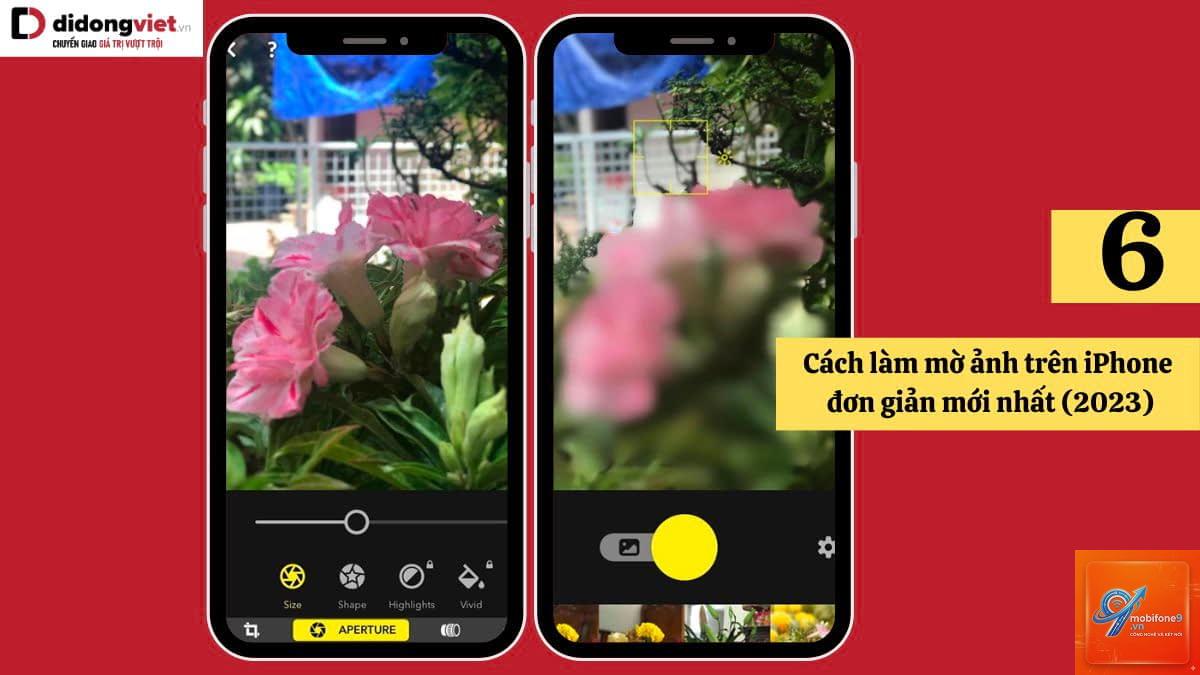
Việc làm mờ nền ảnh trên iPhone không chỉ giúp bức ảnh trở nên chuyên nghiệp hơn mà còn tạo điểm nhấn cho chủ thể chính. Nhiều người dùng iPhone vẫn chưa khai thác hết các tính năng có sẵn trên máy để thực hiện thao tác này. Bài viết này sẽ hướng dẫn bạn cách làm mờ nền ảnh iPhone một cách chi tiết, từ những phương pháp đơn giản nhất đến các kỹ thuật nâng cao sử dụng ứng dụng bên thứ ba.
Hiệu ứng làm mờ nền ảnh, hay còn gọi là hiệu ứng xóa phông (bokeh), hoạt động dựa trên nguyên lý tách biệt chủ thể chính khỏi hậu cảnh. Trên iPhone, quá trình này được hỗ trợ bởi phần cứng camera kép hoặc cảm biến LiDAR kết hợp với thuật toán xử lý ảnh thông minh của Apple.
Khi bạn chụp ảnh ở chế độ Chân dung, iPhone sẽ tạo ra bản đồ độ sâu (depth map) để xác định khoảng cách giữa các đối tượng trong khung hình. Dựa vào bản đồ này, máy sẽ áp dụng hiệu ứng mờ một cách có chọn lọc, chỉ làm mờ phần nền phía sau chủ thể.
Các phương pháp làm mờ nền ảnh iPhone phổ biến
Sử dụng chế độ Chân dung có sẵn trên iPhone
Đây là cách làm mờ nền ảnh iPhone nhanh nhất và hiệu quả nhất mà không cần cài đặt thêm ứng dụng. Chế độ Chân dung có mặt trên hầu hết các dòng iPhone từ iPhone 7 Plus trở lên.
Để sử dụng, bạn mở ứng dụng Camera, vuốt sang chế độ Chân dung. Đảm bảo chủ thể cách máy ảnh từ 1 đến 2 mét và có đủ ánh sáng. iPhone sẽ tự động nhận diện chủ thể và làm mờ nền.
Chế độ Chân dung có mặt trên iPhone 7 Plus, iPhone 8 Plus, iPhone X và tất cả các dòng iPhone ra mắt sau đó. Các dòng iPhone Pro và Pro Max thường có cảm biến LiDAR giúp cải thiện độ chính xác của hiệu ứng làm mờ nền trong điều kiện thiếu sáng.
Có thể làm mờ nền ảnh iPhone sau khi chụp không?
Có, nếu bạn chụp ảnh ở chế độ Chân dung. Vào ứng dụng Ảnh, chọn Chỉnh sửa và điều chỉnh thanh trượt f/. Với ảnh chụp ở chế độ thường, bạn cần sử dụng ứng dụng bên thứ ba như Snapseed hoặc Adobe Photoshop Express.
Làm thế nào để làm mờ nền ảnh iPhone mà không cần ứng dụng?
Cách duy nhất là sử dụng chế độ Chân dung khi chụp. Nếu đã chụp xong,
Nguyên nhân thường do thiếu ánh sáng, chủ thể quá gần hoặc quá xa máy ảnh, hoặc chủ thể có nhiều chi tiết phức tạp như tóc xõa, kính mắt. Hãy đảm bảo khoảng cách từ 1-2 mét và ánh sáng đầy đủ để có kết quả tốt nhất.
Có ứng dụng nào làm mờ nền ảnh iPhone miễn phí không?
Snapseed và Adobe Photoshop Express đều có phiên bản miễn phí với đầy đủ tính năng làm mờ nền cơ bản. PicsArt cũng miễn phí nhưng có quảng cáo.
Kết luận
Cách làm mờ nền ảnh iPhone không hề phức tạp nếu bạn nắm rõ các phương pháp và công cụ phù hợp. Từ chế độ Chân dung tích hợp sẵn cho đến các ứng dụng bên thứ ba mạnh mẽ, bạn hoàn toàn có thể tạo ra những bức ảnh chuyên nghiệp ngay trên chiếc iPhone của mình.
Quan trọng nhất là lựa chọn phương pháp phù hợp với từng tình huống cụ thể. Đối với ảnh chụp nhanh hàng ngày, chế độ Chân dung là lựa chọn tối ưu. Với những bức ảnh cần chỉnh sửa kỹ lưỡng hơn, các ứng dụng như Snapseed hay Adobe Photoshop Express sẽ mang lại sự linh hoạt cần thiết. Hãy thực hành thường xuyên để làm chủ kỹ thuật này và nâng cao chất lượng ảnh chụp của bạn.
Tôi là Như Ý, người đam mê công nghệ và hiện đang hoạt động trong lĩnh vực biên tập nội dung số. Trải qua hơn 5 năm làm việc, tôi đã tích lũy nhiều kinh nghiệm trong việc xây dựng nội dung về smartphone, thiết bị Apple, phần mềm, ứng dụng và các thủ thuật công nghệ hữu ích. Tôi luôn cố gắng cập nhật những thông tin mới nhất để mang đến cho người đọc các bài viết chất lượng, dễ hiểu và phù hợp với nhu cầu thực tế.