Việc xóa phông nền ảnh trực tiếp trên iPhone đã trở nên đơn giản hơn bao giờ hết nhờ các tính năng tích hợp sẵn trong iOS và những ứng dụng hỗ trợ mạnh mẽ. Không cần máy tính hay phần mềm phức tạp, bạn hoàn toàn có thể tách nền ảnh chỉ với vài thao tác chạm. Bài viết này sẽ hướng dẫn chi tiết cách xóa nền ảnh trên iPhone bằng nhiều phương pháp khác nhau, từ công cụ có sẵn đến ứng dụng bên thứ ba, giúp bạn tiết kiệm thời gian và đạt kết quả như ý.
Xóa nền ảnh (background removal) là quá trình loại bỏ phần phông nền phía sau đối tượng chính trong bức ảnh, giúp làm nổi bật chủ thể. Trên iPhone, quá trình này được thực hiện thông qua công nghệ trí tuệ nhân tạo (AI) và machine learning, cho phép nhận diện ranh giới giữa đối tượng và nền một cách tự động hoặc bán tự động.
Các thuật toán xử lý ảnh trên iOS có khả năng phân tích hàng triệu điểm ảnh để xác định chính xác vùng cần giữ lại và vùng cần loại bỏ. Điều này giải thích tại sao những chiếc iPhone đời mới với chip Apple Neural Engine thường cho kết quả xóa nền chính xác hơn so với các thiết bị cũ.
Các phương pháp xóa nền ảnh trên iPhone phổ biến
Sử dụng tính năng Copy Subject có sẵn trên iOS
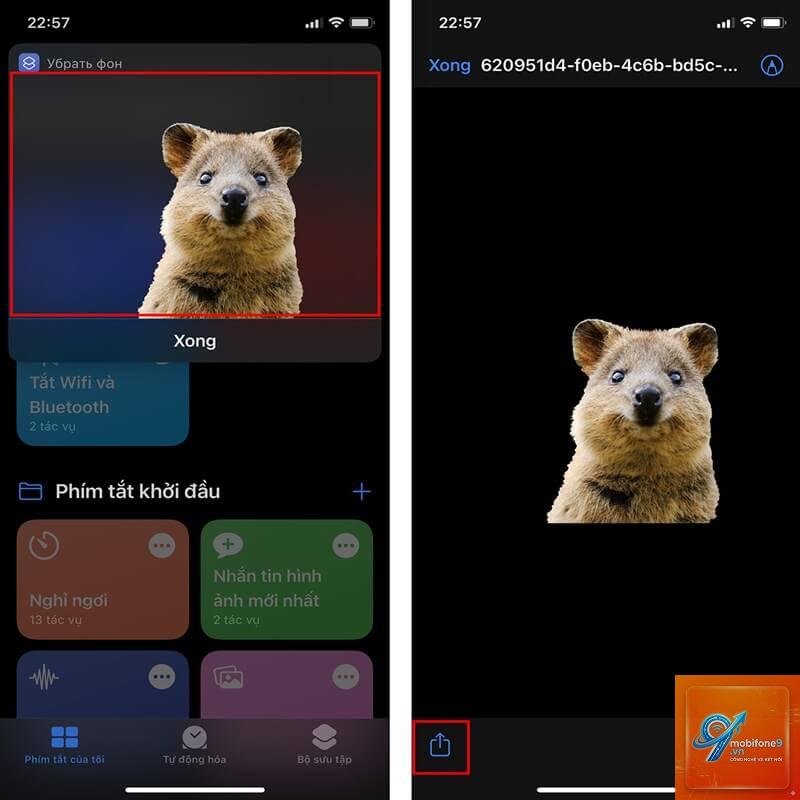
Kể từ iOS 16, Apple đã tích hợp tính năng Copy Subject (Sao chép chủ thể) cho phép người dùng tách đối tượng khỏi nền ảnh một cách thần tốc. Đây là cách xóa nền ảnh trên iPhone nhanh nhất mà không cần cài đặt thêm ứng dụng nào.
Các bước thực hiện:
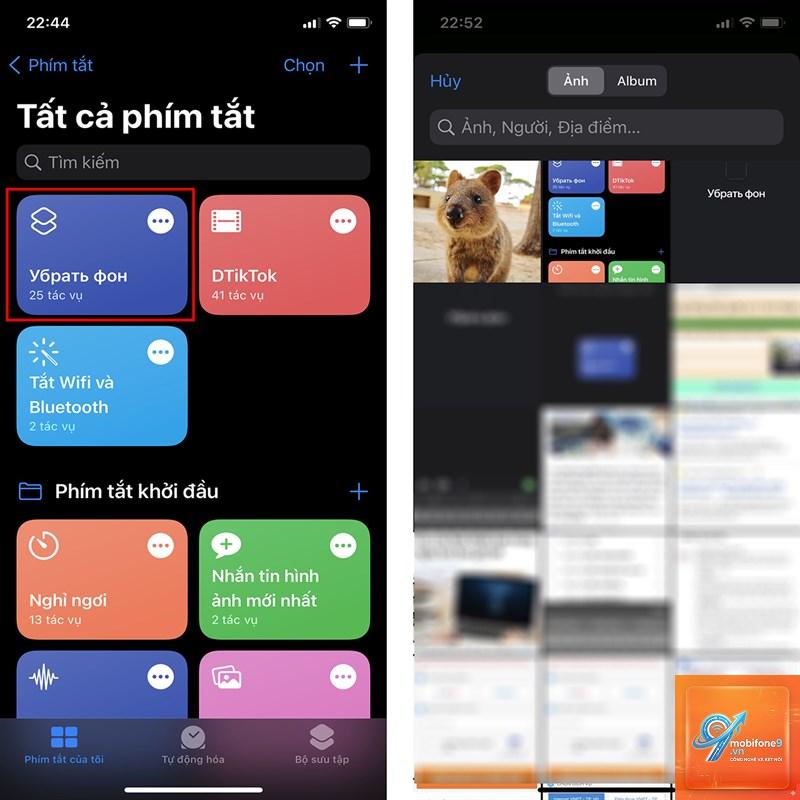
Mở ảnh trong ứng dụng Photos
Chạm và giữ ngón tay vào đối tượng chính trong ảnh
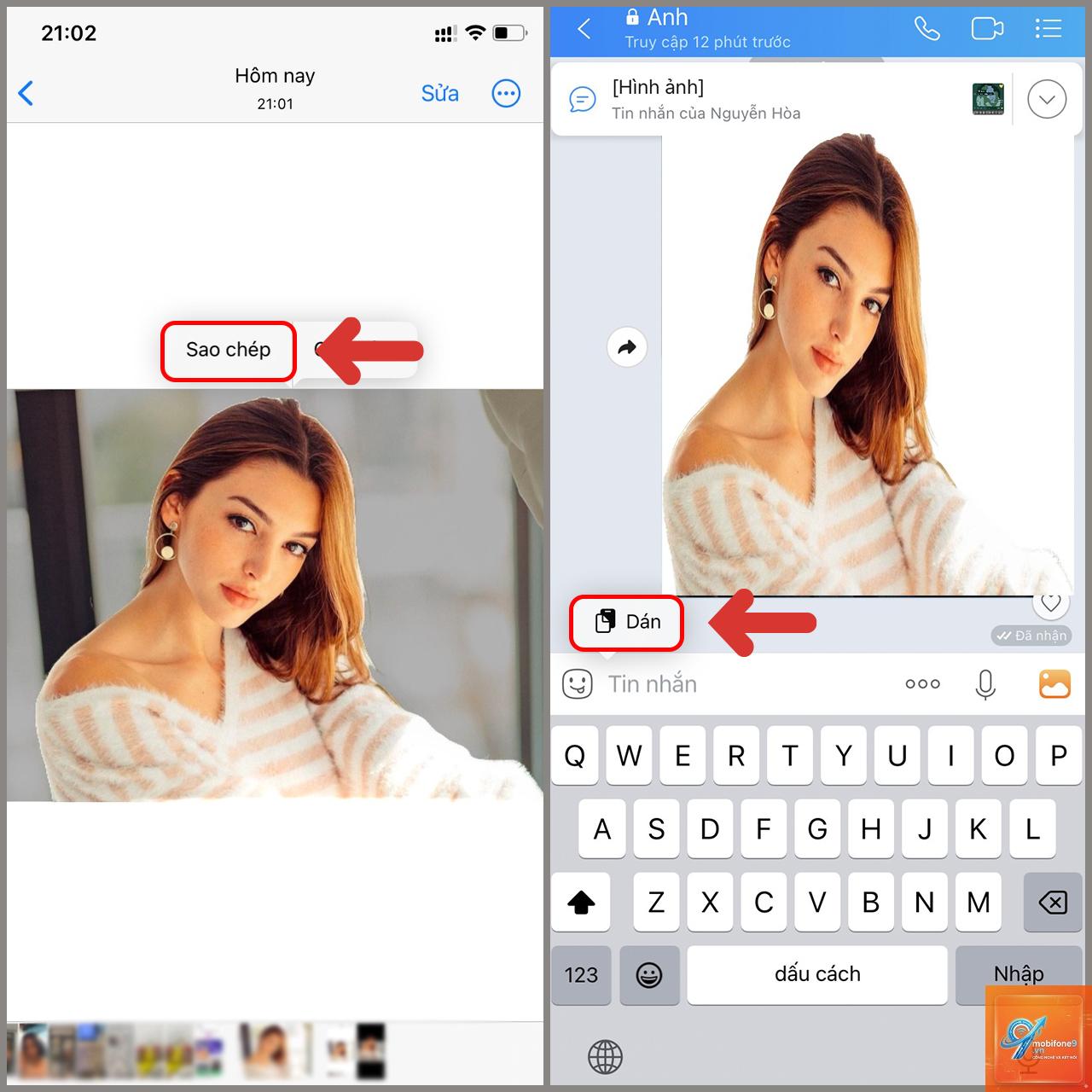
Khi thấy viền sáng bao quanh đối tượng, nhấn Copy
Mở ứng dụng cần dán (Notes, Messages, Pages) và nhấn Paste
Phương pháp này hoạt động tốt với ảnh có độ tương phản cao giữa chủ thể và nền. Tuy nhiên, với những bức ảnh phức tạp như tóc bay hay nền có nhiều chi tiết, kết quả có thể không hoàn hảo.
Xóa nền ảnh trên iPhone bằng ứng dụng Photos
Ngoài Copy Subject, ứng dụng Photos còn cho phép bạn chỉnh sửa ảnh với công cụ Markup. Dù không mạnh mẽ như các ứng dụng chuyên dụng, nhưng đây vẫn là giải pháp nhanh cho những nhu cầu cơ bản.
Cách thực hiện:
Chọn ảnh trong Photos và nhấn Edit
Chạm vào biểu tượng ba chấm và chọn Markup
Sử dụng công cụ bút hoặc hình dạng để tô vùng cần giữ lại
Nhấn Done để lưu thay đổi
Phương pháp này đòi hỏi sự tỉ mỉ và thời gian, phù hợp khi bạn chỉ cần xóa một phần nhỏ của nền ảnh.
Ứng dụng bên thứ ba hỗ trợ xóa nền ảnh trên iPhone
Adobe Photoshop Express
Adobe Photoshop Express là phiên bản rút gọn của Photoshop dành cho di động, cung cấp công cụ Background Removal khá mạnh mẽ. Ứng dụng sử dụng AI để tự động phát hiện và xóa nền, cho phép bạn tinh chỉnh thủ công bằng cọ vẽ.
Tính năng
Miễn phí
Trả phí
Xóa nền tự động
Có (giới hạn)
Không giới hạn
Tinh chỉnh thủ công
Có
Có
Xuất ảnh PNG
Có
Có
Xóa quảng cáo
Không
Có
Remove.bg
Remove.bg là ứng dụng chuyên dụng cho việc xóa nền ảnh trên iPhone, nổi tiếng với độ chính xác cao nhờ công nghệ AI đám mây. Ứng dụng này có thể xử lý ảnh có nền phức tạp, tóc rối hay vật thể mờ.
Ưu điểm nổi bật:
Xóa nền chỉ trong 5 giây
Hỗ trợ xuất ảnh độ phân giải cao
Có tùy chọn thay nền bằng màu sắc hoặc ảnh khác
Hoạt động offline với gói Premium
Nhược điểm:
Bản miễn phí chỉ xử lý được ảnh có kích thước nhỏ
Cần kết nối internet để sử dụng AI
Background Eraser
Background Eraser là ứng dụng phổ biến với hơn 10 triệu lượt tải trên App Store. Ứng dụng này cung cấp ba chế độ xóa nền: tự động, thủ công và xóa theo màu sắc.
Các bước sử dụng cơ bản:
Tải ảnh từ thư viện hoặc chụp mới
Chọn chế độ Auto Detect để xóa nền tự động
Dùng công cụ Eraser để xóa thủ công những phần còn sót
Dùng công cụ Restore để khôi phục vùng bị xóa nhầm
Lưu ảnh dưới định dạng PNG hoặc JPEG
So sánh các phương pháp xóa nền ảnh trên iPhone
Phương pháp
Độ chính xác
Tốc độ
Chi phí
Phù hợp với
Copy Subject (iOS)
Trung bình – Cao
Rất nhanh
Miễn phí
Ảnh đơn giản, nền tương phản
Photos Markup
Thấp – Trung bình
Chậm
Miễn phí
Chỉnh sửa nhỏ
Adobe Photoshop Express
Cao
Nhanh
Freemium
Ảnh thương mại, cần tinh chỉnh
Remove.bg
Rất cao
Rất nhanh
Freemium
Ảnh phức tạp, tóc, lông
Background Eraser
Cao
Nhanh
Miễn phí (có quảng cáo)
Người mới bắt đầu
Lợi ích và hạn chế khi xóa nền ảnh trên iPhone
Lợi ích
Tiết kiệm thời gian: Không cần mở máy tính hay phần mềm phức tạp
Tính di động cao: Có thể thực hiện mọi lúc mọi nơi
Chi phí thấp: Nhiều phương pháp hoàn toàn miễn phí
Tích hợp sẵn: iOS đã có công cụ cơ bản không cần cài đặt thêm
Kết quả nhanh: AI xử lý chỉ trong vài giây
Hạn chế
Độ chính xác phụ thuộc vào chất lượng ảnh gốc
Khó xử lý ảnh có nền phức tạp hoặc chi tiết nhỏ
Một số ứng dụng yêu cầu kết nối internet
Bản miễn phí thường có giới hạn về kích thước hoặc số lượng ảnh
Không thể thay thế hoàn toàn Photoshop trên máy tính cho công việc chuyên nghiệp
Ứng dụng thực tế của việc xóa nền ảnh trên iPhone
Việc xóa nền ảnh trên iPhone có nhiều ứng dụng trong đời sống hàng ngày và công việc:
Thiết kế ảnh đại diện cho mạng xã hội với nền trắng chuyên nghiệp
Tạo ảnh sản phẩm cho shop online mà không cần phông nền đắt tiền
Làm ảnh ghép, collage cho các dự án cá nhân
Tạo sticker từ ảnh chụp để sử dụng trong iMessage
Chuẩn bị ảnh cho hồ sơ xin việc, thẻ căn cước
Thiết kế banner, poster đơn giản trên điện thoại
Sai lầm thường gặp khi xóa nền ảnh trên iPhone và cách tránh
Chọn ảnh có độ phân giải quá thấp
Ảnh dưới 500×500 pixel thường cho kết quả xóa nền kém chính xác. Nên chọn ảnh có độ phân giải tối thiểu 1024×1024 pixel để AI nhận diện tốt hơn.
Không kiểm tra kỹ kết quả sau khi xóa
Nhiều người dùng quên phóng to ảnh để kiểm tra các chi tiết nhỏ như tóc, viền áo. Luôn zoom 200% để phát hiện phần nền còn sót.
Sử dụng sai định dạng file
Khi xóa nền, cần lưu ảnh dưới định dạng PNG để giữ được độ trong suốt. Định dạng JPEG sẽ tự động thêm nền trắng, làm mất tác dụng của việc xóa nền.
Phụ thuộc hoàn toàn vào tự động
Công cụ AI không hoàn hảo 100%. Luôn dành thời gian tinh chỉnh thủ công để đạt kết quả tốt nhất, đặc biệt với ảnh có nhiều chi tiết.
Lưu ý quan trọng khi xóa nền ảnh trên iPhone
Sao lưu ảnh gốc trước khi chỉnh sửa để tránh mất dữ liệu
Kiểm tra dung lượng lưu trữ vì ảnh PNG thường có kích thước lớn hơn JPEG
Cập nhật iOS lên phiên bản mới nhất để có công cụ xóa nền tốt nhất
Đọc kỹ điều khoản sử dụng của ứng dụng bên thứ ba, đặc biệt về quyền riêng tư ảnh
Không sử dụng ảnh có bản quyền khi chưa được phép
Thử nghiệm nhiều phương pháp khác nhau để tìm ra cách phù hợp nhất với nhu cầu
Câu hỏi thường gặp về cách xóa nền ảnh trên iPhone
Làm sao để xóa nền ảnh trên iPhone không cần app?
Sử dụng tính năng Copy Subject có sẵn trong iOS 16 trở lên. Chạm và giữ vào đối tượng trong ảnh, sau đó sao chép và dán vào ứng dụng khác. Phương pháp này hoàn toàn miễn phí và không cần cài đặt thêm.
Cách xóa nền ảnh trên iPhone giữ nguyên chất lượng?
Để giữ nguyên chất lượng, nên sử dụng ứng dụng Remove.bg hoặc Adobe Photoshop Express với tùy chọn xuất ảnh độ phân giải gốc. Tránh nén ảnh quá mức và luôn lưu dưới định dạng PNG.
Xóa nền ảnh trên iPhone có mất phí không?
Có nhiều phương pháp miễn phí như Copy Subject, Background Eraser (bản free). Tuy nhiên, các ứng dụng chuyên nghiệp thường có gói trả phí để sử dụng không giới hạn và xuất ảnh chất lượng cao.
iPhone nào hỗ trợ xóa nền ảnh tốt nhất?
Các dòng iPhone từ iPhone 12 trở lên với chip A14 Bionic hoặc mới hơn cho hiệu suất xử lý AI tốt nhất. iPhone 15 Pro Max với chip A17 Pro cho tốc độ xóa nền nhanh gấp đôi so với các thế hệ cũ.
Cách xóa nền ảnh trên iPhone cho ảnh có tóc?
Sử dụng Remove.bg hoặc Adobe Photoshop Express vì các ứng dụng này có thuật toán AI chuyên xử lý chi tiết tóc. Nên chọn ảnh có độ tương phản cao giữa tóc và nền để đạt kết quả tốt nhất.
Kết luận
Cách xóa nền ảnh trên iPhone đã trở nên đa dạng và tiện lợi hơn bao giờ hết. Từ tính năng Copy Subject tích hợp sẵn trong iOS cho đến các ứng dụng chuyên dụng như Remove.bg, Adobe Photoshop Express hay Background Eraser, người dùng có nhiều lựa chọn phù hợp với nhu cầu và ngân sách của mình.
Đối với nhu cầu cơ bản, Copy Subject là giải pháp nhanh gọn và miễn phí. Nếu cần chất lượng cao cho công việc chuyên nghiệp, Remove.bg hoặc Adobe Photoshop Express là lựa chọn đáng đầu tư. Quan trọng nhất, hãy luôn kiểm tra kỹ kết quả và tinh chỉnh thủ công để đạt được bức ảnh ưng ý nhất.
Với sự phát triển không ngừng của công nghệ AI trên iPhone, việc xóa nền ảnh sẽ ngày càng trở nên dễ dàng và chính xác hơn, mở ra nhiều khả năng sáng tạo cho người dùng phổ thông lẫn chuyên nghiệp.
Tôi là Như Ý, người đam mê công nghệ và hiện đang hoạt động trong lĩnh vực biên tập nội dung số. Trải qua hơn 5 năm làm việc, tôi đã tích lũy nhiều kinh nghiệm trong việc xây dựng nội dung về smartphone, thiết bị Apple, phần mềm, ứng dụng và các thủ thuật công nghệ hữu ích. Tôi luôn cố gắng cập nhật những thông tin mới nhất để mang đến cho người đọc các bài viết chất lượng, dễ hiểu và phù hợp với nhu cầu thực tế.