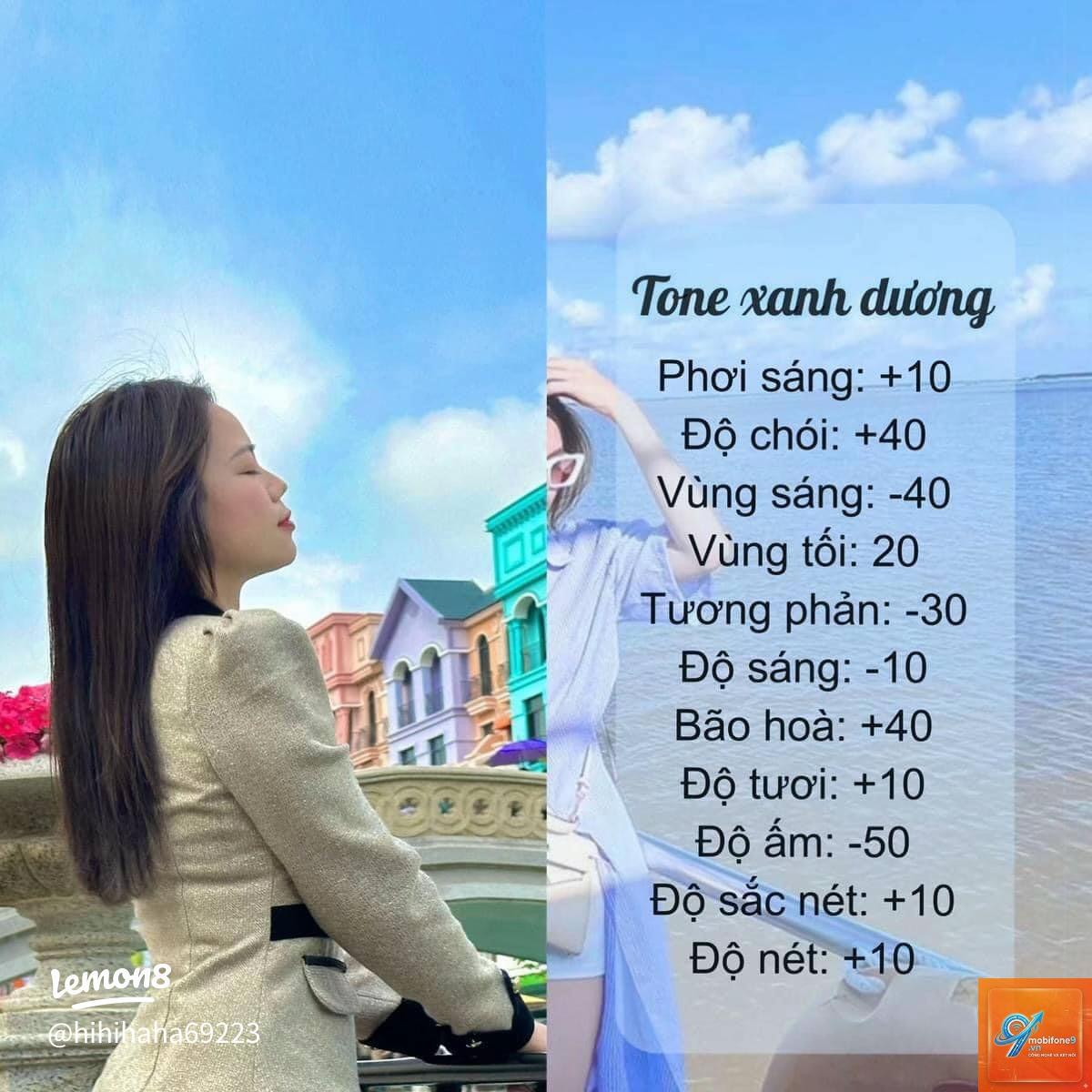
Việc chỉnh màu ảnh trên iPhone đã trở thành nhu cầu thiết yếu với hàng triệu người dùng. Với chiếc điện thoại thông minh trong tay, bạn hoàn toàn có thể biến những bức ảnh thường ngày thành tác phẩm nghệ thuật mà không cần máy tính hay phần mềm phức tạp. Apple tích hợp sẵn công cụ chỉnh sửa mạnh mẽ ngay trong ứng dụng Photos, cho phép người dùng tinh chỉnh màu sắc, độ tương phản và ánh sáng một cách trực quan. Bài viết này sẽ hướng dẫn bạn cách chỉnh màu ảnh trên iPhone một cách chi tiết, từ những thao tác cơ bản cho đến các kỹ thuật nâng cao giúp ảnh của bạn nổi bật hơn bao giờ hết.
iPhone sở hữu một trong những hệ thống chỉnh sửa ảnh tích hợp tốt nhất trên thị trường smartphone. Ứng dụng Photos mặc định cung cấp đầy đủ các công cụ điều chỉnh màu sắc, từ những thanh trượt đơn giản đến các bộ lọc thông minh. Điều đặc biệt là tất cả các chỉnh sửa đều không phá hủy ảnh gốc,
Để giữ nguyên chất lượng ảnh, hãy sử dụng công cụ chỉnh sửa tích hợp sẵn thay vì các ứng dụng bên thứ ba. Tránh lưu ảnh nhiều lần dưới định dạng JPEG. Nếu có thể, hãy chụp ảnh ở định dạng ProRAW để có nhiều dữ liệu màu hơn khi chỉnh sửa.
Có thể chỉnh màu ảnh trên iPhone cho nhiều ảnh cùng lúc không?
iPhone không hỗ trợ chỉnh màu hàng loạt trực tiếp. Tuy nhiên,
Adobe Lightroom là lựa chọn hàng đầu với các công cụ chỉnh màu chuyên nghiệp. VSCO cung cấp nhiều preset màu đẹp mắt. Snapseed của Google có tính năng Selective Adjust giúp chỉnh màu từng vùng cụ thể. Tất cả đều có phiên bản miễn phí với đầy đủ tính năng cơ bản.
Tại sao ảnh sau khi chỉnh màu trên iPhone bị vỡ hạt?
Hiện tượng vỡ hạt thường xảy ra khi bạn tăng Exposure hoặc Shadows quá mức. Để khắc phục, giảm cường độ chỉnh sửa xuống mức vừa phải. Nếu ảnh gốc bị thiếu sáng, hãy tăng Exposure từ từ và kết hợp với giảm Highlights để cân bằng.
Cách chỉnh màu ảnh trên iPhone để có hiệu ứng phim cổ điển?
Để tạo hiệu ứng phim cổ điển, giảm Saturation xuống 20-30%, tăng Warmth lên một chút và thêm một lượng nhỏ Tint màu xanh lá. Sử dụng bộ lọc Dramatic với cường độ thấp để tạo độ tương phản mềm mại. Kết hợp với giảm Highlights để tạo cảm giác hoài cổ.
Kết luận
Cách chỉnh màu ảnh trên iPhone không hề phức tạp như nhiều người vẫn nghĩ. Với những công cụ mạnh mẽ được tích hợp sẵn, bạn hoàn toàn có thể tạo ra những bức ảnh đẹp mắt chỉ trong vài phút. Từ việc sử dụng thanh trượt cơ bản cho đến kỹ thuật Color Curves nâng cao, mỗi phương pháp đều mang đến những khả năng sáng tạo riêng. Điều quan trọng là bạn cần hiểu rõ nguyên lý hoạt động của từng công cụ và thực hành thường xuyên để nâng cao kỹ năng. Hãy bắt đầu với những điều chỉnh đơn giản, dần dần khám phá các tính năng phức tạp hơn. Với sự kiên nhẫn và thực hành, bạn sẽ sớm làm chủ được nghệ thuật chỉnh màu ảnh ngay trên chiếc iPhone của mình.
Tôi là Như Ý, người đam mê công nghệ và hiện đang hoạt động trong lĩnh vực biên tập nội dung số. Trải qua hơn 5 năm làm việc, tôi đã tích lũy nhiều kinh nghiệm trong việc xây dựng nội dung về smartphone, thiết bị Apple, phần mềm, ứng dụng và các thủ thuật công nghệ hữu ích. Tôi luôn cố gắng cập nhật những thông tin mới nhất để mang đến cho người đọc các bài viết chất lượng, dễ hiểu và phù hợp với nhu cầu thực tế.