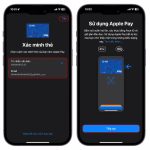
Apple Wallet không chỉ là nơi lưu trữ thẻ tín dụng, thẻ lên máy bay hay vé xem phim. Đây còn là công cụ quản lý tài chính cá nhân mạnh mẽ trên iPhone. Nhiều người dùng chưa biết cách xem giao dịch Apple Wallet để kiểm tra lịch sử thanh toán, đối soát chi tiêu hoặc tra cứu các khoản phí. Bài viết này hướng dẫn chi tiết từng bước để
Apple Wallet là ứng dụng mặc định trên iPhone, cho phép người dùng lưu trữ thẻ thanh toán, thẻ thành viên, vé và chìa khóa kỹ thuật số. Khi bạn thanh toán bằng Apple Pay qua Wallet, mỗi giao dịch đều được ghi lại. Việc xem giao dịch Apple Wallet giúp bạn kiểm soát ngân sách, phát hiện giao dịch lạ và quản lý tài chính hiệu quả hơn.
Có nhiều cách để xem giao dịch Apple Wallet, tùy thuộc vào loại thẻ bạn đang sử dụng và nhu cầu cụ thể.
Xem giao dịch Apple Wallet qua ứng dụng Wallet
Ứng dụng Wallet trên iPhone cho phép bạn xem lịch sử giao dịch của từng thẻ cụ thể. Các bước thực hiện như sau:
Mở ứng dụng Wallet trên iPhone
Chọn thẻ bạn muốn kiểm tra giao dịch
Nhấn vào dấu ba chấm hoặc biểu tượng thông tin ở góc trên bên phải
Chọn mục Giao dịch hoặc Lịch sử giao dịch
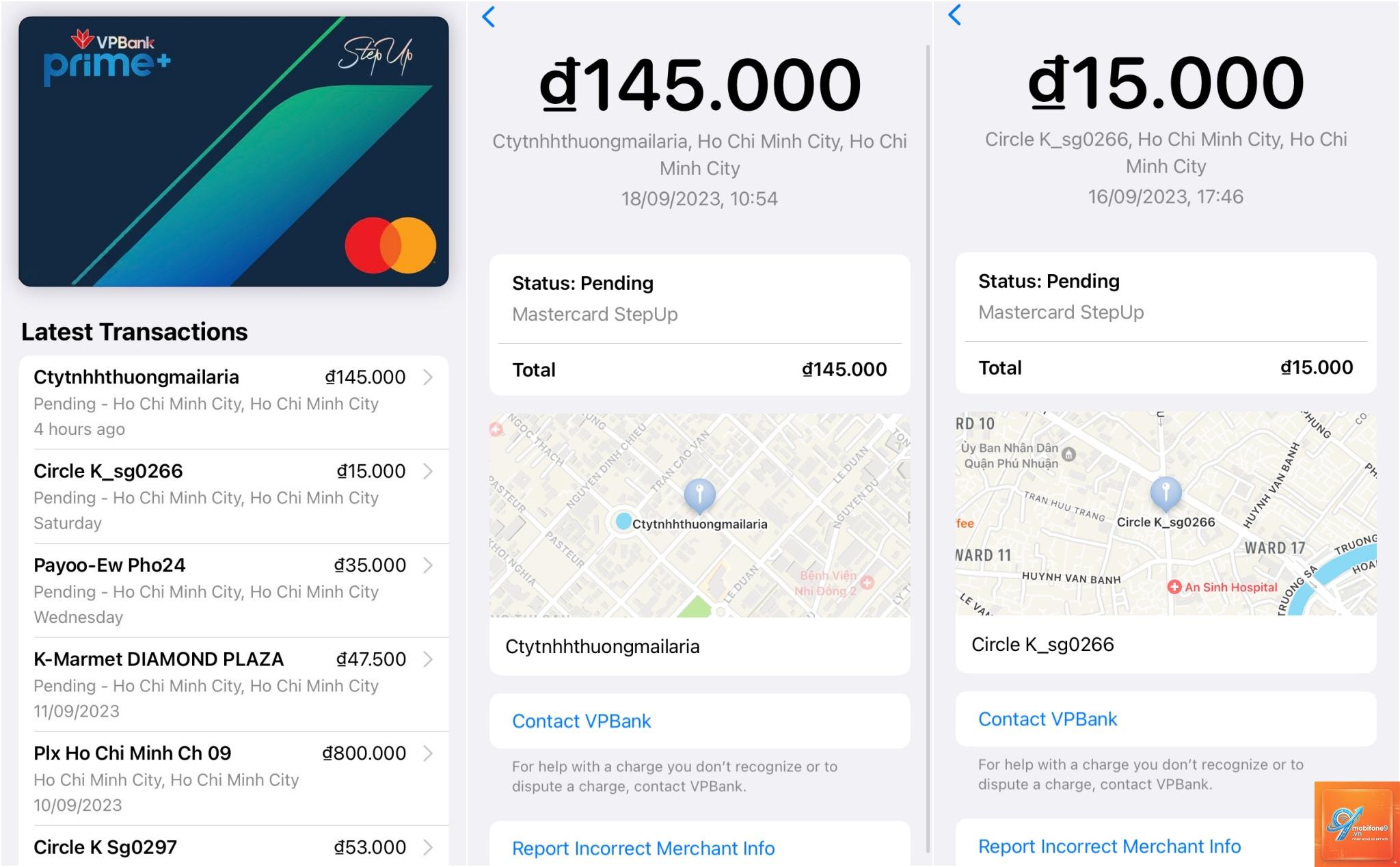
Danh sách các giao dịch gần đây sẽ hiển thị, bao gồm số tiền, ngày giờ và địa điểm
Phương pháp này phù hợp để kiểm tra nhanh các giao dịch gần đây mà không cần truy cập ứng dụng ngân hàng.
Xem giao dịch Apple Wallet qua ứng dụng ngân hàng
Để xem chi tiết đầy đủ các giao dịch Apple Wallet, bạn nên sử dụng ứng dụng ngân hàng hoặc thẻ tín dụng đã liên kết. Các bước thực hiện:
Mở ứng dụng ngân hàng hoặc thẻ tín dụng trên iPhone
Đăng nhập vào tài khoản của bạn
Tìm đến mục Lịch sử giao dịch hoặc Sao kê
Lọc giao dịch theo thẻ Apple Pay hoặc theo khoảng thời gian
Xem chi tiết từng giao dịch bao gồm tên cửa hàng, số tiền, trạng thái
Ứng dụng ngân hàng cung cấp thông tin đầy đủ hơn so với ứng dụng Wallet, bao gồm cả các giao dịch đang chờ xử lý.
Xem giao dịch Apple Wallet qua ứng dụng Settings
Một cách khác để xem giao dịch Apple Wallet là thông qua ứng dụng Cài đặt trên iPhone. Các bước thực hiện:
Mở ứng dụng Cài đặt
Chọn mục Wallet & Apple Pay
Chọn thẻ bạn muốn kiểm tra
Nhấn vào mục Giao dịch
Xem danh sách các giao dịch đã thực hiện
Phương pháp này hữu ích khi bạn muốn xem giao dịch Apple Wallet mà không cần mở ứng dụng Wallet riêng.
Phân loại giao dịch Apple Wallet
Các giao dịch Apple Wallet được phân loại dựa trên loại thẻ và mục đích sử dụng. Bảng dưới đây tổng hợp các loại giao dịch phổ biến:
Loại giao dịch
Mô tả
Ví dụ
Thanh toán Apple Pay
Giao dịch mua hàng tại cửa hàng hoặc trực tuyến
Mua cà phê, thanh toán hóa đơn
Nạp tiền thẻ
Nạp tiền vào thẻ ghi nợ hoặc thẻ trả trước
Nạp tiền vào thẻ Apple Cash
Chuyển tiền
Chuyển tiền giữa các tài khoản hoặc cho người khác
Gửi tiền qua Apple Cash
Hoàn tiền
Giao dịch hoàn trả từ cửa hàng
Trả lại hàng và nhận lại tiền
Phí dịch vụ
Phí liên quan đến giao dịch
Phí chuyển tiền nhanh
Lợi ích của việc xem giao dịch Apple Wallet thường xuyên
Việc theo dõi giao dịch Apple Wallet mang lại nhiều lợi ích thiết thực cho người dùng. Các bước cụ thể:
Mở Wallet và chọn thẻ cần xem
Nhấn vào biểu tượng i để xem thông tin
Cuộn xuống mục Giao dịch gần đây
Nhấn vào từng giao dịch để xem chi tiết
Nếu muốn xem toàn bộ lịch sử, hãy mở ứng dụng ngân hàng và tìm mục sao kê thẻ.
Xem giao dịch Apple Cash
Apple Cash là dịch vụ chuyển tiền và nhận tiền của Apple. Cách xem giao dịch Apple Wallet cho Apple Cash:
Mở ứng dụng Wallet
Chọn thẻ Apple Cash
Nhấn vào biểu tượng ba chấm
Chọn mục Giao dịch
Xem danh sách các khoản chuyển và nhận tiền
Apple Cash hiển thị chi tiết từng giao dịch bao gồm tên người gửi, số tiền và thời gian.
Xem giao dịch thẻ trả trước và thẻ quà tặng
Đối với thẻ trả trước hoặc thẻ quà tặng trong Apple Wallet, quy trình xem giao dịch tương tự:
Mở Wallet và chọn thẻ trả trước
Nhấn vào biểu tượng thông tin
Xem số dư và lịch sử giao dịch
Một số thẻ cho phép nhấn vào từng giao dịch để xem chi tiết
Sai lầm thường gặp khi xem giao dịch Apple Wallet và cách tránh
Nhiều người dùng mắc phải những sai lầm phổ biến khi kiểm tra giao dịch Apple Wallet. Cách tránh: luôn cập nhật iPhone lên phiên bản iOS mới nhất
Nhầm lẫn giữa giao dịch đang chờ và đã hoàn tất: Giao dịch đang chờ có thể chưa hiển thị đúng số tiền. Cách tránh: đợi 24 giờ để giao dịch hoàn tất
Không kiểm tra nhiều nguồn: Chỉ xem giao dịch trên Wallet mà không đối chiếu với ngân hàng. Cách tránh: kiểm tra cả hai nguồn để đảm bảo chính xác
Bỏ qua thông báo giao dịch: Không bật thông báo cho Wallet dẫn đến bỏ lỡ giao dịch lạ. Cách tránh: bật thông báo trong Cài đặt
Lưu ý quan trọng khi xem giao dịch Apple Wallet
Để đảm bảo an toàn và hiệu quả khi xem giao dịch Apple Wallet, bạn cần ghi nhớ những điểm sau:
Luôn bảo mật iPhone bằng Face ID hoặc Touch ID để tránh người khác xem giao dịch
Kiểm tra giao dịch thường xuyên, ít nhất một lần mỗi tuần
Nếu phát hiện giao dịch lạ, liên hệ ngay với ngân hàng để khóa thẻ
Không chia sẻ thông tin giao dịch với người lạ qua điện thoại hoặc email
Sử dụng mạng Wi-Fi an toàn khi xem giao dịch qua ứng dụng ngân hàng
Câu hỏi thường gặp về cách xem giao dịch Apple Wallet
Tại sao tôi không thấy giao dịch trong Apple Wallet?
Nguyên nhân có thể do giao dịch chưa được xử lý, thẻ chưa được liên kết đúng cách hoặc phiên bản iOS cũ. Hãy kiểm tra kết nối internet và cập nhật iPhone lên phiên bản mới nhất.
Làm thế nào để xem giao dịch Apple Wallet cũ?
Ứng dụng Wallet chỉ hiển thị giao dịch gần đây. Để xem giao dịch cũ, bạn cần truy cập ứng dụng ngân hàng hoặc sao kê thẻ tín dụng.
Có thể xuất danh sách giao dịch Apple Wallet không?
Hiện tại Apple Wallet không hỗ trợ xuất danh sách giao dịch.
Khi xóa thẻ khỏi Apple Wallet, lịch sử giao dịch vẫn được lưu trong tài khoản ngân hàng.
Có, Apple Wallet hiển thị tất cả giao dịch bao gồm cả giao dịch quốc tế. Tuy nhiên, phí chuyển đổi ngoại tệ có thể không hiển thị trong Wallet mà chỉ hiển thị trong sao kê ngân hàng.
Kết luận
Cách xem giao dịch Apple Wallet không phức tạp như nhiều người nghĩ. Bạn có thể kiểm tra nhanh qua ứng dụng Wallet, xem chi tiết qua ứng dụng ngân hàng hoặc truy cập qua Cài đặt iPhone. Việc theo dõi giao dịch thường xuyên giúp bạn quản lý tài chính hiệu quả, phát hiện sớm các bất thường và tận dụng tối đa tiện ích của Apple Pay. Hãy áp dụng các hướng dẫn trong bài viết để kiểm soát mọi giao dịch Apple Wallet một cách dễ dàng và an toàn.
Tôi là Như Ý, người đam mê công nghệ và hiện đang hoạt động trong lĩnh vực biên tập nội dung số. Trải qua hơn 5 năm làm việc, tôi đã tích lũy nhiều kinh nghiệm trong việc xây dựng nội dung về smartphone, thiết bị Apple, phần mềm, ứng dụng và các thủ thuật công nghệ hữu ích. Tôi luôn cố gắng cập nhật những thông tin mới nhất để mang đến cho người đọc các bài viết chất lượng, dễ hiểu và phù hợp với nhu cầu thực tế.