Apple Wallet là một trong những tính năng quan trọng nhất trên iPhone, giúp người dùng lưu trữ thẻ tín dụng, thẻ ghi nợ, thẻ thành viên, vé xe và nhiều loại thẻ khác. Tuy nhiên, khi bạn có nhiều thẻ thanh toán trong ví điện tử, việc thiết lập thẻ mặc định cho các giao dịch Apple Pay là điều cần thiết. Bài viết này sẽ hướng dẫn bạn cách đổi thẻ mặc định Apple Wallet một cách nhanh chóng và chính xác, đồng thời giải thích những điều bạn cần biết về quản lý thẻ thanh toán trên iPhone.
Thẻ mặc định trong Apple Wallet là thẻ thanh toán được hệ thống tự động chọn khi bạn thực hiện giao dịch qua Apple Pay. Khi bạn đặt một thẻ làm mặc định, mọi thanh toán tại cửa hàng, trong ứng dụng hoặc trên web sẽ sử dụng thẻ này trừ khi bạn chủ động chọn thẻ khác trước khi thanh toán.
Apple Wallet cho phép bạn lưu trữ tối đa 12 thẻ, nhưng chỉ có một thẻ được chỉ định làm mặc định. Việc hiểu rõ cách đổi thẻ mặc định Apple Wallet giúp bạn kiểm soát chi tiêu, tận dụng ưu đãi từ ngân hàng và tránh những sai sót không đáng có khi thanh toán.
Tại sao cần thay đổi thẻ mặc định trong Apple Wallet?
Có nhiều lý do khiến bạn cần thực hiện cách đổi thẻ mặc định Apple Wallet thường xuyên:
Tận dụng ưu đãi hoàn tiền: Mỗi ngân hàng có chương trình cashback khác nhau. Đặt thẻ có ưu đãi cao nhất làm mặc định giúp bạn tối ưu lợi ích.
Quản lý ngân sách: Sử dụng thẻ ghi nợ cho chi tiêu hàng ngày và thẻ tín dụng cho các khoản lớn.
Thay đổi nhu cầu thanh toán: Khi thẻ cũ hết hạn hoặc bạn mở thẻ mới với lãi suất tốt hơn.
Bảo mật: Sau khi thẻ bị mất hoặc nghi ngờ gian lận, bạn cần đổi thẻ mặc định ngay lập tức.
Hướng dẫn chi tiết cách đổi thẻ mặc định Apple Wallet
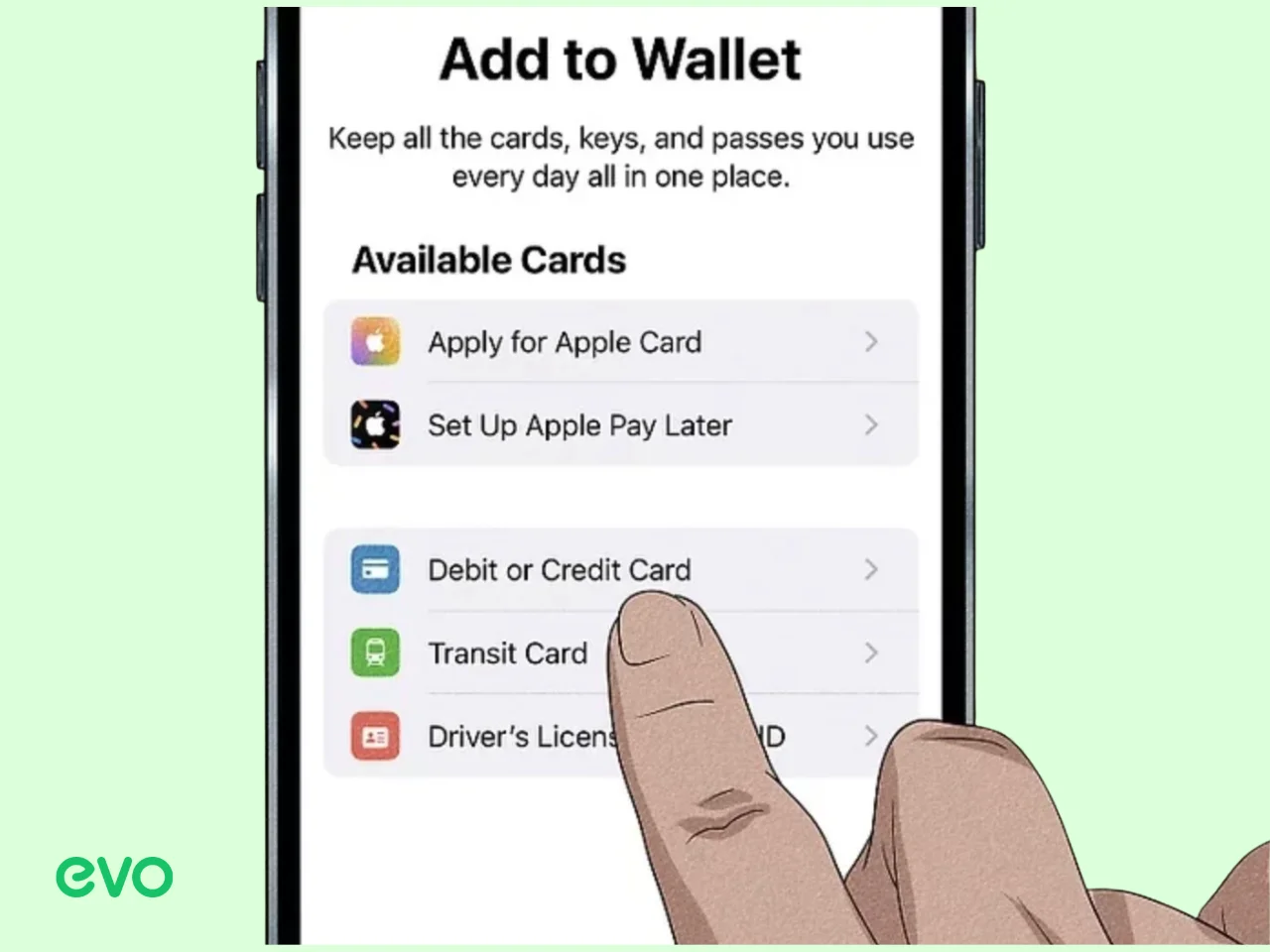
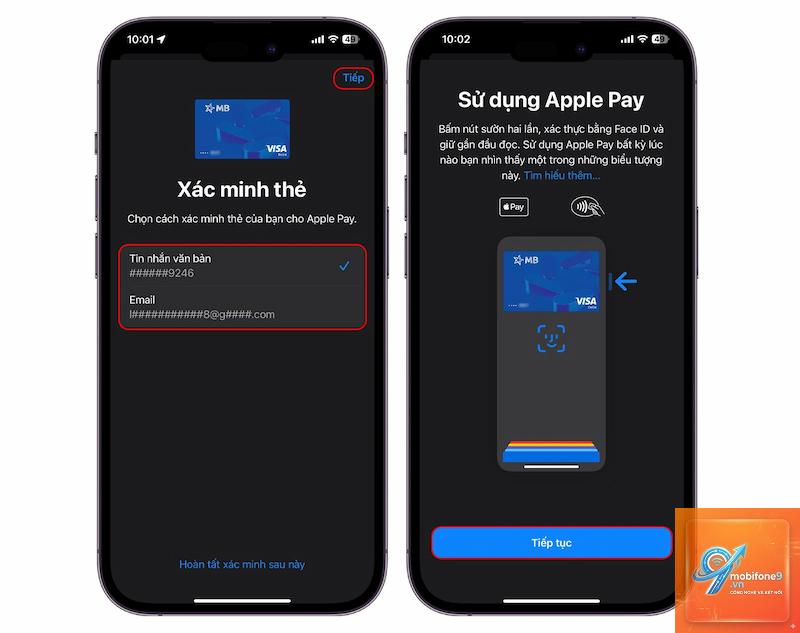
Cách đổi thẻ mặc định Apple Wallet trên iPhone
Quy trình thực hiện rất đơn giản và chỉ mất khoảng 30 giây.
Chọn thẻ bạn muốn đặt làm mặc định bằng cách chạm vào thẻ đó.
Nhấn giữ vào thẻ và kéo lên trên cùng của danh sách. Khi thẻ xuất hiện ở vị trí đầu tiên, nó sẽ tự động trở thành thẻ mặc định.
Kiểm tra biểu tượng dấu tích hoặc chữ “Mặc định” xuất hiện bên cạnh thẻ để xác nhận.
Ngoài ra,
Thẻ mặc định chỉ ảnh hưởng đến các giao dịch Apple Pay khi bạn chủ động thanh toán. Các giao dịch tự động như đăng ký dịch vụ, thanh toán định kỳ vẫn sử dụng thẻ
Không. Thẻ mặc định chỉ áp dụng cho thẻ thanh toán (thẻ tín dụng, thẻ ghi nợ). Thẻ thành viên, thẻ quà tặng, thẻ lên máy bay không thể được đặt làm thẻ mặc định vì chúng không được sử dụng cho giao dịch Apple Pay.
Tại sao tôi không thể đổi thẻ mặc định Apple Wallet?
Có một số nguyên nhân phổ biến:
iPhone của bạn chưa cập nhật lên phiên bản iOS mới nhất.
Thẻ bạn muốn đặt làm mặc định chưa được xác thực hoặc đã hết hạn.
Thẻ bị khóa bởi ngân hàng vì lý do bảo mật.
Bạn đang ở chế độ hạn chế (Screen Time) với cài đặt không cho phép thay đổi Wallet.
Hãy kiểm tra từng nguyên nhân và khắc phục trước khi thử lại cách đổi thẻ mặc định Apple Wallet.
Việc đổi thẻ mặc định có ảnh hưởng đến Apple Cash không?
Apple Cash là một dịch vụ riêng biệt. Thẻ mặc định trong Wallet không ảnh hưởng đến số dư Apple Cash của bạn. Khi thanh toán, bạn vẫn có thể chọn Apple Cash làm phương thức thanh toán thay vì thẻ mặc định.
Sau khi đổi thẻ mặc định, các giao dịch đang chờ xử lý có bị ảnh hưởng không?
Các giao dịch đang chờ xử lý (pending transactions) sẽ tiếp tục được xử lý với thẻ ban đầu. Chỉ các giao dịch mới sau khi bạn thực hiện cách đổi thẻ mặc định Apple Wallet mới sử dụng thẻ mới.
Kết luận
Cách đổi thẻ mặc định Apple Wallet là một thao tác đơn giản nhưng mang lại nhiều lợi ích thiết thực trong quản lý tài chính cá nhân. Bằng cách nắm vững quy trình thực hiện trên iPhone và Apple Watch, cùng với những lưu ý quan trọng, bạn có thể tối ưu hóa trải nghiệm thanh toán không tiếp xúc của mình.
Hãy nhớ kiểm tra thẻ mặc định định kỳ, đặc biệt là khi bạn nhận được thẻ mới từ ngân hàng hoặc khi có chương trình ưu đãi hấp dẫn. Việc chủ động thay đổi thẻ mặc định không chỉ giúp bạn tiết kiệm tiền mà còn đảm bảo các giao dịch diễn ra suôn sẻ, an toàn.
Nếu bạn gặp bất kỳ khó khăn nào trong quá trình thực hiện cách đổi thẻ mặc định Apple Wallet, hãy liên hệ với bộ phận hỗ trợ của Apple hoặc ngân hàng phát hành thẻ để được trợ giúp kịp thời.
Tôi là Như Ý, người đam mê công nghệ và hiện đang hoạt động trong lĩnh vực biên tập nội dung số. Trải qua hơn 5 năm làm việc, tôi đã tích lũy nhiều kinh nghiệm trong việc xây dựng nội dung về smartphone, thiết bị Apple, phần mềm, ứng dụng và các thủ thuật công nghệ hữu ích. Tôi luôn cố gắng cập nhật những thông tin mới nhất để mang đến cho người đọc các bài viết chất lượng, dễ hiểu và phù hợp với nhu cầu thực tế.