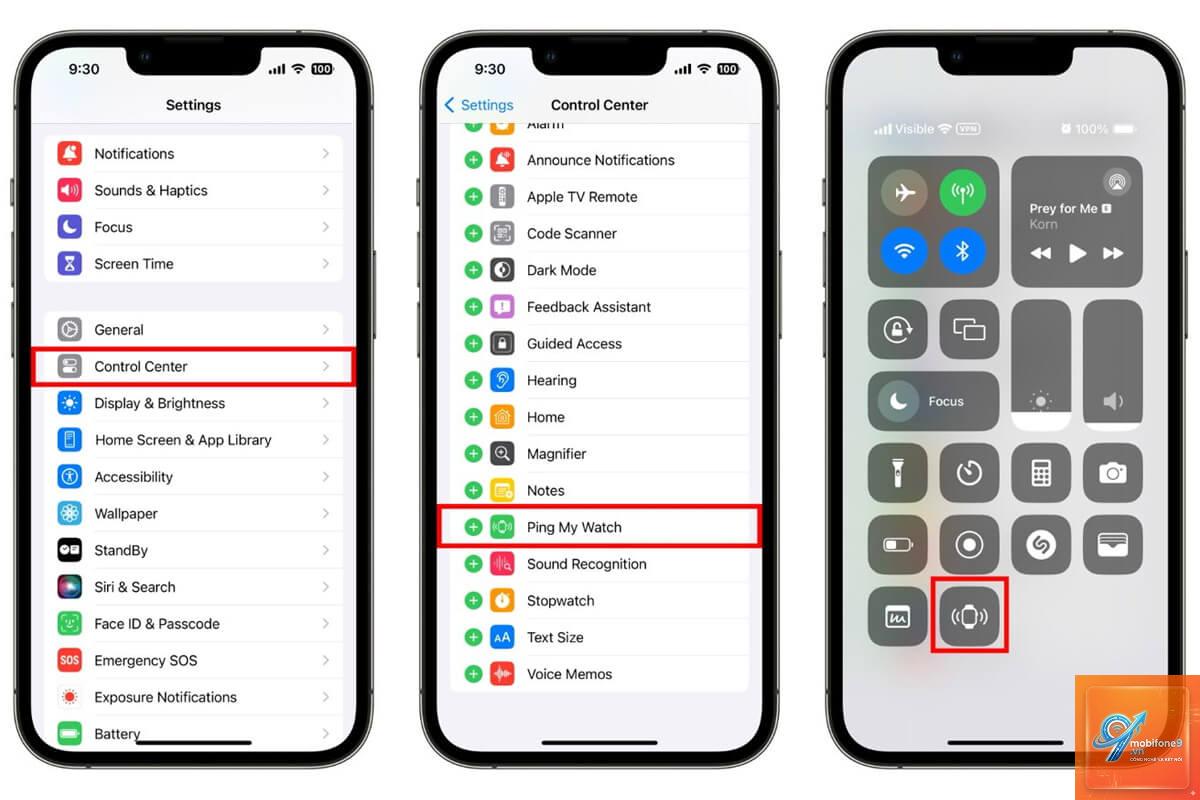
Việc làm rơi hoặc thất lạc Apple Watch là nỗi lo của nhiều người dùng. Tuy nhiên, với chiếc iPhone luôn bên cạnh, bạn hoàn toàn có thể xác định vị trí đồng hồ thông minh một cách nhanh chóng. Bài viết này sẽ hướng dẫn bạn cách tìm Apple Watch bằng iPhone qua ứng dụng Tìm, kết nối Bluetooth và các tính năng nâng cao khác.
Apple Watch được tích hợp chip W-series và cảm biến chuyển động, cho phép kết nối liên tục với iPhone qua Bluetooth hoặc Wi-Fi. Khi hai thiết bị mất kết nối, hệ thống sẽ tự động ghi nhận vị trí cuối cùng. Tính năng Tìm (Find My) trên iPhone là công cụ chính để định vị đồng hồ, với khả năng phát âm thanh, hiển thị bản đồ và kích hoạt chế độ Mất.
Apple đã phát triển hệ thống này dựa trên mạng lưới Find My Network với hàng trăm triệu thiết bị Apple trên toàn cầu. Khi Apple Watch của bạn ở gần bất kỳ thiết bị Apple nào khác, nó sẽ gửi tín hiệu vị trí ẩn danh về iCloud. Điều này giúp việc tìm kiếm trở nên khả thi ngay cả khi đồng hồ không kết nối Internet.
Điều kiện cần thiết để tìm Apple Watch bằng iPhone
Trước khi thực hiện các bước tìm kiếm, bạn cần đảm bảo một số yếu tố kỹ thuật sau:
iPhone và Apple Watch phải được đăng nhập cùng một tài khoản Apple ID
Tính năng Tìm (Find My) phải được bật trên cả hai thiết bị
Apple Watch cần có pin (dù chỉ còn rất ít) để phát tín hiệu
iPhone phải kết nối Internet qua Wi-Fi hoặc dữ liệu di động
Phiên bản iOS và watchOS nên được cập nhật mới nhất để tránh lỗi
Hướng dẫn cách tìm Apple Watch bằng iPhone qua ứng dụng Tìm
Bước 1: Mở ứng dụng Tìm trên iPhone
Trên màn hình chính iPhone, bạn tìm và mở ứng dụng Tìm (Find My) có biểu tượng hình tròn màu xanh lá cây với chấm trắng. Đây là ứng dụng mặc định của Apple, không cần tải thêm từ App Store.
Bước 2: Chuyển sang tab Thiết bị
Ở cuối màn hình, bạn chọn tab Thiết bị (Devices). Danh sách tất cả thiết bị Apple đang liên kết với tài khoản của bạn sẽ hiện ra. Tìm và chọn Apple Watch cần định vị.
Bước 3: Xem vị trí trên bản đồ
Ứng dụng sẽ hiển thị vị trí hiện tại của Apple Watch trên bản đồ. Nếu đồng hồ đang kết nối, vị trí sẽ hiển thị chính xác với chấm xanh. Nếu không kết nối, bạn sẽ thấy vị trí cuối cùng được ghi nhận kèm dòng chữ “Không tìm thấy vị trí”.
Bước 4: Phát âm thanh để tìm đồng hồ
Nếu Apple Watch ở trong phạm vi Bluetooth (khoảng 10-15 mét), bạn chọn tùy chọn Phát âm thanh (Play Sound). Đồng hồ sẽ phát ra tiếng bíp lớn bất kể đang ở chế độ im lặng hay không. Đây là cách nhanh nhất để tìm Apple Watch bị rơi trong nhà hoặc văn phòng.
Bước 5: Kích hoạt chế độ Mất nếu cần
Trong trường hợp không thể tìm thấy ngay, bạn chọn Đánh dấu là mất (Mark as Lost). Tính năng này sẽ khóa Apple Watch bằng mã PIN, hiển thị thông báo với số điện thoại liên hệ trên màn hình và theo dõi vị trí khi có tín hiệu.
Cách tìm Apple Watch bằng iPhone khi mất kết nối Bluetooth
Khi Apple Watch và iPhone không ở gần nhau, kết nối Bluetooth sẽ bị ngắt. Lúc này, việc tìm kiếm dựa vào mạng Find My Network. iPhone của bạn sẽ hiển thị vị trí gần đúng dựa trên tín hiệu từ các thiết bị Apple khác trong khu vực.
Bạn vẫn vào ứng dụng Tìm, chọn tab Thiết bị và xem mục Vị trí. Nếu thấy dòng “Vị trí được tìm thấy” kèm thời gian, điều đó có nghĩa đồng hồ đã được phát hiện gần đây.
Không thể tìm trực tiếp khi đồng hồ tắt nguồn hoàn toàn. Tuy nhiên, nếu đồng hồ còn pin yếu, vị trí cuối cùng trước khi tắt sẽ được lưu lại.
Nếu iPhone không có Internet, bạn không thể sử dụng ứng dụng Tìm. Trong trường hợp này, hãy tìm iPhone có kết nối Wi-Fi hoặc dùng máy tính đăng nhập iCloud.com để định vị.
Làm sao để bật tính năng Tìm trên Apple Watch?
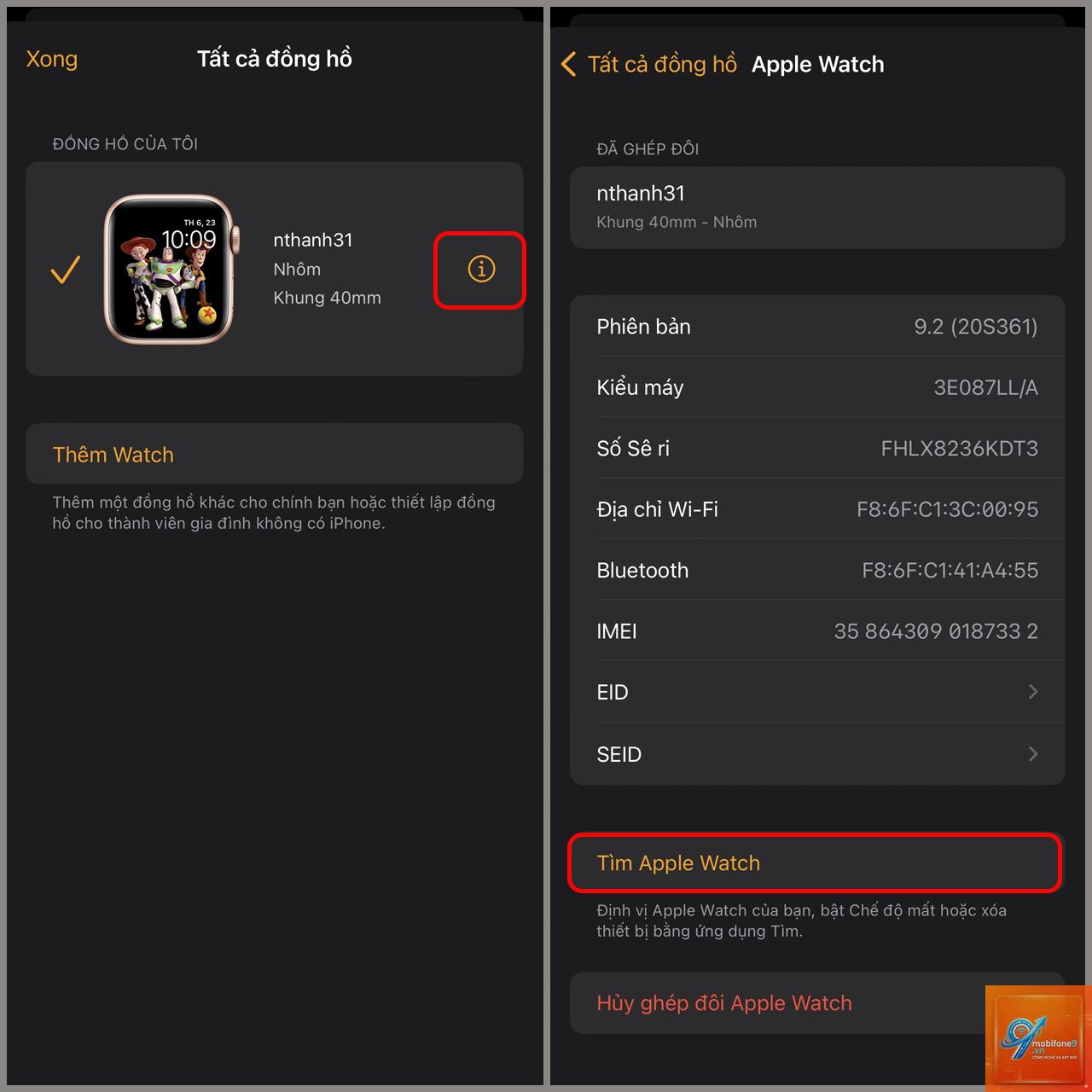
Trên iPhone, mở ứng dụng Watch, chọn Chung, sau đó chọn Tìm. Đảm bảo công tắc Tìm (Find My) được bật màu xanh. Bạn cũng có thể kiểm tra trực tiếp trên Apple Watch qua Cài đặt > Apple ID > Tìm.
Tìm Apple Watch bằng iPhone có mất phí không?
Hoàn toàn miễn phí. Tính năng Tìm được tích hợp sẵn trong hệ điều hành iOS và watchOS, không yêu cầu đăng ký dịch vụ nào.
Apple Watch cũ có tìm được bằng iPhone không?
Có, tất cả các dòng Apple Watch từ Series 1 đến Ultra 2 đều hỗ trợ tính năng Tìm qua iPhone. Tuy nhiên, tính năng Tìm chính xác (Precision Finding) chỉ có trên Series 9 và Ultra 2.
Kết luận
Cách tìm Apple Watch bằng iPhone là kỹ năng cơ bản nhưng vô cùng quan trọng đối với người dùng thiết bị Apple. Ứng dụng Tìm trên iPhone cung cấp nhiều phương pháp từ phát âm thanh, xem bản đồ đến tìm chính xác bằng UWB. Bạn nên kích hoạt tính năng này ngay khi mua máy và kiểm tra định kỳ để đảm bảo hoạt động ổn định.
Trong trường hợp không thể tìm thấy, hãy kích hoạt Chế độ Mất và liên hệ với Apple Support để được hỗ trợ thêm. Việc chủ động bảo vệ thiết bị và hiểu rõ các tính năng sẽ giúp bạn an tâm hơn khi sử dụng Apple Watch hàng ngày.
Tôi là Như Ý, người đam mê công nghệ và hiện đang hoạt động trong lĩnh vực biên tập nội dung số. Trải qua hơn 5 năm làm việc, tôi đã tích lũy nhiều kinh nghiệm trong việc xây dựng nội dung về smartphone, thiết bị Apple, phần mềm, ứng dụng và các thủ thuật công nghệ hữu ích. Tôi luôn cố gắng cập nhật những thông tin mới nhất để mang đến cho người đọc các bài viết chất lượng, dễ hiểu và phù hợp với nhu cầu thực tế.